
아무 앱의 창이나 노치로 드래그하면 노치가 레이아웃 줄을 엽니다. 레이아웃의 영역 위에 창을 놓으면 창이 정확히 그 위치와 크기로 이동합니다.
켜기
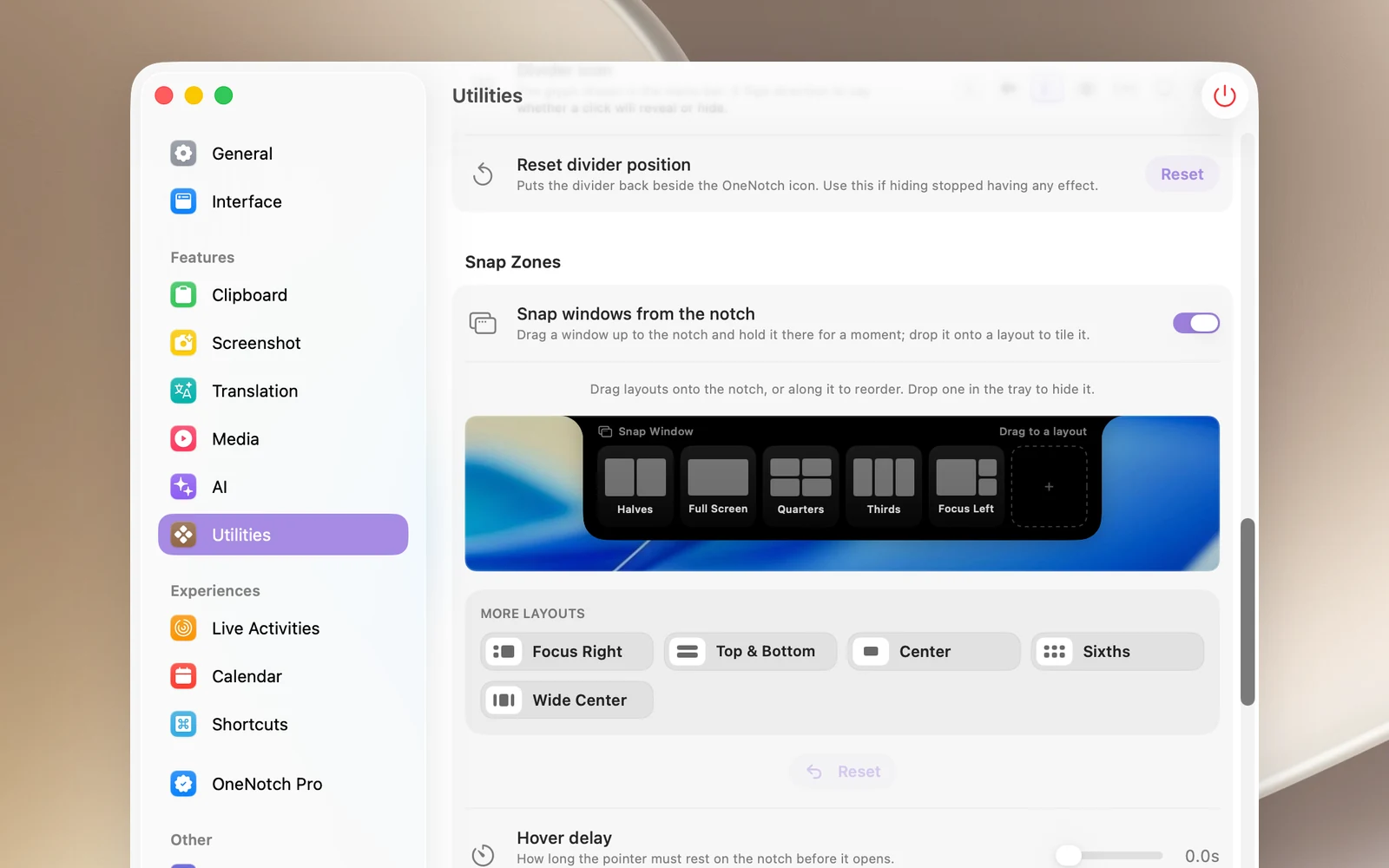
- 설정 › 유틸리티 › 스냅 존으로 이동해 노치에서 창 스냅을 켭니다.
- 요청되면 손쉬운 사용 권한을 허용합니다. 접근성 권한이 필요합니다 행에 열기 버튼이 있습니다.
창 스냅하기
- 창의 제목 막대를 노치 쪽으로 드래그합니다. 노치가 레이아웃 줄을 엽니다.
- 아래로 드래그해 레이아웃의 영역 위로 가져갑니다. 반투명한 프레임이 창이 놓일 위치를 보여 줍니다.
- 마우스 버튼을 놓습니다.
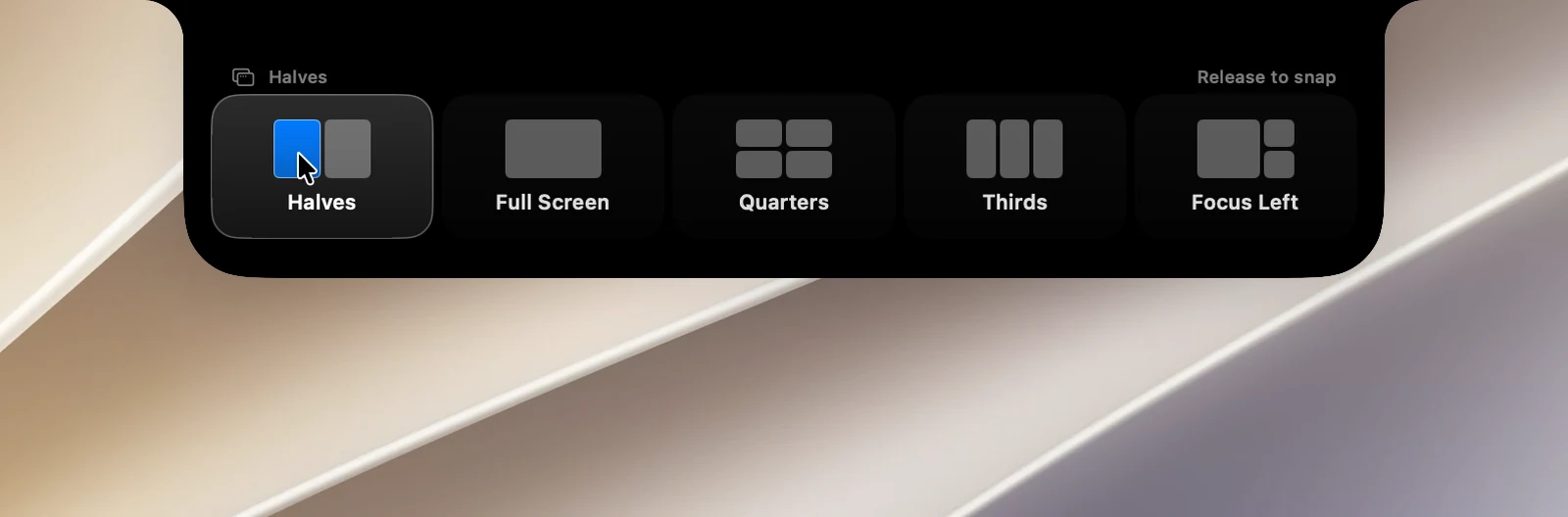
취소하려면 레이아웃 바깥에서 마우스 버튼을 놓거나 노치에서 멀리 드래그합니다.
레이아웃
절반, 전체 화면, 4등분, 3등분, 포커스 왼쪽, 포커스 오른쪽, 위아래, 가운데, 6등분, 넓은 가운데. 창은 창의 대부분이 있는 디스플레이에서 메뉴 막대와 Dock을 제외한 화면 영역 안에 배치됩니다.
노치에 표시할 레이아웃 선택하기
설정 › 유틸리티 › 스냅 존의 레이아웃 줄 편집기에서 다음을 할 수 있습니다.
- 기타 레이아웃 트레이에서 레이아웃을 노치로 드래그해 추가합니다(최대 6개).
- 노치를 따라 드래그해 레이아웃 순서를 바꿉니다.
- 레이아웃을 트레이로 끌어내려 숨깁니다.
- 재설정을 클릭해 기본 줄로 돌아갑니다.
참고 사항
- 일반 창만 스냅할 수 있으며, 대화상자와 시트는 스냅할 수 없습니다.
- 손쉬운 사용 권한을 허용하기 전에 기능을 켜서 창을 드래그해도 아무 일도 일어나지 않는다면 노치에서 창 스냅을 껐다가 다시 켜거나 OneNotch를 다시 시작하세요.
- 크기 조절을 허용하지 않는 앱의 창은 바뀌지 않습니다.