
OneNotch는 터미널에서 실행하는 Claude Code와 Codex 세션을 추적합니다. 에이전트가 무엇을 하는지, 언제 내 답변이 필요한지, 언제 완료되는지, 할당량이 얼마나 남았는지 알려 줍니다. 이를 위해 OneNotch는 각 에이전트의 구성에 작은 '후크'를 몇 개 설치합니다.
시작하기 전에
Claude Code 또는 Codex의 터미널 버전이 설치되어 있고 로그인되어 있어야 합니다. Claude와 Codex의 데스크톱 앱 및 웹 앱은 OneNotch가 읽는 데이터를 기록하지 않으므로 추적할 수 없습니다.
추적 켜기
- 설정 › AI로 이동해 AI 에이전트 추적을 켭니다.
- 에이전트 섹션에서 사용하는 에이전트에 따라 Claude Code 및/또는 Codex를 켜 둡니다.
- 연결 섹션에서 Claude Code 또는 Codex를 열고 설정을 클릭합니다.
- Codex의 경우: Codex가 처음 새 후크에 대해 물으면 Trust all을 선택합니다. 건너뛰었다면 Codex를 열고
/hooks를 실행해 OneNotch 후크를 신뢰하도록 설정하세요.
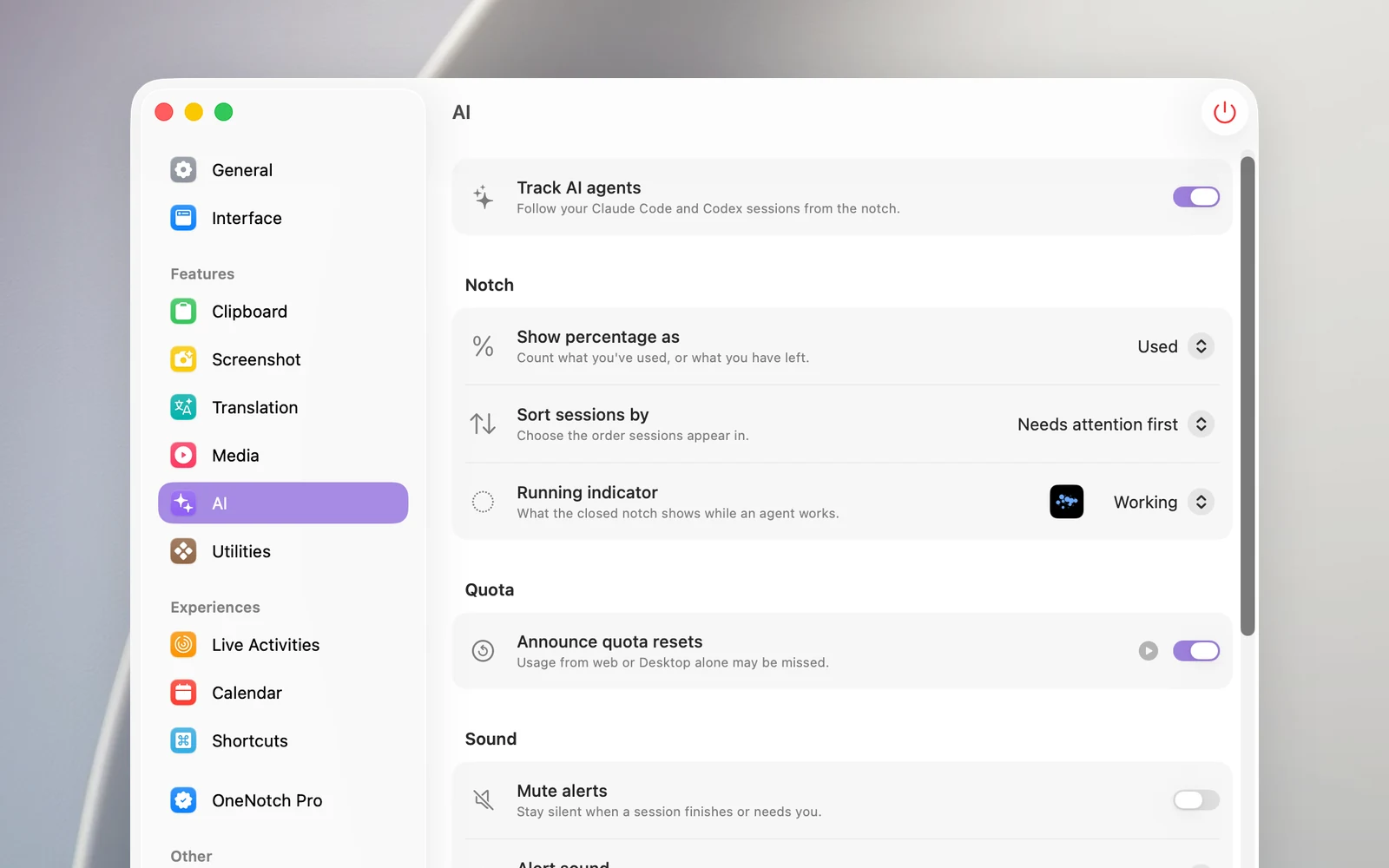
OneNotch를 처음 열 때 나타나는 설정 안내에서도 추적을 켜고 에이전트를 연결할 수 있습니다.
설정이 구성에 하는 작업
- Claude Code: OneNotch가
~/.claude/settings.json에 후크를 추가하고, 할당량을 읽기 위한 상태 줄을 추가합니다. 이미 직접 만든 상태 줄이 있으면 이전처럼 계속 실행되고 표시됩니다. - Codex: OneNotch가
~/.codex/hooks.json에 후크를 추가하고config.toml에서 후크 기능을 켭니다.
기존 후크와 설정은 모두 유지됩니다. OneNotch는 각 파일을 변경하기 전에 백업합니다.
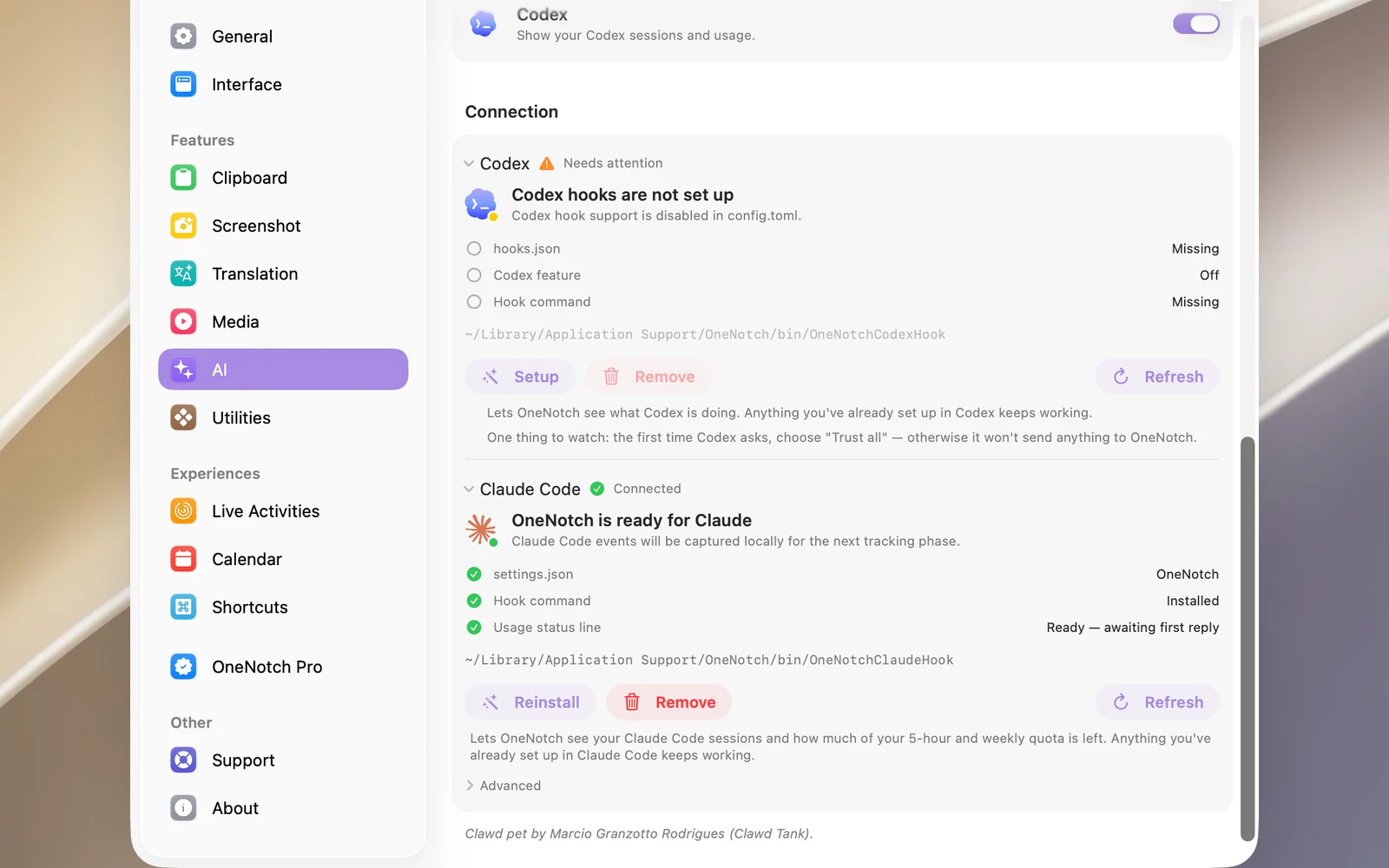
연결 패널의 버튼은 에이전트의 상태에 따라 바뀝니다.
- 후크가 설치되지 않음: 설정과 새로고침. 아직 제거할 것이 없으므로 제거는 흐리게 표시됩니다.
- 연결됨(초록색 체크 표시, 연결됨): 다시 설치, 제거, 새로고침. 다시 설치는 후크를 다시 설치합니다. 후크가 실수로 변경되거나 삭제되었을 때 사용하세요.
사용자화
설정 › AI에서 다음을 설정합니다.
- 백분율 표시 기준: 사용됨(기본값) 또는 남음.
- 세션 정렬 기준: 먼저 확인 필요(기본값) 또는 최근 업데이트.
- 실행 중 표시: 에이전트가 작업하는 동안 노치에 표시되는 애니메이션입니다. 예: 픽셀 그리드, 도형, 스캔하는 구체.
- 알림 음소거 및 알림 사운드: 세션이 완료되거나 내 확인이 필요할 때 재생되는 사운드입니다.
Claude Code가 ~/.claude가 아닌 다른 구성 폴더를 사용한다면 연결 › Claude Code › 고급을 열고 구성 디렉터리에 경로를 입력한 다음 Return을 누릅니다.
추적 끄기
AI 에이전트 추적을 끄면 AI 페이지가 숨겨지고 Claude Code와 Codex 모두에서 OneNotch 후크가 제거됩니다. 다시 켤 때는 설정을 다시 클릭하세요. 한 에이전트의 후크만 제거하고 다른 에이전트는 계속 추적하려면 해당 에이전트의 연결 패널에서 제거를 클릭합니다.