
OneNotch는 화면 상단의 노치를 클립보드, 음악, 캘린더, 번역, 스크린샷, AI 에이전트 상태를 위한 공간으로 바꿔 줍니다.
요구 사항
- Apple 실리콘이 탑재된 Mac.
- macOS 15 이상.
- 노치가 있는 MacBook, 노치가 없는 MacBook, 외장 디스플레이에서 모두 작동합니다.
설치하기
- 다운로드한 DMG를 열고 OneNotch를 응용 프로그램 폴더로 드래그합니다.
- 응용 프로그램 폴더에서 OneNotch를 엽니다. DMG에서 바로 열면 OneNotch가 “OneNotch를 응용 프로그램 폴더로 이동하겠습니까?”라고 묻습니다. 응용 프로그램으로 이동을 선택하세요.
OneNotch를 응용 프로그램 폴더가 아닌 다른 위치(예: 다운로드 폴더)에서 실행하면 업데이트와 권한이 제대로 작동하지 않을 수 있습니다.
처음 설정하기
OneNotch를 처음 열면 몇 단계를 안내합니다.
- OneNotch로 할 수 있는 일에 대한 간단한 소개.
- 나만의 맞춤 설정.: 주요 기능을 켜거나 끕니다. 노치의 음악, HUD 대체, 번역, 스냅 존, AI 에이전트 추적이 있습니다.
- 노치가 없어도 괜찮아요.: 디스플레이에 노치가 없으면 노치 또는 필을 선택합니다.
- OneNotch에 필요한 액세스 권한을 부여하세요.: 손쉬운 사용과 스크린샷 접근, 그리고 로그인 시 열기 옵션. "OneNotch에 권한 허용하기"를 참고하세요.
- AI 에이전트 연결.: AI 추적을 켠 경우에 나타납니다.
- 기억해야 할 네 가지 단축키.: 노치 열기, Clipboard Panel 열기, 복사 스택, 스크린샷. OneNotch 사용을 클릭하면 ⇧⌘3과 ⇧⌘4를 macOS 대신 OneNotch에서 사용합니다.
- 익명 사용 데이터 보내기: 켜거나 끕니다.
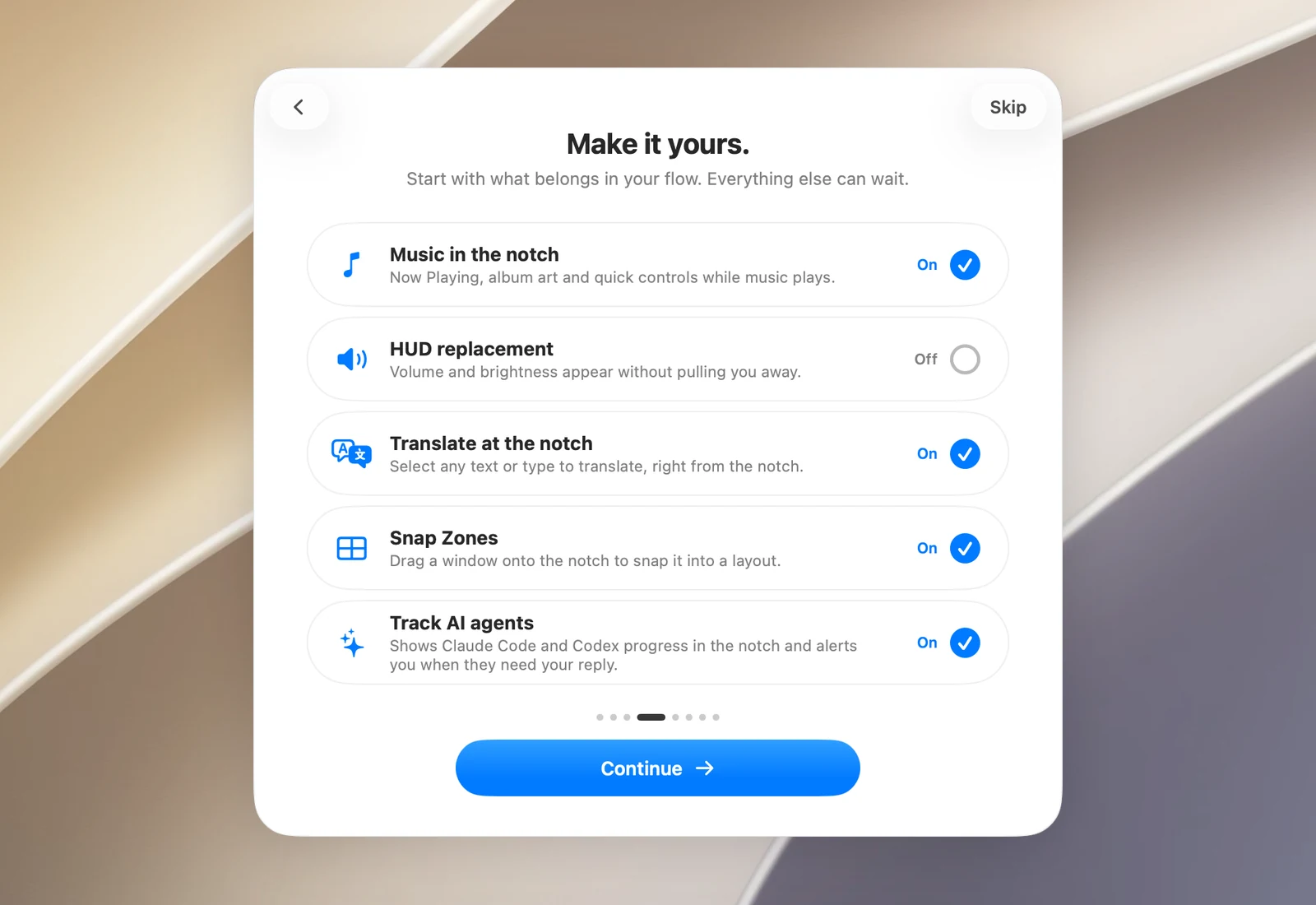
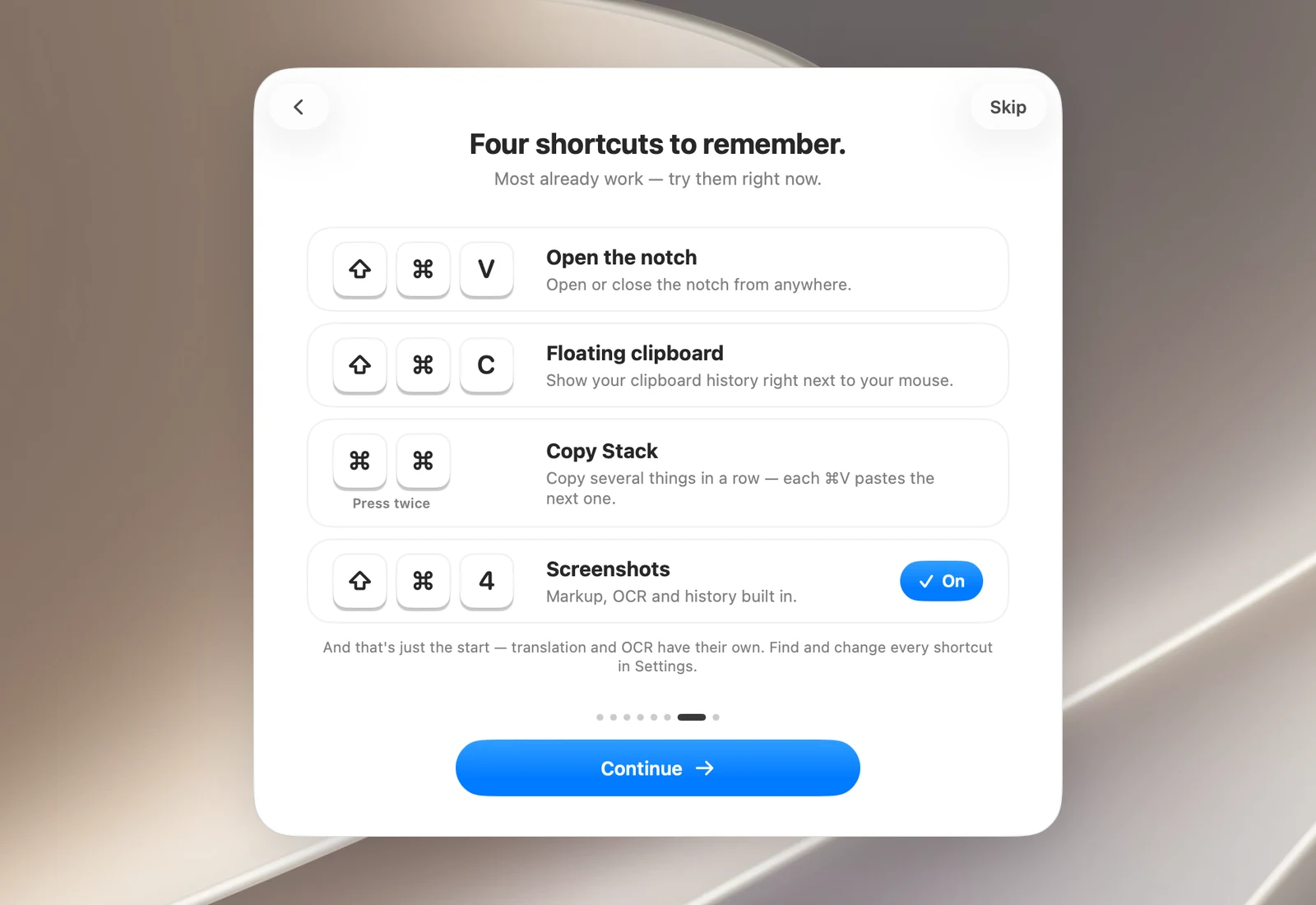
언제든지 건너뛰기를 클릭할 수 있습니다. 모든 선택은 나중에 설정에서 바꿀 수 있습니다.
설정 과정 다시 보기
설정 › 지원 › 온보딩으로 이동해 온보딩 재설정을 클릭합니다.