
열린 노치에는 버튼을 둘 수 있는 곳이 네 군데 있습니다.
- 왼쪽 오브와 오른쪽 오브: 노치 위쪽 양 모서리의 작은 호 두 개. 오브에 포인터를 올리면 버튼 열이 아래로 펼쳐집니다. 각 오브에는 버튼을 최대 5개까지 둘 수 있습니다. 빈 오브는 숨겨집니다.
- 툴바: 노치 오른쪽 어깨에 있는 버튼 줄로, 최대 3개까지 둘 수 있습니다.
- 왼쪽 어깨의 페이지 점: 각 점이 노치의 한 페이지입니다.
세 가지 모두 설정 › 인터페이스 › 노치 레이아웃에서 배열합니다. 편집기는 실제 노치 모양으로, 양쪽에 오브 열이, 노치 위에 페이지 점과 툴바가, 아래에 사용 안 함 트레이가 있습니다.
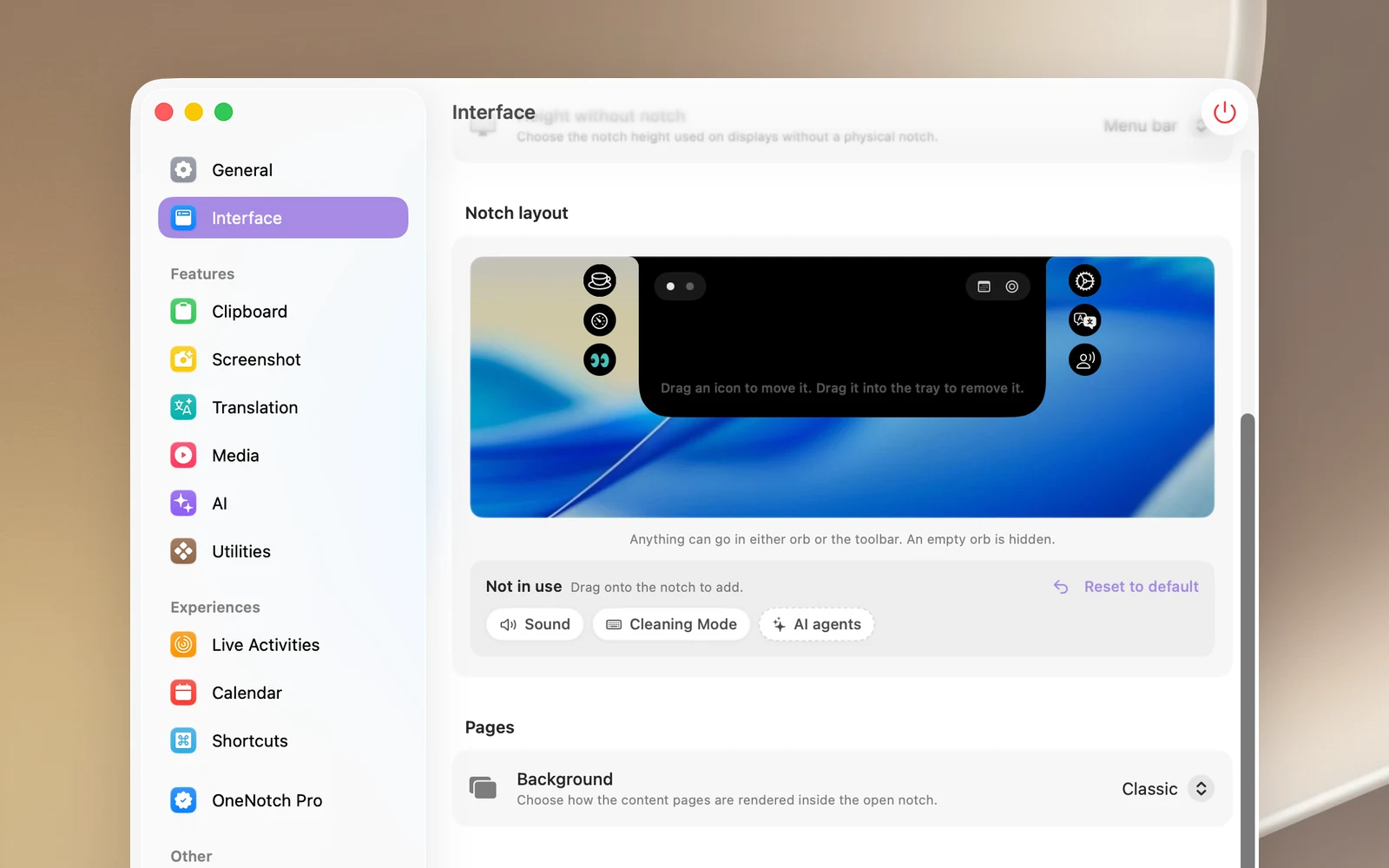
기본 레이아웃
새로 설치했거나 기본값으로 재설정을 클릭한 후의 배치는 다음과 같습니다.
| 위치 | 버튼 |
|---|---|
| 왼쪽 오브 | 잠자기 방지, 시스템 모니터, 눈 휴식 |
| 툴바 | 캘린더, 집중 모드, AI 사용 |
| 오른쪽 오브 | 설정, 번역, 프레젠테이션 |
| 사용 안 함 트레이 | 사운드, 청소 모드 |
이전 버전에서 업그레이드했다면 툴바는 그대로 유지됩니다. 새 버튼은 두 오브에 들어가고, 사운드와 청소 모드는 트레이에 들어갑니다.
드래그해서 배열하기
- 버튼을 다른 오브나 툴바로 드래그하거나, 같은 열에서 위아래로 드래그해 순서를 바꿉니다. 놓을 수 있는 곳에 윤곽선이 표시됩니다.
- 버튼을 사용 안 함 트레이로 드래그하면 노치에서 제거됩니다.
- 트레이의 항목을 노치로 드래그하면 추가됩니다.
배터리를 제외한 모든 항목은 어느 오브나 툴바에도 둘 수 있습니다. 배터리는 도구 막대에만 놓을 수 있습니다. 놓을 곳이 이미 가득 차 있으면 OneNotch가 "…이(가) 가득 찼습니다. 먼저 하나를 옮기세요."라고 표시하고 버튼은 원래 자리로 돌아갑니다.
클릭해서 배열하기
- 노치 모양에서 아무 버튼이나 클릭합니다. 버튼이 흔들리기 시작하고 모서리에 − 표시가 나타납니다.
- − 버튼을 클릭하면 버튼이 제거됩니다. 트레이의 항목을 클릭하면 빈 자리에 추가됩니다.
- 완료를 클릭하거나 빈 영역을 클릭해 마칩니다.
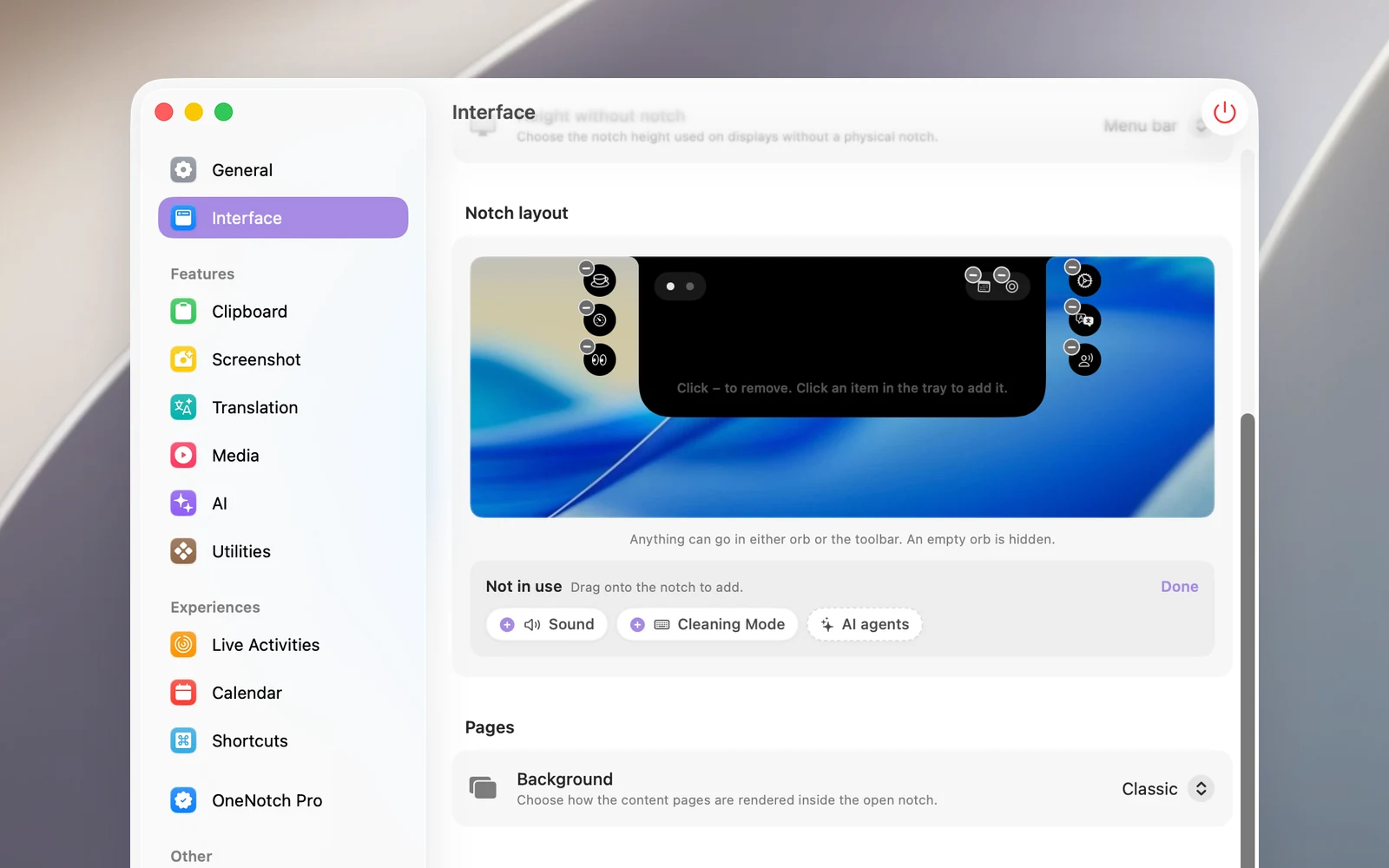
버튼을 오른쪽 클릭하고 노치에서 제거를 선택할 수도 있습니다.
기능 다시 켜기
번역이나 잠자기 방지처럼 해당 기능이 켜져 있을 때만 있는 버튼도 있습니다. 기능을 끄면 버튼이 트레이 끝에 흐리게 표시되고 끔 레이블이 붙습니다. 노치로 드래그하면 기능이 다시 켜집니다.
배치할 수 있는 버튼
- 캘린더, 집중 모드(뽀모도로 타이머), AI 사용, 번역: 노치에서 해당 페이지를 엽니다. 다시 클릭하면 닫힙니다.
- 설정: 설정 창을 엽니다.
- 배터리: 배터리가 있는 Mac에서만 표시되며, 클릭하면 배터리 상태를 볼 수 있습니다. 배터리 버튼이 툴바에 있으면 편집기 아래에 배터리 비율과 전원 상태 아이콘도 나타납니다.
- 잠자기 방지, 사운드, 시스템 모니터, 청소 모드, 프레젠테이션, 눈 휴식: 각각 도구 페이지의 한쪽을 엽니다. "노치 도구" 섹션의 문서와 "눈 휴식(20-20-20)"을 참고하세요.
음악이 재생 중이고 음악 페이지가 아닌 다른 페이지에 있으면 미니 플레이어가 툴바 자리를 차지합니다. 그러면 툴바의 버튼은 오른쪽 오브 열로 내려가므로(여전히 최대 5개) 계속 클릭할 수 있습니다.
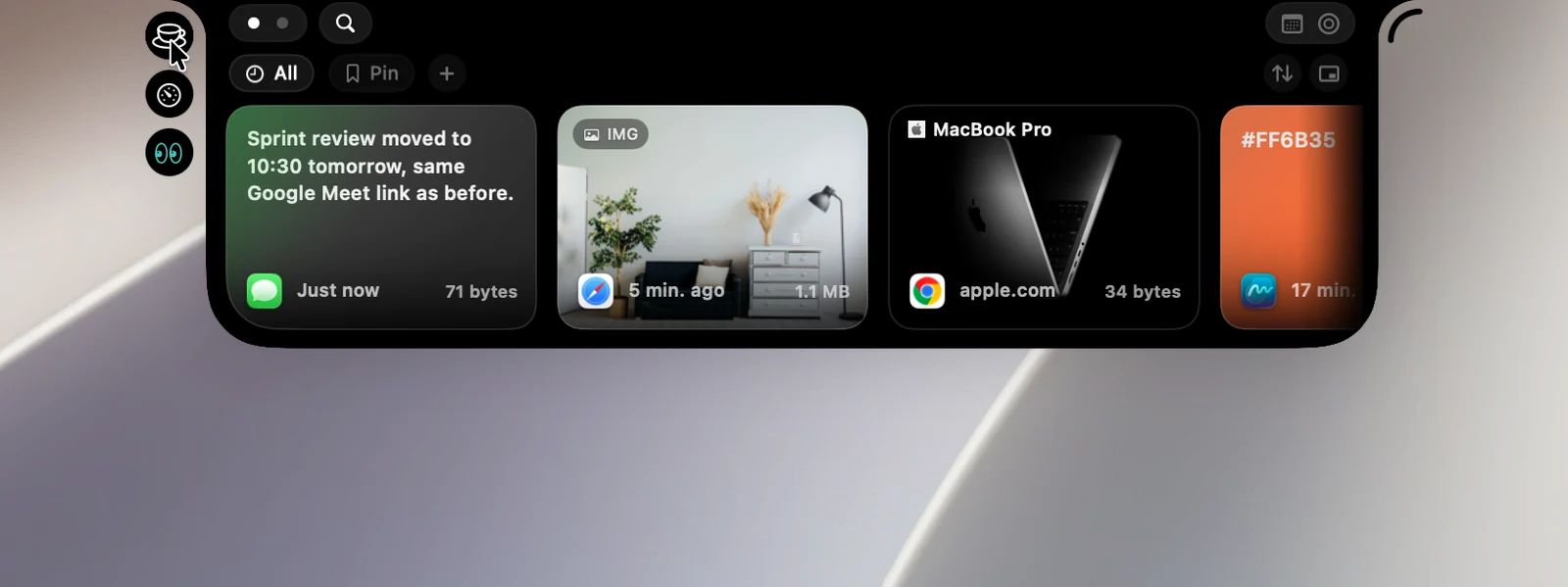
노치 페이지
왼쪽 어깨의 페이지 점을 드래그해 순서를 바꾸고, 점을 트레이로 드래그해 해당 페이지를 숨기고, 다시 위로 드래그해 표시합니다. 점에 포인터를 올리면 페이지 이름이 표시됩니다. 페이지는 최소 하나 남겨 두어야 합니다(최소 한 개의 페이지는 유지하세요.).
클립보드 페이지를 숨겨도 기록은 계속 저장되며, ⇧⌘C로 Clipboard Panel을 열 수 있습니다.