
모든 전역 단축키는 설정 › 단축키에서 바꿀 수 있습니다. 단축키 필드를 클릭한 다음 새 키 조합을 누르세요. 단축키를 기본값으로 재설정을 클릭하면 모든 단축키가 원래대로 돌아갑니다.
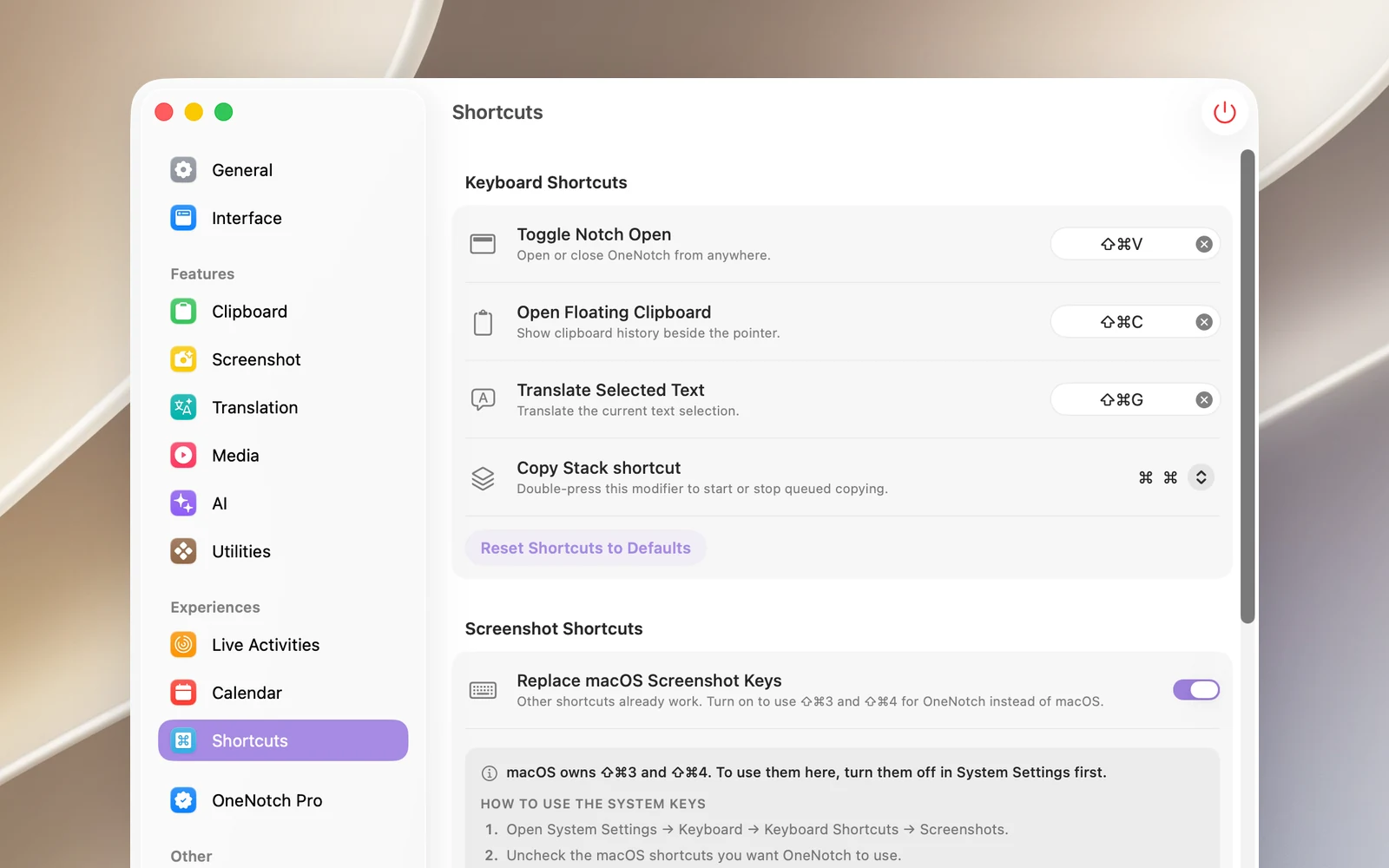
일반 단축키
| 동작 | 기본 단축키 |
|---|---|
| 노치 열기 전환 | ⇧⌘V |
| 플로팅 클립보드 열기(Clipboard Panel) | ⇧⌘C |
| 선택한 텍스트 번역 | ⇧⌘G |
| 복사 스택 단축키 | ⌘(또는 ⌥) 두 번 누르기 |
스크린샷 단축키
| 동작 | 기본 단축키 |
|---|---|
| 영역 | ⇧⌘4 |
| 전체 화면 | ⇧⌘3 |
| 창 | ⇧⌘9 |
| 스크롤 | ⇧⌘6 |
| 텍스트(OCR) | ⇧⌘2 |
| 색상 추출 | ⇧⌘1 |
| 같은 영역 | 설정 안 됨 |
| 영역 + 주석 | 설정 안 됨 |
⇧⌘3과 ⇧⌘4는 macOS의 스크린샷 단축키이므로 macOS 스크린샷 키 대체를 켜야 OneNotch가 실행됩니다. 다른 단축키는 바로 작동합니다. 각 행에는 해당 단축키를 끌 수 있는 스위치가 있습니다. "스크린샷 단축키"를 참고하세요.
프레젠테이션
프레젠테이션 단축키는 노치 열기 및 번역 단축키와 함께 설정 › 단축키의 기타 섹션에 있습니다.
| 동작 | 기본 단축키 |
|---|---|
| 화면에 그리기 | 설정 안 됨(권장 ⌥⇧D) |
| 프롬프터: 재생 / 일시 정지 | 설정 안 됨(권장 ⌥⇧T) |
| 프롬프터: 빠르게 | ⌥⇧↑ |
| 프롬프터: 느리게 | ⌥⇧↓ |
| 프롬프터: 몇 줄 뒤로 | ⌥⇧← |
| 프롬프터: 다음 섹션 | ⌥⇧. |
| 프롬프터: 이전 섹션 | ⌥⇧, |
처음 두 단축키는 실수로 누르지 않도록 기본적으로 설정되어 있지 않습니다. 사용하려면 필드를 클릭하고 원하는 조합을 누르세요. 나머지 다섯 개는 프롬프터가 실행 중일 때만 작동하며, 그 외에는 해당 조합이 사용 중인 앱에서 그대로 작동합니다. "프롬프터"와 "화면에 그리기"를 참고하세요.
노치와 Clipboard Panel에서
| 동작 | 단축키 |
|---|---|
| 노치 페이지 전환 | Tab / ⇧Tab(포인터가 노치 위에 있을 때) |
| 노치의 1~9번째 카드 사용 | ⌘1 … ⌘9 |
| 항목 선택 | 노치에서는 ← →, 패널에서는 ↑ ↓ |
| 선택한 항목 사용 | Return |
| 패널에서 보드 전환 | Tab / ⇧Tab |
| 붙여넣기 대기열에 추가 | ⌘-클릭, 범위를 선택하려면 ⇧-클릭 |
| 검색이나 필터 지우기, 패널 닫기 | Esc |
기타
| 동작 | 단축키 |
|---|---|
| 입력해 번역하기 페이지에서 바로 번역 | ⌘↩ |
| 번역 결과나 번역 패널 닫기 | Esc, ⌘W |
| macOS 사운드 또는 디스플레이 설정 열기 | ⌥ + 음량 또는 밝기 키(HUD를 대체했을 때) |
| 설정 열기 / 종료(메뉴가 열려 있을 때) | ⌘, / ⌘Q |
캡처 중, 색상 추출 중, 스크린샷 주석 편집기에서 쓰는 단축키는 스크린샷 섹션의 문서에 있습니다.