
OneNotch는 텍스트, 링크, 이미지, 파일, 색상 코드 등 복사한 모든 것을 저장합니다. 노치를 열면 최근 항목이 카드 한 줄로 표시되며, 카드를 클릭하면 그 내용이 다시 클립보드에 담깁니다.
클립보드 페이지 열기
- 포인터를 노치 위로 옮깁니다. 클립보드 페이지는 노치의 첫 번째 페이지입니다.
- 또는 어디서든 ⇧⌘V를 누릅니다.
노치가 다른 페이지로 열리면 노치 위에서 좌우로 쓸어넘기거나 Tab을 눌러 페이지를 바꾸세요. 기본 페이지는 설정 › 일반 › 노치가 열릴 때에서 선택할 수 있습니다.
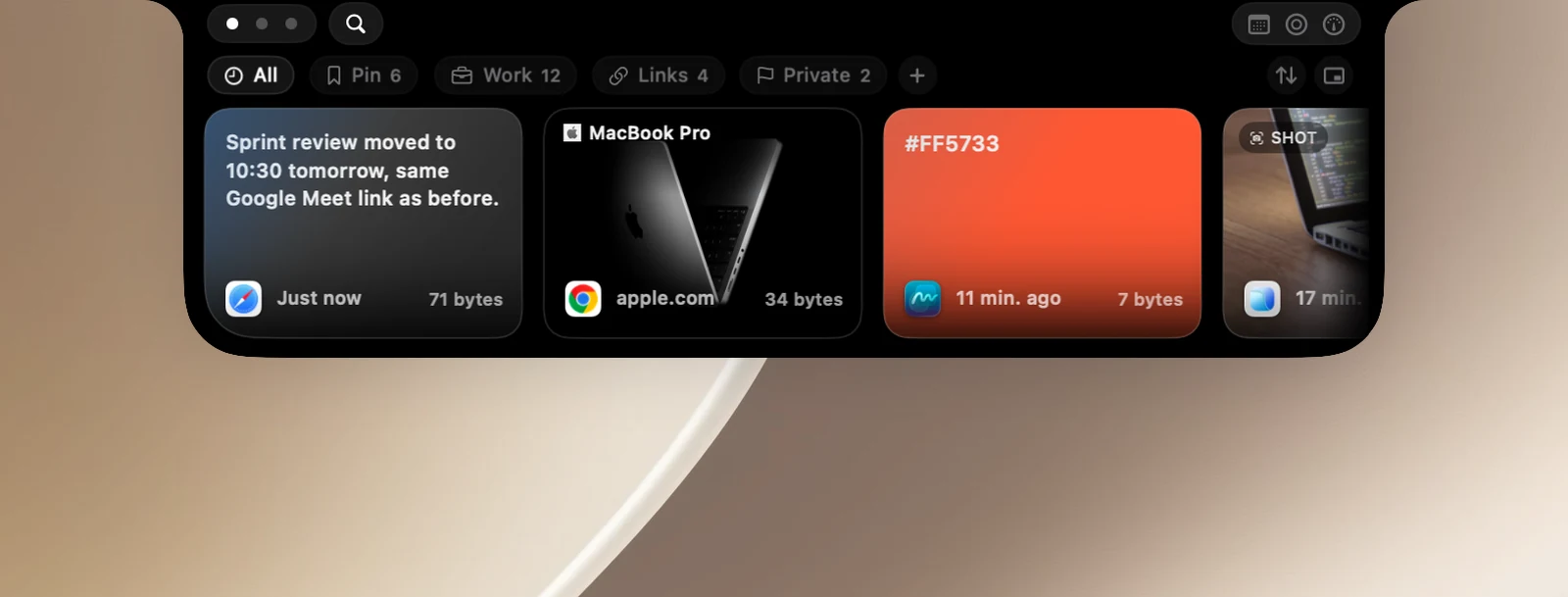
클립 다시 사용하기
- 카드를 좌우로 스크롤합니다(트랙패드에서 좌우로 쓸어넘기거나, 포인터를 카드 위에 두고 마우스 휠을 굴립니다).
- 원하는 카드를 클릭합니다. 카드에 복사됨이 표시되고 내용이 클립보드에 담깁니다.
- 사용할 앱으로 전환해 ⌘V를 누릅니다.
클릭 한 번으로 사용 중인 앱에 바로 붙여넣으려면 "다른 앱에 바로 붙여넣기"를 참고하세요.
카드 동작
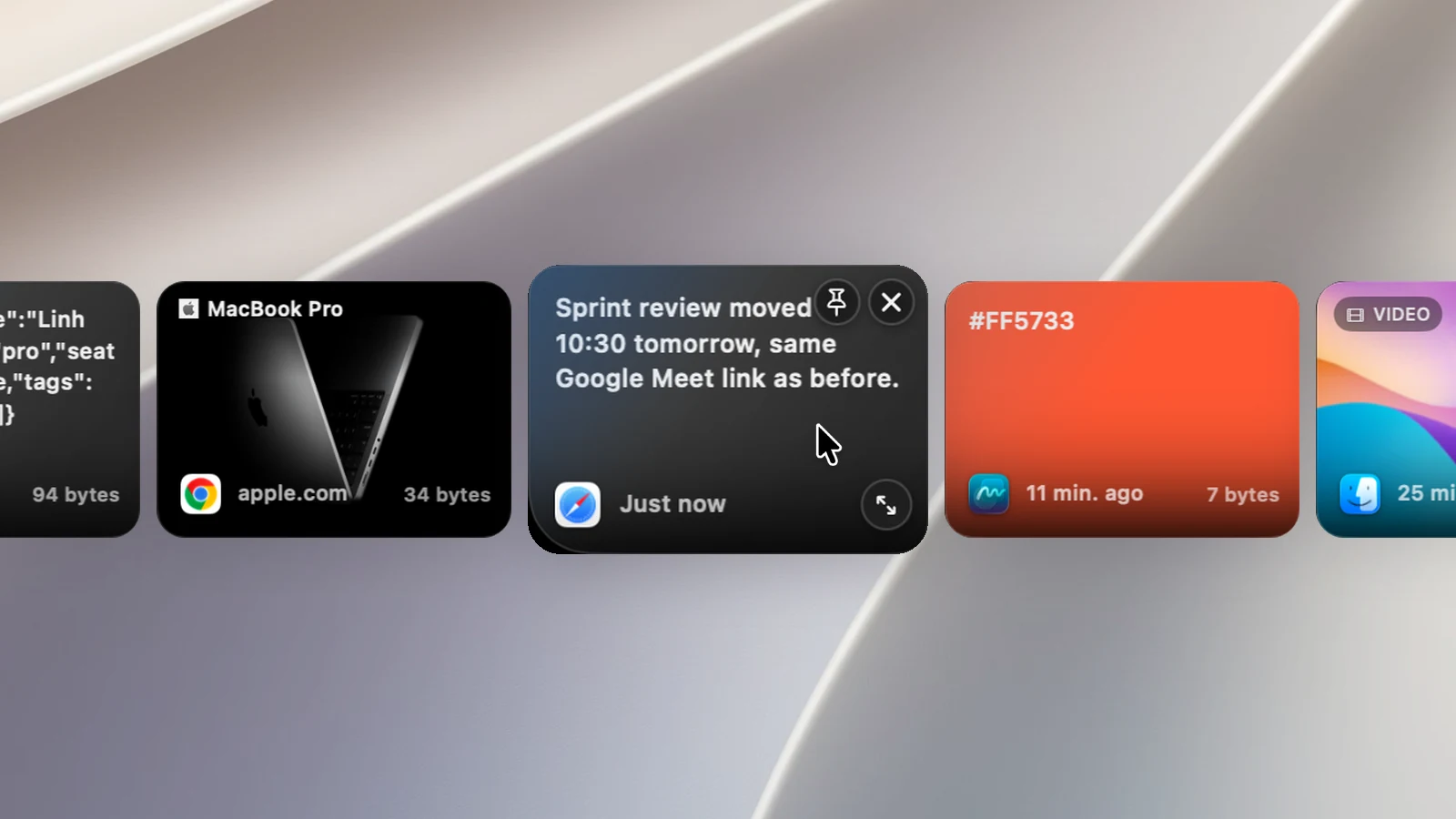
카드에 포인터를 올리면 다음 버튼이 표시됩니다.
- 고정: 카드를 고정 보드에 고정합니다.
- ✕ 삭제: 기록에서 제거합니다(보드를 보고 있을 때는 고정만 해제합니다).
- 미리보기: 노치 바로 아래에 큰 미리보기를 엽니다. 붙여넣기 및 복사 버튼과 해당 콘텐츠 유형에 맞는 동작이 있습니다.
카드를 오른쪽 클릭하면 더 많은 동작을 볼 수 있습니다. "클립 다루기"를 참고하세요.
노치의 단축키
- 아무 글자나 입력하면 검색이 시작됩니다.
- ← →로 카드 사이를 이동하고, Return으로 선택한 카드를 사용합니다.
- ⌘1
⌘9로 표시된 19번째 카드를 바로 사용합니다. - Esc로 검색 필드를 지웁니다.
팁
- 노치에는 최신 항목이 최대 80개까지 표시됩니다. 끝에 있는 "+N 더 많은 항목" 카드를 클릭하면 Clipboard Panel이 열려 전체 기록을 볼 수 있습니다.
- 미리보기를 여는 방식은 설정 › 클립보드 › 붙여넣기 동작 › 미리보기 열기에서 클릭 시(기본값) 또는 포인터를 올렸을 때로 선택하고, 미리 보기 지연을 설정할 수 있습니다.