
화면을 너무 오래 보면 눈이 피로해집니다. 눈 휴식은 20-20-20 규칙을 따릅니다. 화면을 20분 볼 때마다 20초 동안 먼 곳을 바라보는 것입니다. 알림 카드는 노치에만 나타나고 저절로 사라지며, 화면을 어둡게 하지 않습니다.
열고 켜기
눈 휴식에는 노치에 별도의 버튼(눈 두 개 아이콘)이 있습니다. 기본적으로 이 버튼은 왼쪽 오브에 있습니다. 노치를 열고 노치 왼쪽 위 모서리의 작은 호 위에 포인터를 올려 버튼 열이 아래로 펼쳐지면 눈 휴식을 클릭합니다. 버튼을 오른쪽 오브나 툴바로 옮기려면 "노치 레이아웃 사용자화하기"를 참고하세요.
켜려면 다음 중 하나를 선택합니다.
- 눈 휴식 페이지에서 ▶ 눈 휴식 켜기를 클릭합니다.
- 눈 휴식 버튼을 오른쪽 클릭하고 눈 휴식 켜기를 선택합니다.
- 설정 › 유틸리티 › 눈 휴식으로 이동해 눈 휴식을 켭니다. 같은 행의 ▶ 노치에서 미리 보기를 클릭하면 알림 카드를 확인해 볼 수 있습니다.
켜져 있는 동안에는 노치의 아이콘 색상이 바뀌어 알 수 있습니다.
휴식이 진행되는 방식
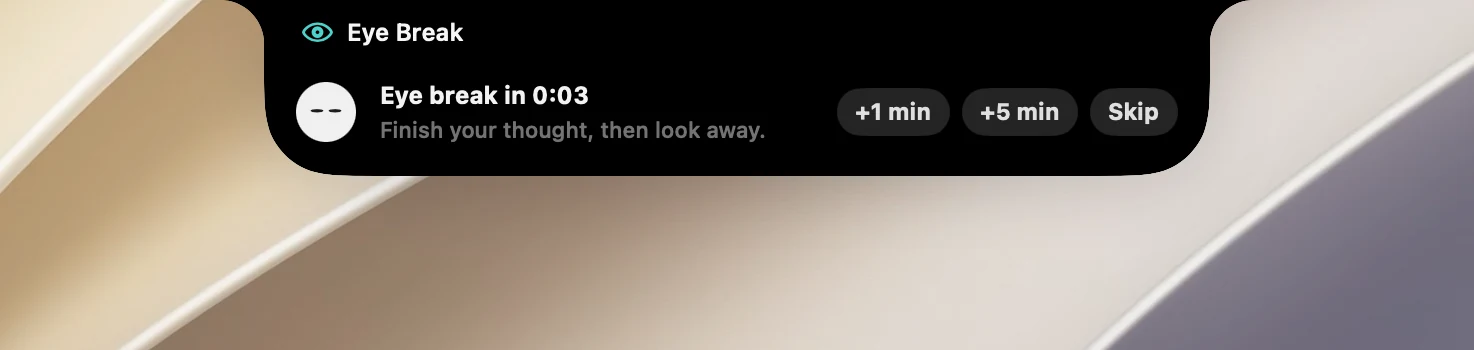
- 휴식 1분 전에 노치 아래에 +1분, +5분, 건너뛰기가 있는 눈 휴식까지 … 카드가 나타납니다.
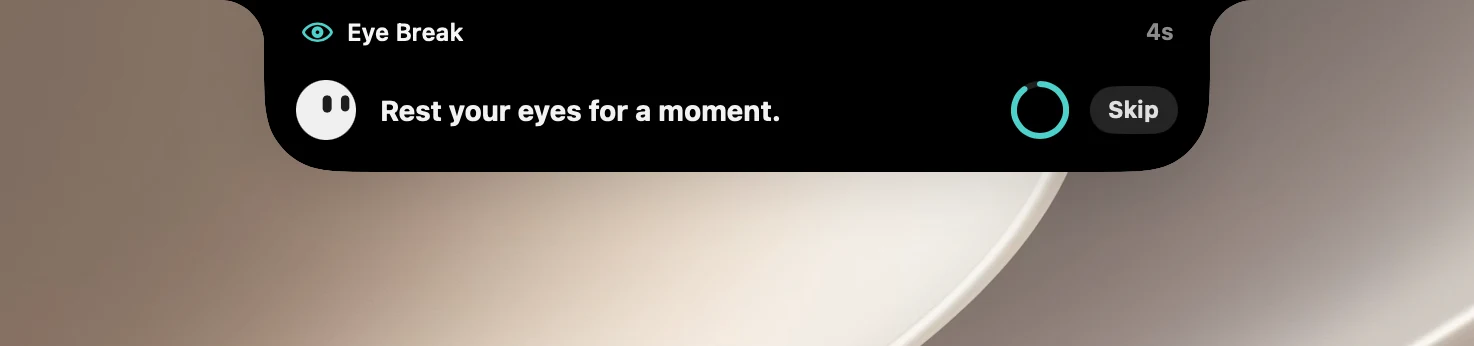
- 시간이 되면 휴식 카드에 '먼 곳을 바라보세요.' 같은 알림과 카운트다운 링이 표시됩니다.
- 휴식이 끝나갈 무렵(마지막 4분의 1)에는 건너뛰기 버튼이 완료로 바뀝니다. 이때 완료를 클릭해도 휴식으로 계산됩니다.
- 시간이 다 되면 카드에 '좋아요. 다시 시작해요.'가 표시되고 사운드가 재생됩니다.
노치가 열려 있으면 노치가 닫힐 때까지 휴식이 기다립니다.
Mac을 사용하는 동안에만 계산
시간은 실제로 Mac을 사용하는 동안에만 계산됩니다. 5분 동안 자리를 비우면 휴식으로 계산되고 시간이 다시 시작됩니다. 비디오를 보고 있거나 AI 에이전트가 실행 중일 때는 Mac을 15분 동안 건드리지 않아야 자리를 비운 것으로 계산됩니다. 뽀모도로 휴식도 눈 휴식으로 계산됩니다.
바쁠 때는 방해하지 않음
입력하거나, 드래그하거나, 발표하는 동안(발표 중 모드)에는 휴식이 항상 기다립니다. 통화, 비디오, 게임 중에는 방해하지 않기(기본적으로 켜져 있음)를 사용하면 카메라나 마이크가 사용 중일 때, 캘린더 이벤트가 진행 중일 때, 앞에 있는 앱이 비디오를 재생 중일 때, 게임이 열려 있을 때도 휴식이 기다립니다.
눈 휴식 페이지에 무엇을 기다리고 있는지 표시됩니다. 앱이 마이크를 항상 열어 두는 경우(하루 종일 열어 둔 통화 앱 등) 기다리지 않기를 클릭하면 다음 휴식까지 그 이유를 무시합니다.
눈 휴식 페이지
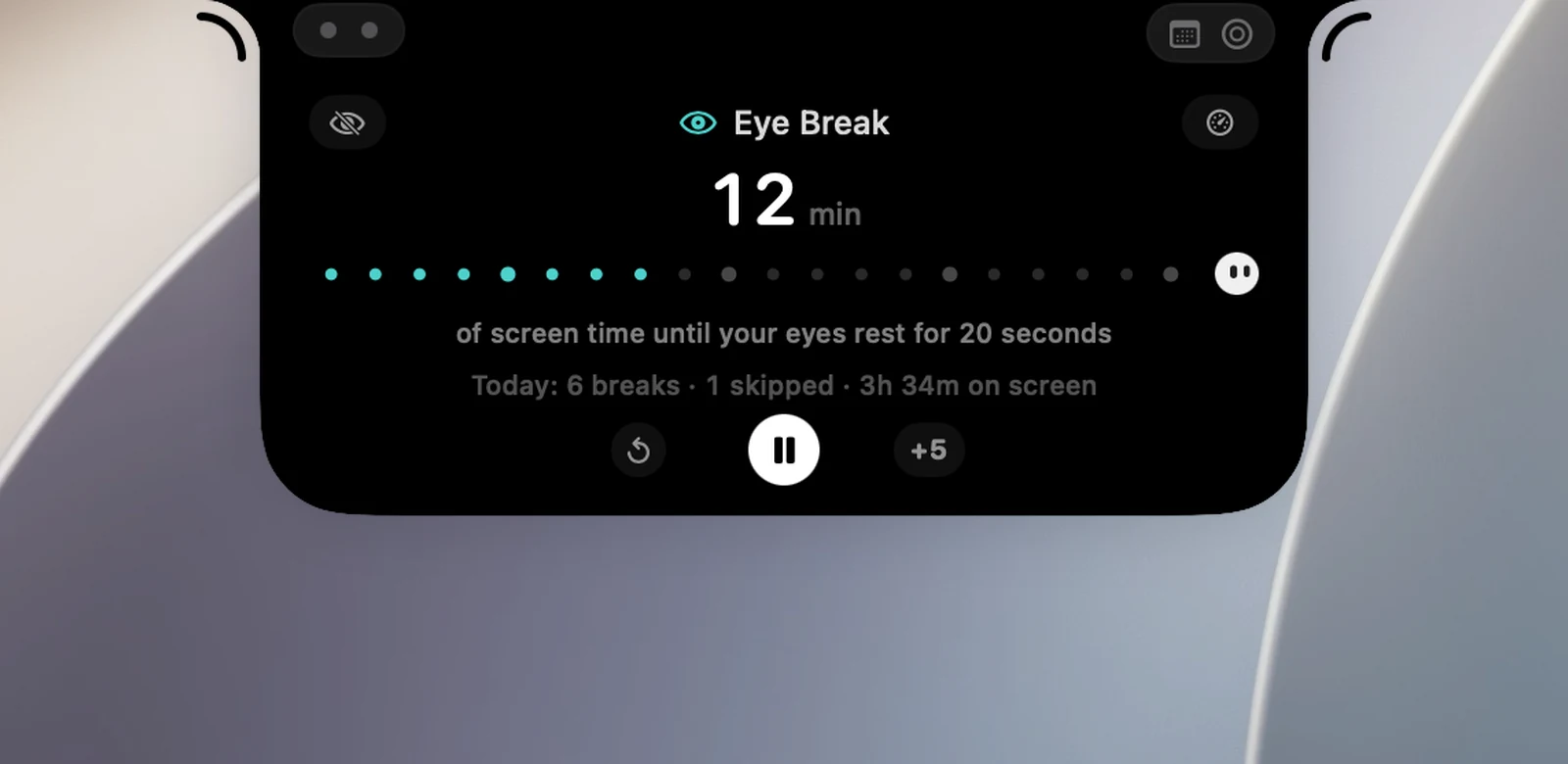
페이지에는 다음 휴식까지 남은 분, 분마다 하나씩 있는 점 줄, 오늘 통계(한 휴식, 건너뛴 휴식, 화면 사용 시간)가 표시됩니다.
켜져 있는 동안:
- 제목 왼쪽의 사선이 그어진 눈 버튼: 지금 휴식하기. 휴식 카드가 나타날 수 있도록 노치가 닫힙니다.
- ⟲ 방금 쉬었어요 — 처음부터 다시.
- ⏸를 누르면 1시간 동안 일시중지, 내일까지 일시중지, 눈 휴식 끄기가 있는 메뉴가 열립니다.
- +5: 다음 휴식을 5분 뒤로 미룹니다.
꺼져 있는 동안에는 버튼이 −, ▶, + 버튼입니다. − / + 버튼을 클릭해 휴식 간격을 바꾸고, ▶를 클릭해 켭니다.
제목 오른쪽의 게이지 버튼을 클릭하면 오늘의 눈 휴식 점수 보기가 실행됩니다. 휴식 횟수, 가장 오래 연속으로 화면을 본 시간, 자리에서 일어난 빈도를 바탕으로 한 0~10점의 점수와 7일 추세가 표시됩니다. 통계 줄을 클릭하면 오늘, 7일, 30일 통계를 볼 수 있습니다.
일시 정지
1시간 동안 일시중지와 내일까지 일시중지를 사용하면 눈 휴식을 완전히 끄지 않고 잠시 쉬게 할 수 있습니다. '내일'은 다음 날 오전 6시를 뜻합니다(클릭한 시점부터 최소 1시간 후). 일시 정지된 동안에는 알림도 일시 정지되며, OneNotch를 다시 열어도 일시 정지가 유지됩니다.
눈 휴식 페이지와 설정 › 유틸리티 › 눈 휴식 모두에 …까지 일시중지됨이 표시됩니다. 바로 다시 시작하려면 페이지에서 ▶를 클릭하거나 설정에서 재개를 클릭합니다.
오른쪽 클릭 메뉴
눈 휴식 버튼(오브 또는 툴바)을 오른쪽 클릭하면 페이지를 열지 않고 빠르게 조작할 수 있습니다.
- 켜져 있을 때: 지금 휴식하기, 방금 쉬었어요 — 처음부터 다시, 다음 눈 휴식을 5분 뒤로, 1시간 동안 일시중지, 내일까지 일시중지, 눈 휴식 끄기.
- 일시 정지되었을 때: …까지 일시중지됨 줄, 눈 휴식 재개, 눈 휴식 끄기.
- 꺼져 있을 때: 눈 휴식 켜기.
설정 › 유틸리티 › 눈 휴식에서 사용자화하기
| 설정 | 기본값 | 기능 |
|---|---|---|
| 통화, 비디오, 게임 중에는 방해하지 않기 | 켬 | 바쁠 때는 기다립니다(위 참조). |
| 휴식 전 미리 알림 | 켬 | 1분 전에 미리 알림 카드를 표시합니다. 끄면 예고 없이 휴식이 시작됩니다. |
| 사운드 | Bottle | 휴식이 끝날 때 한 번 재생됩니다. |
| 휴식이 시작될 때도 재생 | 끔 | 노치를 보고 있지 않을 경우에 대비해 휴식이 시작될 때 같은 사운드를 몇 초간 재생합니다. |
| 휴식 간격 | 20분 | 화면 사용 시간 20, 30, 45 또는 60분. |
| 휴식 시간 | 20초 | 20, 40 또는 60초. |
| 긴 휴식 | 끔 | 휴식 3, 4 또는 5회마다 한 번은 몇 분간 자리에서 일어나라고 알려 줍니다. |
| 긴 휴식 시간 | 5분 | 3, 5 또는 10분. |
| 알림 | 끔 | 노치 아래에 짧은 문구가 3초 동안 나타나 눈을 깜박이라고, 바르게 앉으라고 번갈아 알려 줍니다. |
| 알림 간격 | 알림 사이의 화면 사용 시간 15, 20, 30 또는 45분. |
권한은 필요하지 않습니다. 캘린더 접근 권한을 허용했다면 진행 중인 이벤트도 바쁜 상태로 계산됩니다.