
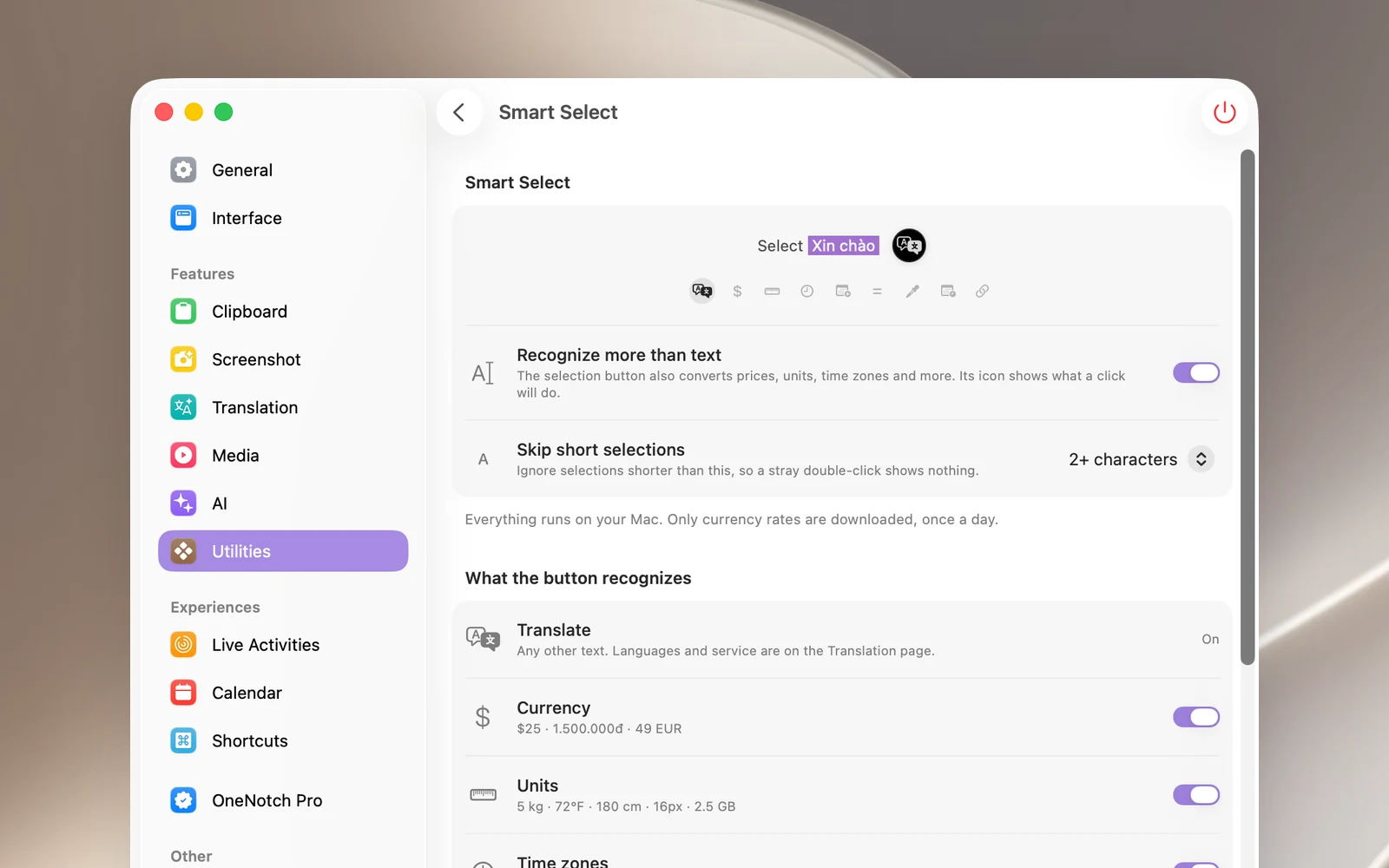
평소 선택 영역 옆의 버튼은 번역용입니다. 스마트 선택을 켜면 이 버튼이 가격, 측정값, 색상 코드를 선택했을 때도 이를 인식하며, 클릭 한 번으로 변환 결과를 보여 줍니다.
스마트 선택 켜기
- 설정 › 유틸리티 › 스마트 선택으로 이동합니다.
- 요청되면 허용을 클릭해 접근성 접근을 허용합니다.
- 텍스트 외에도 인식을 켭니다.
- 버튼이 인식하는 항목 섹션에서 각 유형을 켜거나 끕니다: 통화, 단위, 시간대, 날짜 → 캘린더, 계산, 색상, 타임스탬프, 링크 정리.
사용하기
- 값 하나만 정확히 선택합니다. 예:
$25,72°F,3pm PST,12*3.5+8,#FF5733. - 선택 영역 옆 버튼의 아이콘이 내용에 맞게 바뀝니다. 금액에는 $, 단위에는 자, 시간대에는 시계, 색상 코드에는 색상 견본 등이 표시됩니다.
- 버튼을 클릭합니다. 선택 영역 옆에 결과 카드가 열립니다.
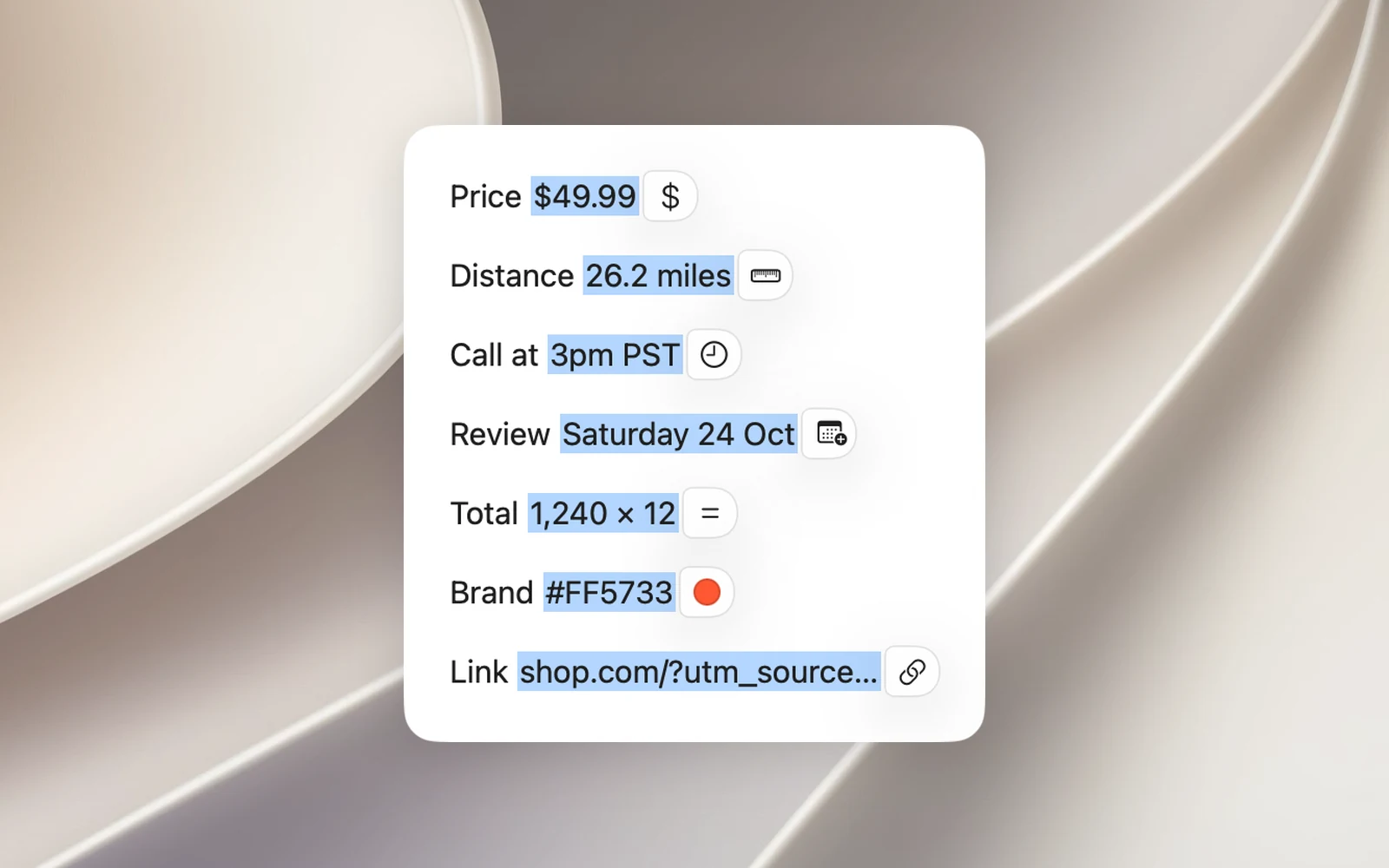
카드 맨 위에는 주요 결과가, 그 아래에는 다른 값이 표시됩니다(값을 클릭하면 복사됨). 버튼으로는 복사, 번역(카드를 번역으로 전환), 링크의 경우 열기, 날짜의 경우 캘린더에 추가가 있습니다.
버튼은 선택 항목이 정확히 위 유형 중 하나일 때만 바뀝니다. 날짜나 시간이 포함된 문장은 그대로 번역되며, 문장 속 날짜와 시간은 번역 바로 아래에 제안으로 표시됩니다.
알아두기
- 모든 처리는 Mac에서 이루어집니다. 환율만 하루에 한 번 다운로드됩니다.
- 번역을 꺼도 스마트 선택은 계속 작동합니다.
- 같은 섹션의 짧은 선택 항목 건너뛰기와 무시할 앱은 번역 버튼과 스마트 선택 모두에 적용됩니다.
- Chrome과 웹 기반 앱에서는 클릭한 후에야 내용을 읽을 수 있으므로 버튼에 텍스트 커서 아이콘이 표시됩니다.