
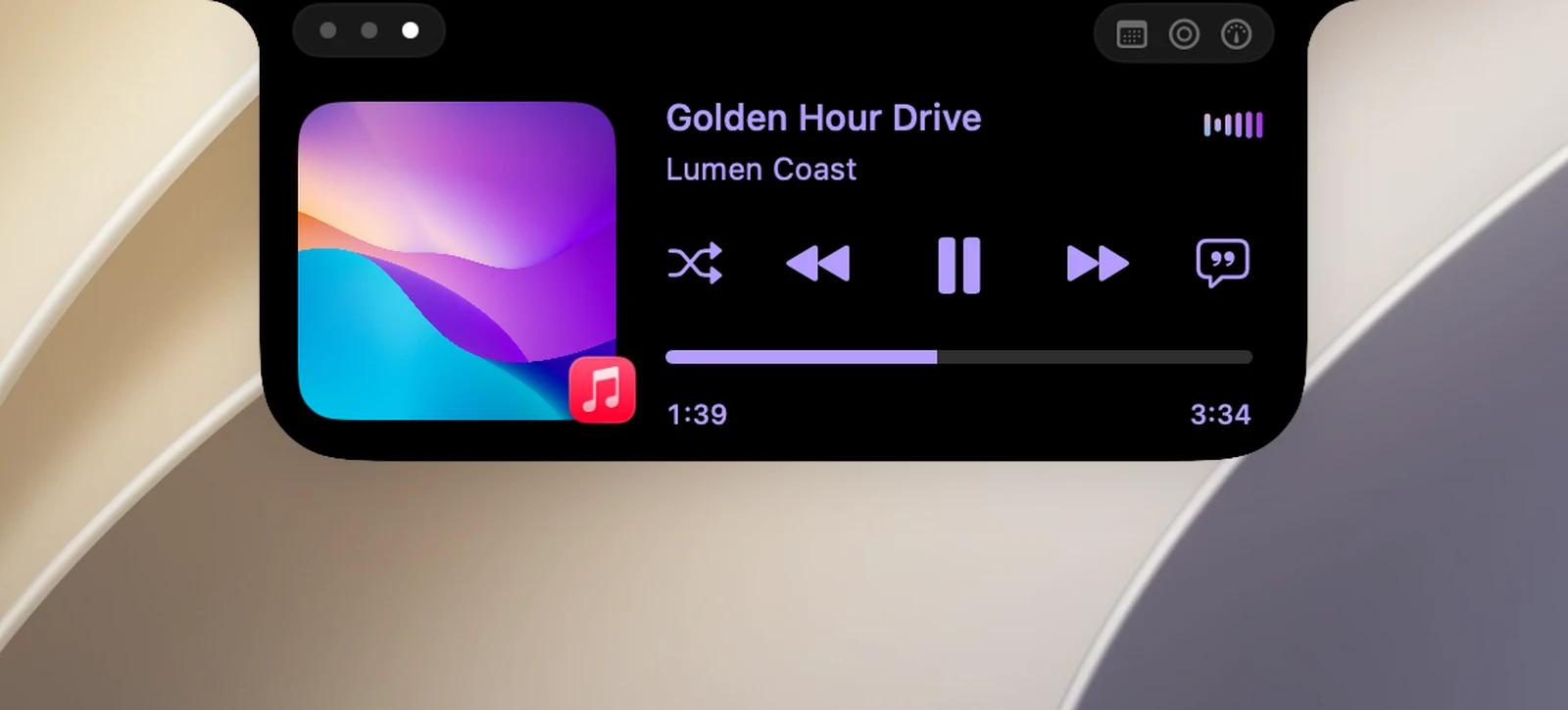
음악이나 비디오가 재생 중일 때 노치를 열고 미디어 컨트롤 페이지로 이동하면 전체 플레이어를 볼 수 있습니다.
컨트롤
- 재생/일시 정지는 항상 버튼 줄 가운데에 있습니다. 기본적으로 양쪽 버튼은 셔플, 이전, 다음, 가사입니다. 이 버튼은 바꿀 수 있습니다. "플레이어 버튼 배열하기"를 참고하세요.
- 탐색: 진행 막대를 클릭하거나 드래그합니다.
- 시간: 오른쪽의 시간을 클릭하면 남은 시간과 전체 길이가 번갈아 표시됩니다.
- 소스 앱 열기: 앨범 아트를 클릭합니다. Safari, Chrome, Edge, Brave, Vivaldi에서는 OneNotch가 재생 중인 바로 그 탭을 엽니다.
셔플 또는 반복 버튼 아래에 점이 있으면 해당 모드가 켜져 있다는 뜻입니다. 반복 버튼을 누를 때마다 끔, 전체 반복, 한 곡 반복이 차례로 바뀝니다.
다른 페이지에서 제어하기
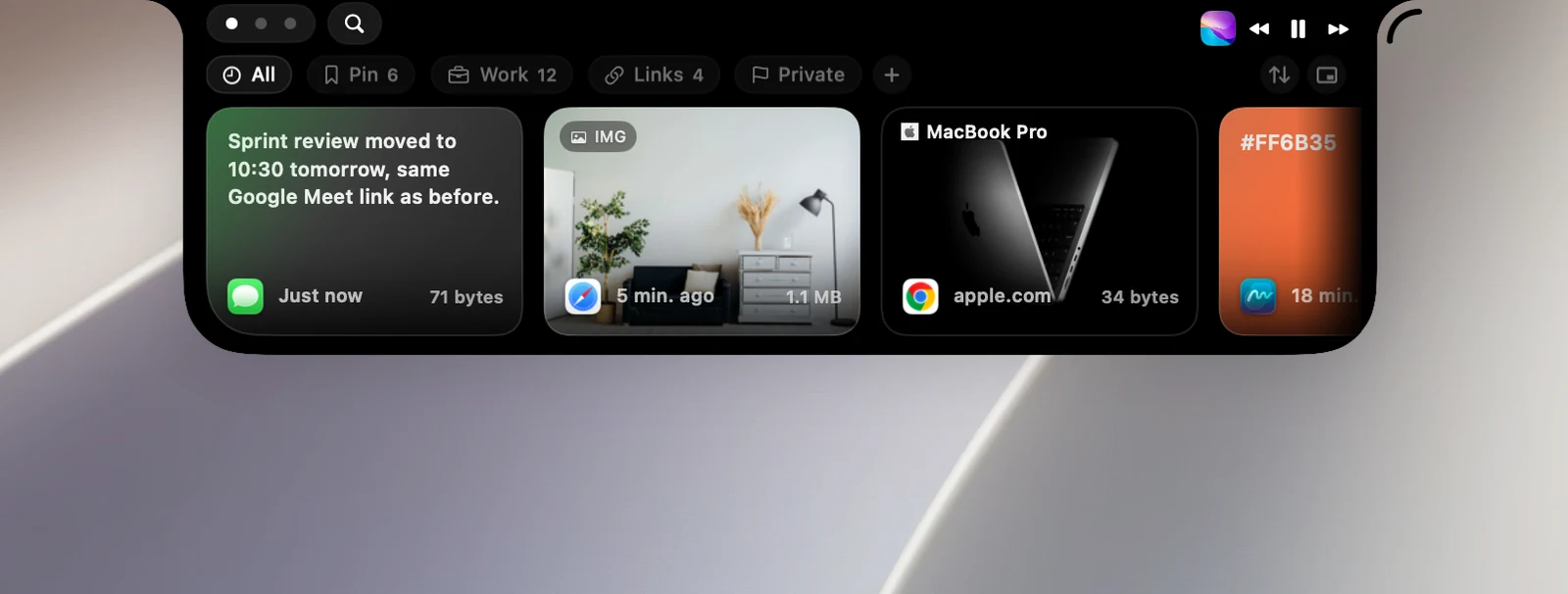
클립보드나 AI 페이지에 있는 동안 음악이 계속 재생 중이면 노치 오른쪽 위 모서리에 미니 플레이어가 표시됩니다. 앨범 아트(클릭하면 음악 페이지로 돌아감), 이전, 재생/일시 정지, 다음이 있습니다.
미디어 키
OneNotch에 손쉬운 사용 권한이 있으면 키보드의 F7, F8, F9 키로 노치에 표시된 플레이어를 제어합니다. 유선 헤드폰의 버튼은 평소처럼 macOS가 처리합니다.
알아두기
- 즐겨찾기 버튼은 Apple Music과 YouTube Music 데스크톱 앱에서만 작동합니다.
- Chrome에는 셔플과 반복이 적용되지 않습니다.
- 처음 음악 앱이나 Spotify를 제어할 때 macOS가 OneNotch에 해당 앱을 제어하도록 허용할지 물을 수 있습니다. 허용을 선택하세요.
- 음악 기능을 완전히 끄려면 설정 › 미디어에서 미디어 감지 활성화를 끕니다.