
웹 페이지의 이름, 이메일 주소, 전화번호를 양식의 각 필드로 옮겨야 하나요? 복사 스택은 복사한 내용을 대기열에 모은 다음, ⌘V를 누를 때마다 복사한 순서대로 다음 항목을 붙여넣습니다.
복사 스택으로 모으기
- ⌘를 빠르게 두 번 누릅니다. 노치 아래에 알림이 나타나 복사 스택이 모으는 중임을 보여 줍니다.
- ⌘C로 하나씩 차례로 복사합니다. 알림에 방금 복사한 항목과 전체 항목 수가 표시됩니다.
- 붙여넣을 곳으로 전환해 ⌘V를 누릅니다. 누를 때마다 한 항목이 붙여넣어지고 대기열에서 제거됩니다.
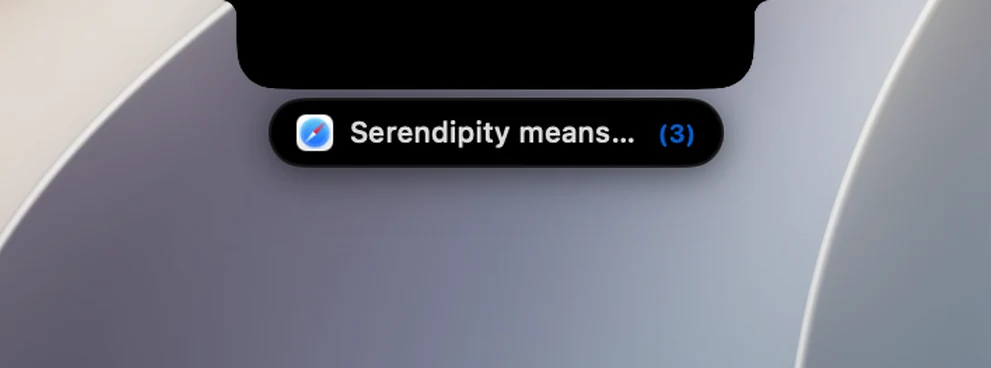
⌘를 다시 두 번 누르거나, 알림을 클릭하거나, 10초 동안 아무 동작이 없으면 복사 스택이 모으기를 멈춥니다. 모은 항목은 여전히 ⌘V로 붙여넣을 수 있으며, 새로 일반 복사를 하면 남은 항목이 지워집니다.
⌥를 ⌘ 대신 사용하려면 설정 › 단축키 › 복사 스택 단축키에서 바꾸세요.
기록에서 고르기
미리 계획하지 않아도 됩니다. 항목이 이미 기록에 있다면 대기열을 직접 만들 수 있습니다.
- 노치나 Clipboard Panel에서 ⌘를 누른 채 붙여넣을 순서대로 각 항목을 클릭합니다. ⇧를 누른 채 클릭하면 범위 전체를 선택합니다.
- 각 항목에 번호가 붙습니다. 번호를 클릭하면 해당 항목이 대기열에서 제거됩니다.
- 붙여넣을 곳으로 전환해 ⌘V를 여러 번 누릅니다.
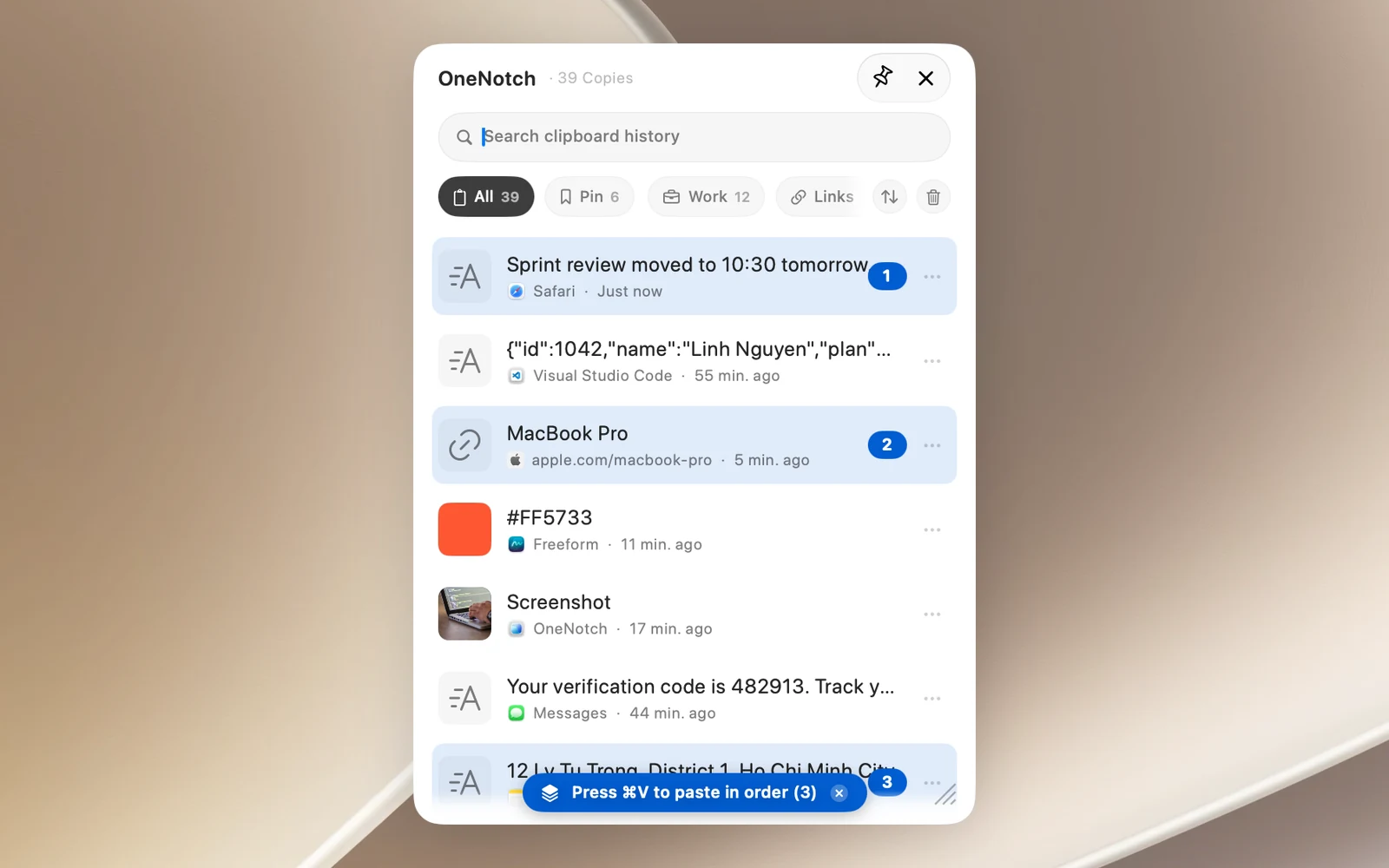
대기열을 비우려면 패널의 대기열 배너(또는 노치의 "⌘V N" 캡슐)에서 ✕를 클릭하거나, 패널에서 Esc를 누르세요.
여러 항목을 한 번에 드래그하기
두 개 이상의 항목을 선택한 상태에서 그중 하나를 드래그하면 선택한 순서대로 전체 그룹이 드래그됩니다.
- 다른 앱(메모, 텍스트 편집기, Mail 등)에 놓으면 모든 항목이 삽입됩니다. 두 번 붙여넣어지지 않도록 그 후 대기열이 비워집니다.
- 보드 이름 위에 놓으면 모든 항목이 해당 보드에 고정됩니다.
필요한 권한
복사 스택이 ⌘V를 누르는 시점을 알려면 손쉬운 사용 권한이 필요합니다. 권한이 없으면 ⌘V는 첫 번째 항목만 반복해서 붙여넣습니다.