
이 문서의 모든 옵션은 설정 › 스크린샷에 있습니다.
캡처 켜기 또는 일시 정지하기
스크린샷 활성화(기본적으로 켜짐). 끄면 색상 추출을 제외한 모든 캡처 단축키와 메뉴의 캡처 항목이 작동하지 않습니다.
OneNotch에 아직 화면 기록 권한이 없으면 페이지 위쪽에 설정 열기 버튼이 있는 스크린샷 접근 행이 표시됩니다.
캡처
- 이미지 형식: PNG(기본값), JPEG, HEIC, WebP.
- 커서 표시, 빛나는 선택 테두리, 캡처 시 물결 효과, 소리 재생(캡처 소리), 창 그림자 남기기.
저장 위치
- 캡처 폴더: 기본값은
~/Pictures/OneNotch입니다. 바꾸려면 폴더 선택을, 되돌리려면 기본값 사용을 클릭합니다. - 캡처 저장 위치: 폴더가 사용하는 공간과 폴더 열기 버튼이 표시됩니다.
캡처 후
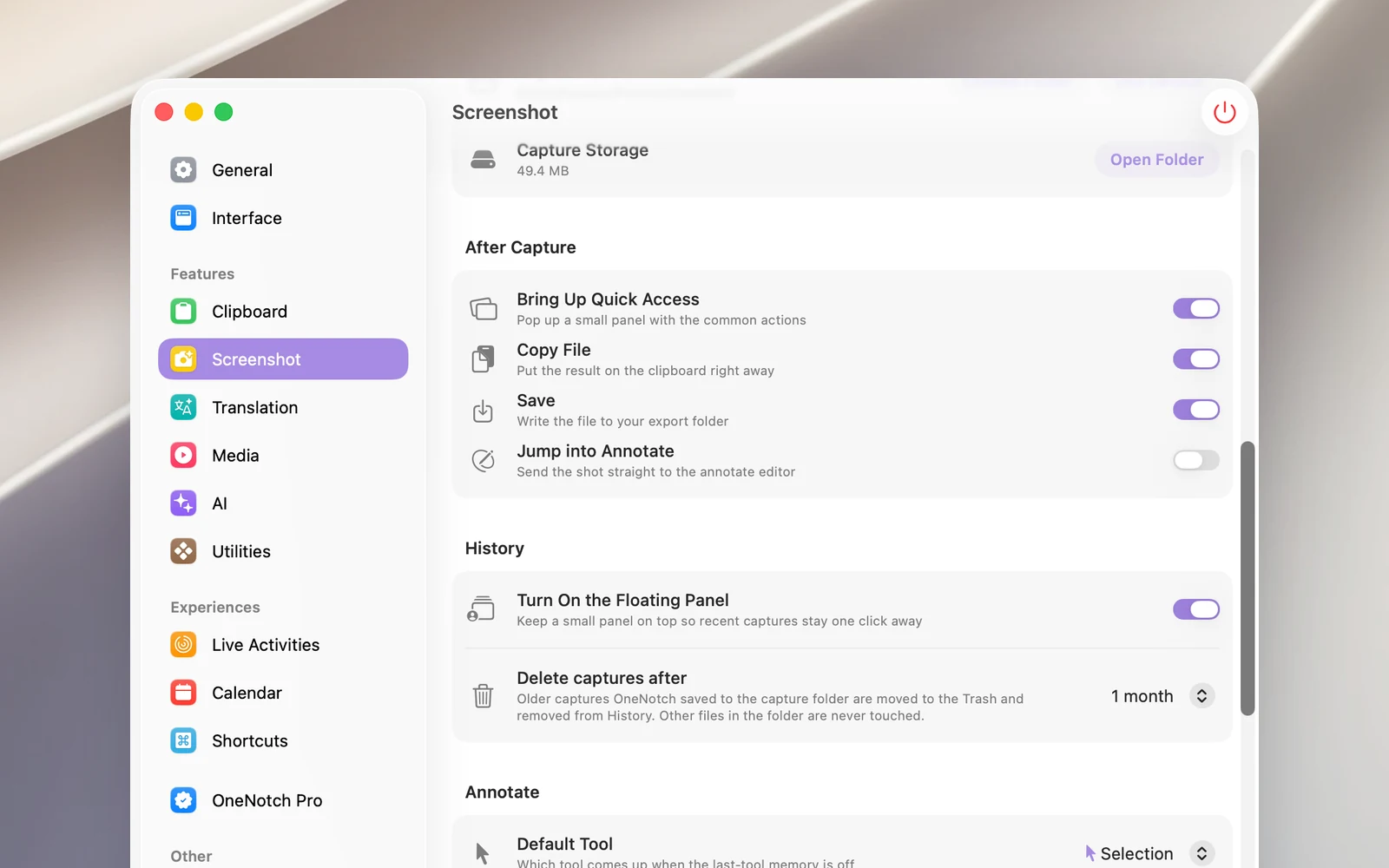
- 빠른 액세스 불러오기(기본적으로 켜짐): 미리보기 카드를 표시합니다.
- 파일 복사(기본적으로 켜짐): 이미지를 바로 클립보드에 담으므로 클립보드 기록에도 저장됩니다.
- 저장(기본적으로 켜짐): 파일을 저장 폴더에 기록합니다. 끄면 이미지는 임시로만 보관되며, 보관하고 싶을 때를 위해 미리보기 카드에 저장 버튼이 표시됩니다.
- 주석 편집기로 이동(기본적으로 꺼짐): 캡처한 직후 이미지를 주석에서 엽니다.
오래된 스크린샷 자동 정리하기
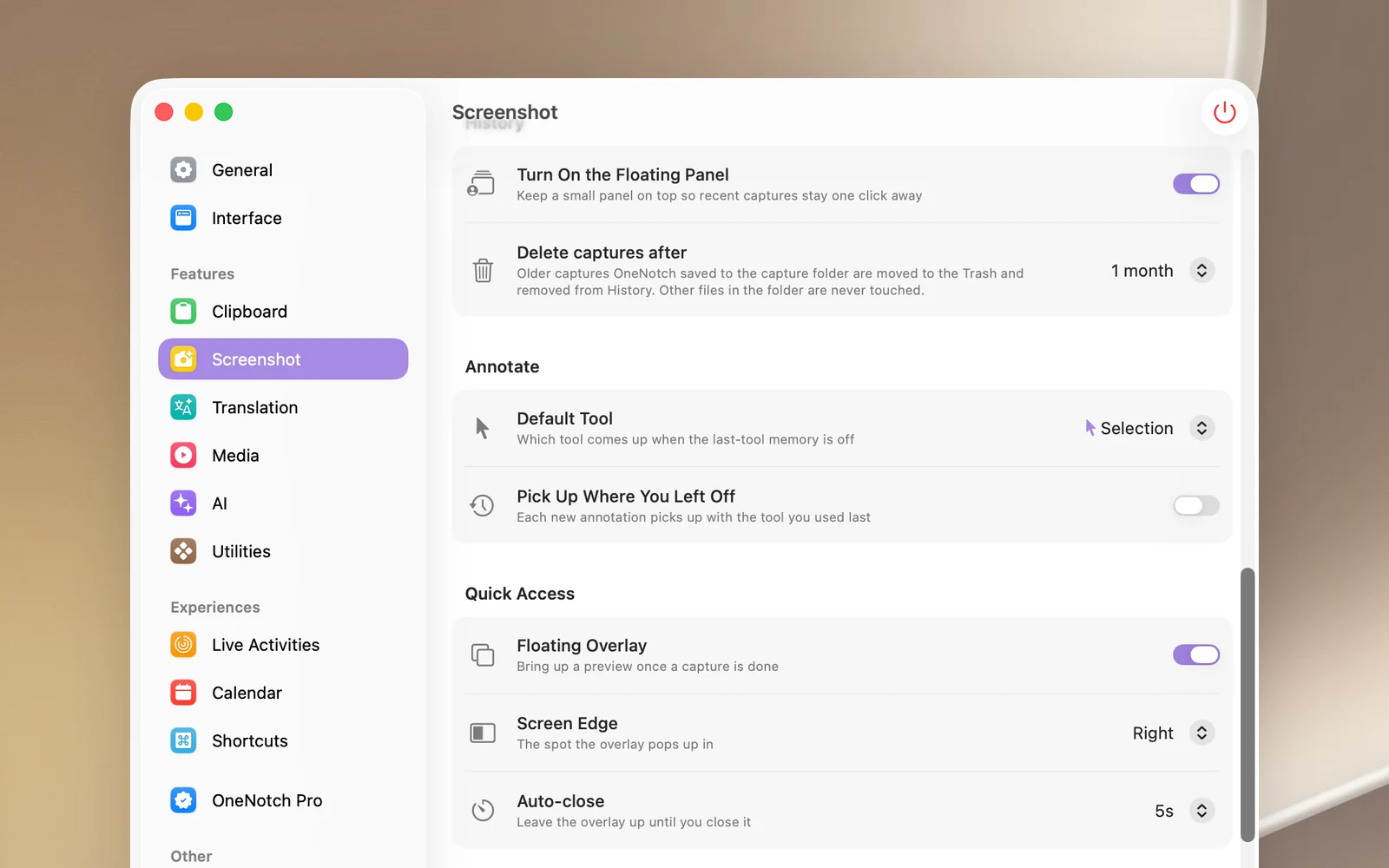
기록 섹션의 캡처 삭제 시점: 1일, 1주, 1개월, 1년, 영구. OneNotch가 캡처 폴더에 저장한 스크린샷 중 이보다 오래된 것은 휴지통으로 이동합니다. 폴더의 다른 파일은 절대 건드리지 않습니다.
주석
주석 섹션에는 기본 도구(주석을 열 때 선택되는 도구)와 쓰던 도구 이어 쓰기(열 때마다 마지막으로 사용한 도구로 시작)가 있습니다.