
아무것도 선택하지 않아도 됩니다. 노치에서 번역 페이지를 열고 왼쪽 열에 텍스트를 입력하거나 붙여넣으면, 입력을 잠시 멈췄을 때 오른쪽 열에 번역문이 표시됩니다.
번역 페이지 열기
다음 중 하나를 선택합니다.
- 선택한 텍스트가 없을 때 ⇧⌘G를 누릅니다.
- 노치를 열고 툴바의 번역 아이콘을 클릭합니다. 다시 클릭하면 닫힙니다.
- 번역 결과를 보는 중에 새 번역을 클릭합니다.
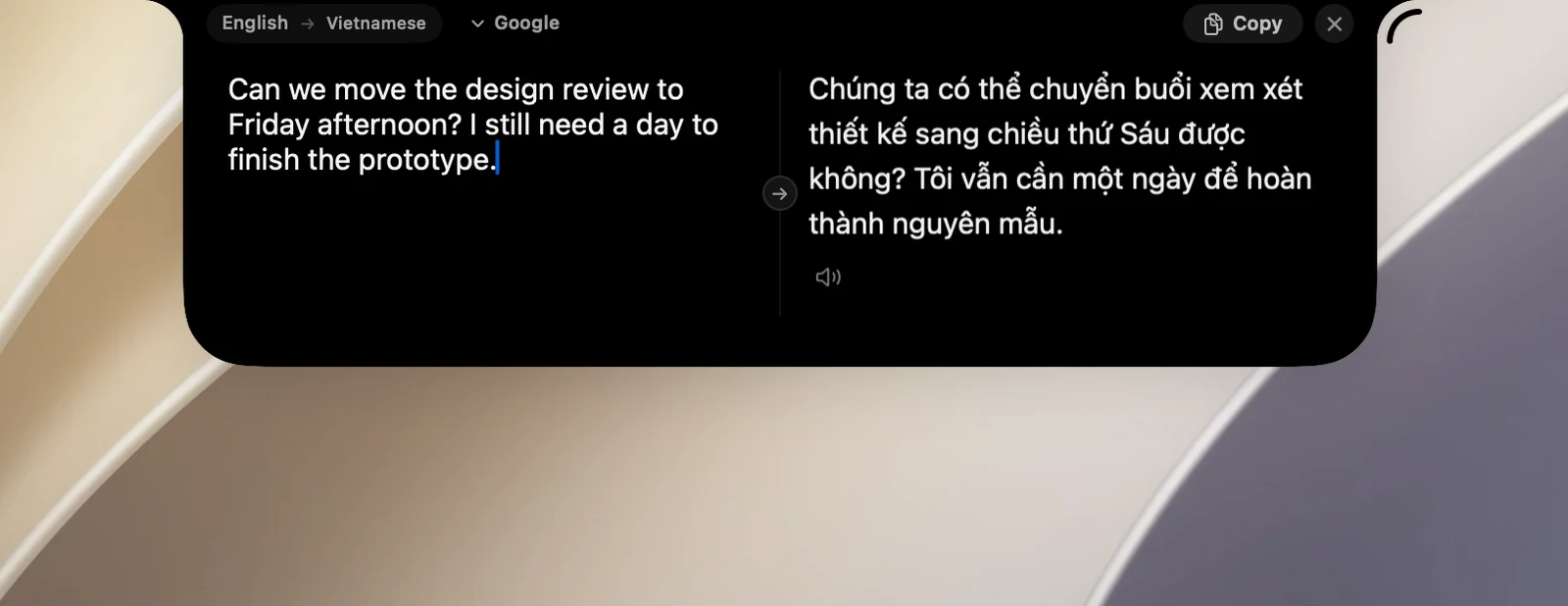
입력해 번역하기
- 번역할 내용을 입력하세요… 필드에 입력합니다.
- 잠시 멈추면 오른쪽 열에 번역문이 표시됩니다.
- 복사를 클릭해 번역문을 복사합니다.
페이지 위쪽의 칩은 OneNotch가 언어를 인식할 때까지 자동으로 표시되다가 원본 → 대상 언어 쌍으로 바뀝니다. 단어 하나를 입력하면 사전 형식의 결과가 표시됩니다. 중국어, 일본어, 한국어 등의 언어는 필드 바로 아래에 로마자 표기가 표시됩니다.
번역 페이지의 단축키
- ⌘↩: 기다리지 않고 바로 번역합니다.
- ↩: 새 줄을 시작합니다.
- Esc: 페이지를 닫습니다.
팁
- 두 열 사이 구분선의 ⇄ 버튼을 클릭하면 번역문을 원래 언어로 다시 번역합니다.
- 이 페이지는 손쉬운 사용 권한이 필요하지 않습니다.
- 툴바의 번역 아이콘은 설정 › 번역에서 번역 활성화가 켜져 있을 때만 나타납니다. 설정 › 인터페이스 › 노치 레이아웃에서 아이콘을 숨기거나 옮길 수 있습니다.