
에이전트에게 "방금 복사한 오류 고쳐 줘"나 "아까 복사한 JSON 가져와 줘"라고 말하면 에이전트가 OneNotch 클립보드 기록을 직접 찾아봅니다. 연결은 전적으로 Mac 안에서 이루어지며 OneNotch가 열려 있는 동안에만 작동합니다.
켜고 에이전트 연결하기
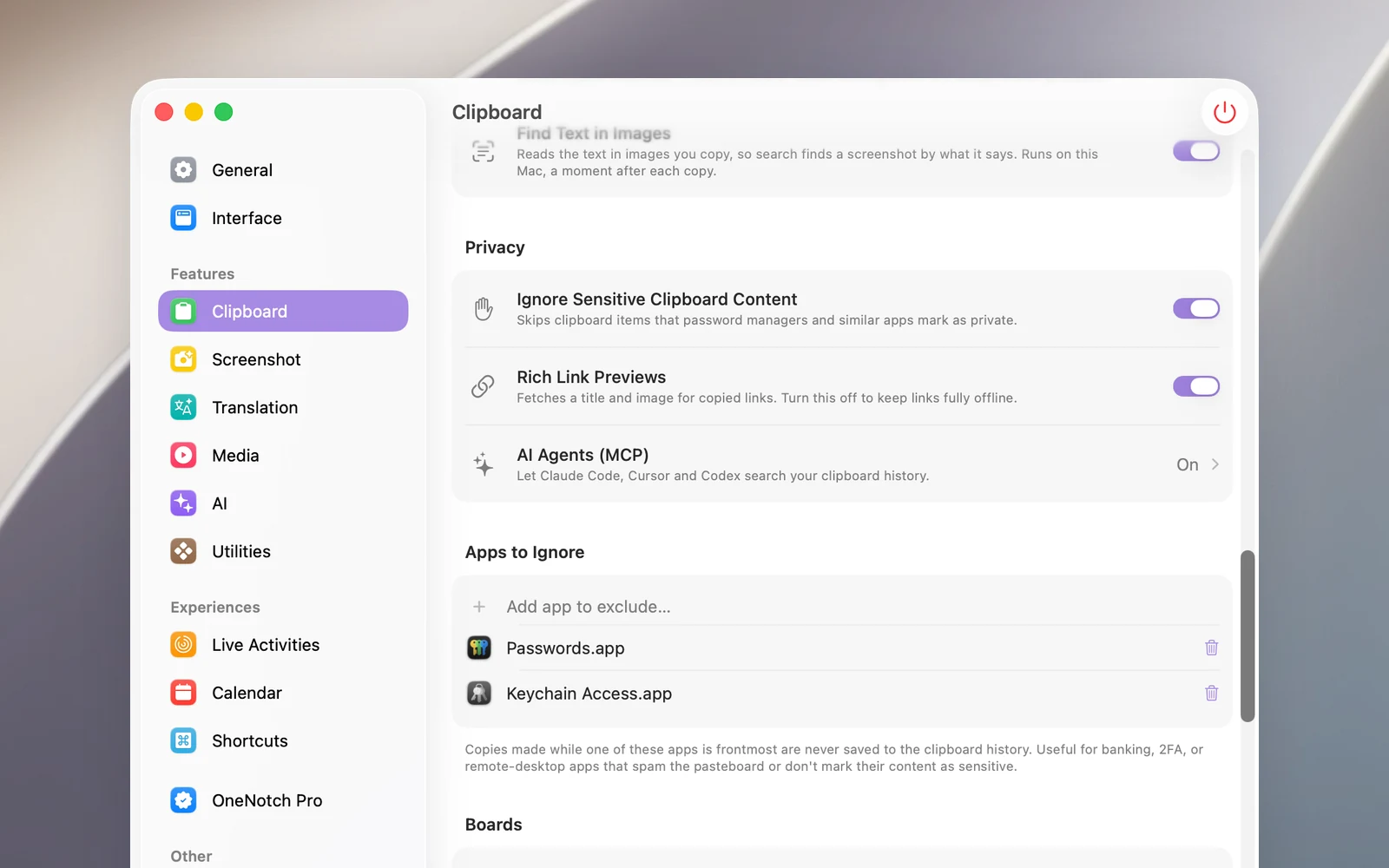
- 설정 › 클립보드 › 개인 정보 보호로 이동해 AI 에이전트(MCP) 항목을 엽니다.
- AI 에이전트 허용을 켭니다.
- 에이전트 섹션의 Claude Code, Cursor, Codex 행에서 설치를 클릭합니다. OneNotch가 해당 앱의 구성을 작성하고 이전 구성 파일을 백업합니다.
- 새 도구를 불러오도록 에이전트를 재시작합니다.
설치를 클릭하면 AI 에이전트 허용도 함께 켜집니다.
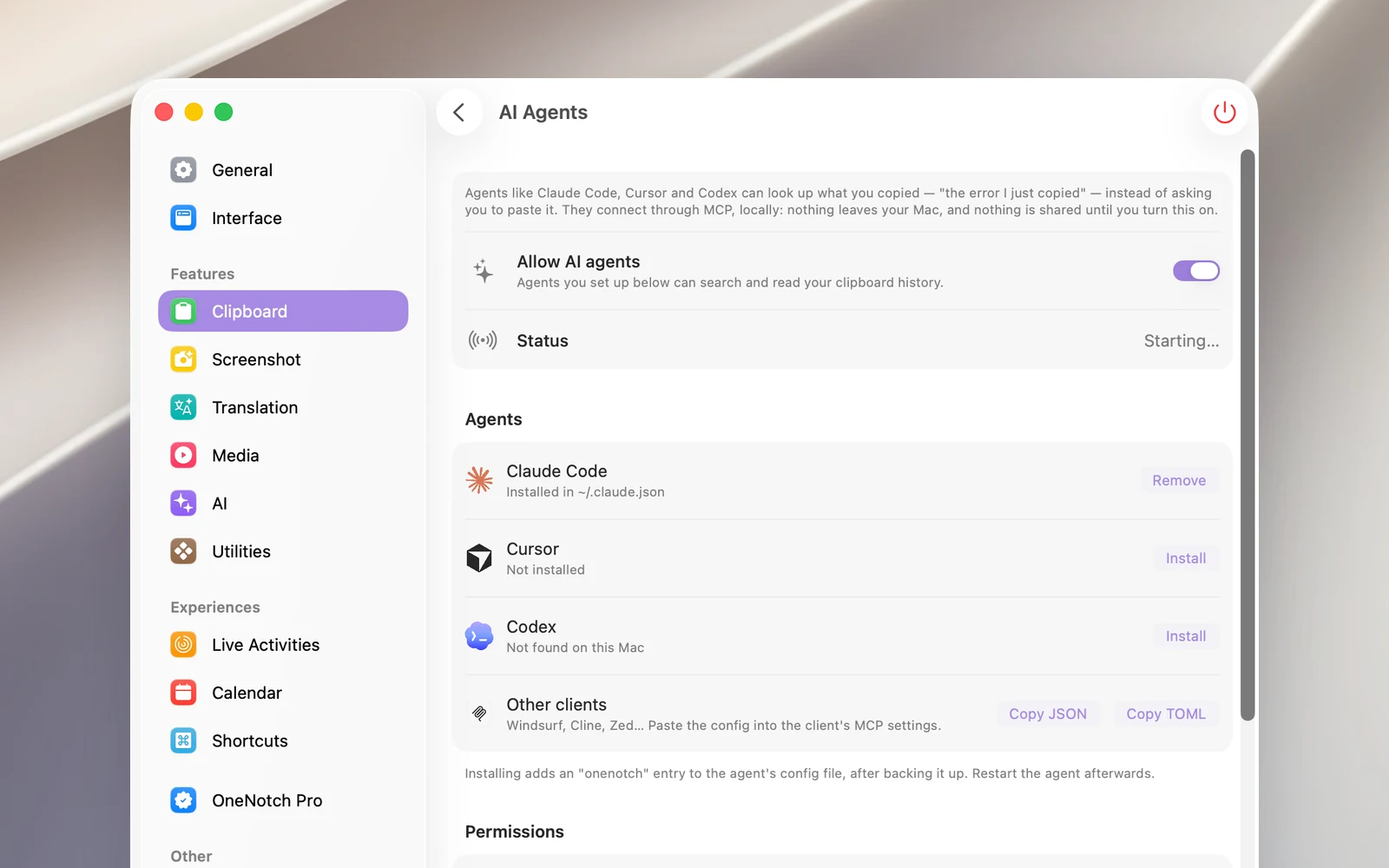
Windsurf, Cline, Zed 같은 다른 앱을 사용하나요? 기타 클라이언트 섹션에서 JSON 복사 또는 TOML 복사를 클릭한 다음 해당 앱의 MCP 구성에 붙여넣으세요.
상태 행에는 연결이 준비되었는지, 대기 중인지, 어떤 에이전트가 연결되어 있는지가 표시됩니다.
에이전트가 할 수 있는 일
에이전트는 언제든 현재 클립을 보고, 기록을 검색하고(키워드, 콘텐츠 유형, 원본 앱, 기간별), 클립을 읽고, 보드와 그 안의 항목을 볼 수 있습니다.
권한 섹션에서 다음 작업도 허용할지 정합니다.
- 에이전트의 복사 허용(기본적으로 켜짐): 에이전트가 붙여넣을 수 있도록 내용을 클립보드에 담습니다. 에이전트가 만든 내용은 원본이 "AI Agent"로 저장됩니다.
- 에이전트의 보드 정리 허용(기본적으로 켜짐): 에이전트가 새 보드를 만들고 항목을 고정하거나 고정 해제합니다. 에이전트는 보드의 이름을 바꾸거나 삭제하지 않습니다.
에이전트에게 내용 숨기기
- 암호 관리자의 클립 숨기기(기본적으로 켜짐)는 1Password, Bitwarden, 암호, 키체인 접근 등 널리 쓰이는 암호 관리자에서 온 모든 클립을 숨깁니다.
- 다른 앱의 클립을 숨기려면 에이전트에게 숨김 섹션에서 숨길 앱 추가…를 클릭합니다.
- 잠긴 보드는 잠금을 해제한 동안에도 항상 숨겨집니다.
연결 끊기
- 에이전트가 클립보드에 접근하지 못하게 하려면 AI 에이전트 허용을 끕니다. 에이전트의 구성은 유지되므로 다시 켜면 에이전트가 바로 사용할 수 있습니다.
- 에이전트 행에서 제거를 클릭하면 해당 에이전트에서 OneNotch 구성이 완전히 제거됩니다.
- 클립보드를 일시 정지하면 에이전트도 아무것도 읽을 수 없습니다.