
노치가 에이전트를 인식하지 못하는 경우는 대부분 세 가지 중 하나입니다. 에이전트의 터미널 버전이 설치되지 않았거나, 에이전트가 로그아웃되었거나, 후크가 제대로 설치되지 않았습니다.
에이전트가 '연결되지 않음'인 경우
OneNotch는 Claude Code와 Codex의 터미널 버전만 읽을 수 있습니다. 데스크톱 앱이나 웹 버전으로는 충분하지 않습니다.
- 설정 › AI를 엽니다. 에이전트 행 아래에 안내가 표시됩니다.
- Open install page를 클릭해 에이전트의 공식 설치 페이지로 이동합니다. Homebrew가 있다면 Copy command를 클릭해 터미널에 붙여넣을 수 있습니다.
- 설치가 끝나면 Check again을 클릭합니다.
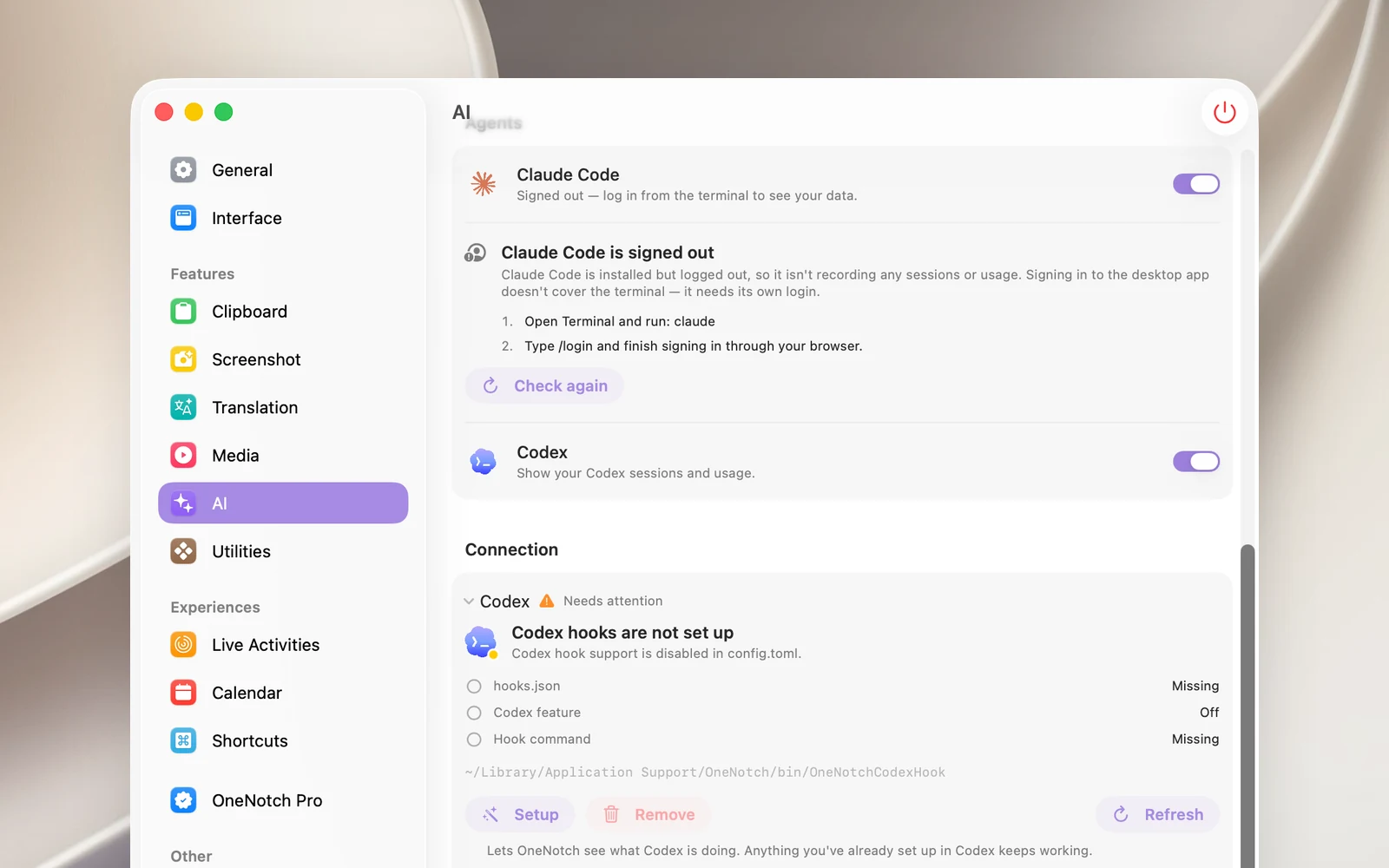
에이전트가 '로그아웃됨'인 경우
- Claude Code: 터미널을 열고
claude를 실행한 다음/login을 입력하고 브라우저에서 로그인을 완료합니다. - Codex: 터미널을 열고
codex login을 실행합니다.
그런 다음 Check again을 클릭합니다.
후크를 고쳐야 하는 경우
설정 › AI › 연결에서 상태가 주의 필요인 에이전트를 엽니다.
- OneNotch hooks need repair 또는 없음이라고 표시된 줄: 다시 설치를 클릭합니다.
- Codex hooks are not set up: 설정을 클릭합니다.
- Codex가 아직 후크를 신뢰하지 않음: Codex를 열고
/hooks를 실행해 OneNotch 후크를 신뢰하도록 설정합니다. Codex는 신뢰한 후크만 실행합니다. - 상태를 다시 확인하려면 새로고침을 클릭합니다.
OneNotch는 열릴 때 후크가 없거나 오래되었으면 후크를 복구하지만, 제거를 클릭한 후에는 다시 설치하지 않습니다.
세션이 실행 중인데 표시되지 않는 경우
- AI 에이전트 추적이 켜져 있고 에이전트 섹션에서 해당 에이전트의 스위치가 켜져 있는지 확인합니다.
- 방금 AI 에이전트 추적을 껐다가 다시 켰다면 설정을 다시 클릭합니다. 추적을 끄면 후크가 제거되기 때문입니다.
- 닫힌 노치에는 실행 중이거나 사용자를 기다리는 세션만 표시됩니다. 완료된 세션은 AI 페이지에 계속 있습니다.
- Claude 세션은 첫 프롬프트를 받기 전까지 목록에 표시되지 않습니다.
모두 제거하기
각 에이전트의 연결 패널에서 제거를 클릭합니다. OneNotch는 후크를 제거하고, 이전에 사용하던 Claude Code 상태 줄이 있으면 복원하며, 다른 설정은 모두 그대로 둡니다.