
번역하는 텍스트가 편집할 수 있는 필드(이메일 초안, 채팅 입력란, 텍스트 편집기)에 있으면 번역 결과에 바꾸기 버튼이 추가로 나타납니다. 클릭하면 원래 텍스트가 있던 자리에서 바로 번역문으로 바뀝니다.
사용하기
- 입력 중인 필드에서 텍스트를 선택합니다.
- ⇧⌘G를 누르거나 선택 영역 옆의 번역 버튼을 클릭합니다.
- 노치에서(또는 플로팅 번역 패널 하단에서) 바꾸기를 클릭합니다.
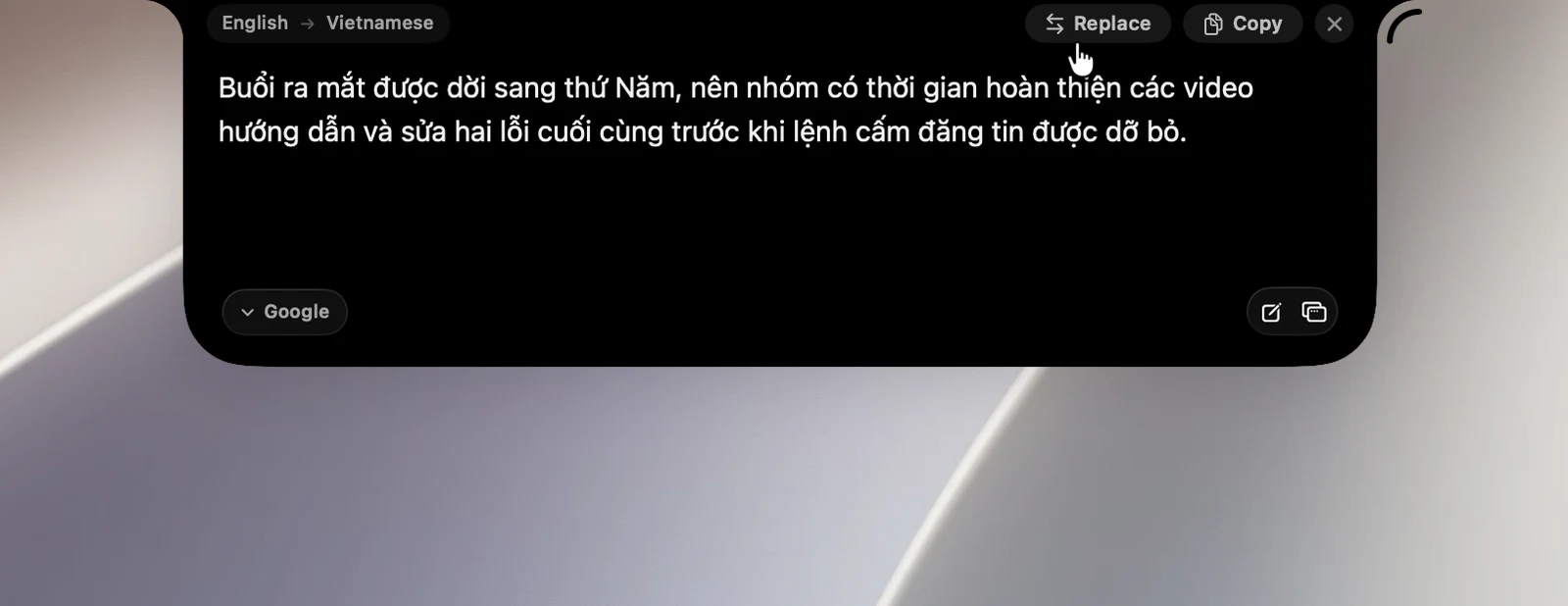
바꾼 후에는 번역 결과가 저절로 닫힙니다. 필요하면 해당 앱에서 ⌘Z를 눌러 원래 텍스트를 되돌릴 수 있습니다. 클립보드는 이전 상태로 복원됩니다.
바꾸기 버튼이 없는 경우
- 텍스트가 웹 페이지나 PDF처럼 읽기 전용인 곳에 있습니다.
- 입력해 번역하는 페이지에 있거나, 기록에 있는 클립을 번역하고 있습니다.
- 방금 ⇄를 클릭해 원래 언어로 다시 번역했습니다.
다른 곳을 클릭해서 선택 항목이 번역할 때와 달라졌다면 버튼에 선택 항목이 변경됨이 표시되고 아무것도 바꾸지 않습니다. 텍스트를 다시 선택하고 한 번 더 번역하세요.
필요한 권한
OneNotch가 다른 앱에 번역문을 입력하려면 손쉬운 사용 권한이 필요합니다.