
노치의 AI 페이지에는 지난 24시간 동안의 Claude Code 및 Codex 세션이 에이전트마다 최근 세션 최대 6개까지 표시됩니다.
AI 페이지 열기
노치를 열고 AI 페이지로 전환합니다(노치에서 옆으로 쓸어넘기거나, 노치가 열려 있고 포인터가 노치 위에 있을 때 Tab 누르기). AI 페이지는 AI 에이전트 추적이 켜져 있을 때만 사용할 수 있습니다.
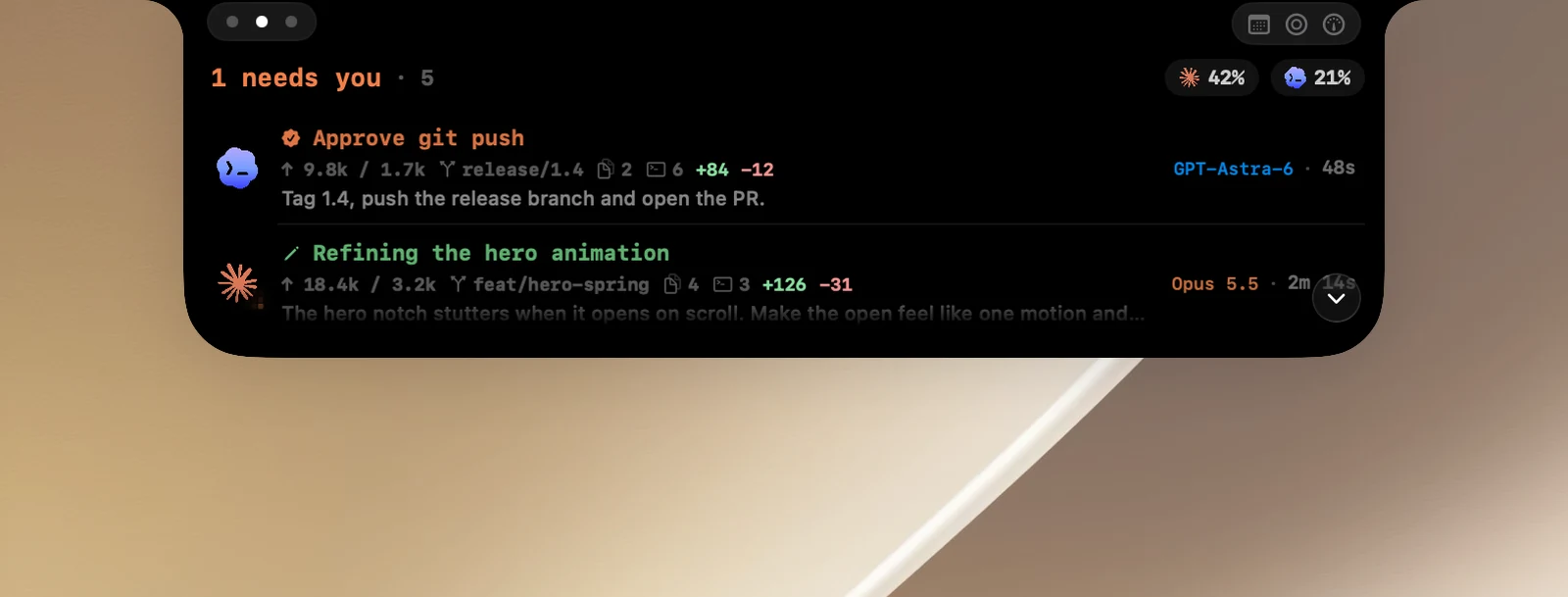
목록 읽기
- 맨 위: 전체 상태(사용자 확인이 필요한 세션 수, 실행 중인 세션 수 또는 확인할 것이 없다는 표시)와 전체 세션 수, 그리고 오른쪽에는 OneNotch가 할당량을 읽은 에이전트마다 할당량 칩이 표시됩니다. 칩을 클릭하면 사용량 페이지가 열립니다.
- 각 행: 에이전트가 하는 일, 토큰 수, git 브랜치, 다룬 파일 수와 실행한 명령 수, 추가 및 삭제된 줄 수, 최근 프롬프트, 모델, 시간.
- 하위 에이전트가 있는 세션에는 하위 에이전트 수와 실행 중인 하위 에이전트 수를 보여 주는 줄이 추가로 표시됩니다.
- 기본 높이에서는 노치에 약 두 행이 들어가므로 목록을 스크롤해 나머지를 봅니다. 세션이 3개보다 많으면 오른쪽 아래 모서리의 펼치기 화살표 버튼으로 노치를 더 높여 더 많은 행을 볼 수 있으며, 접기를 클릭하면 원래대로 돌아갑니다.
세션 순서는 설정 › AI › 세션 정렬 기준을 따릅니다.
세션 세부 정보 보기
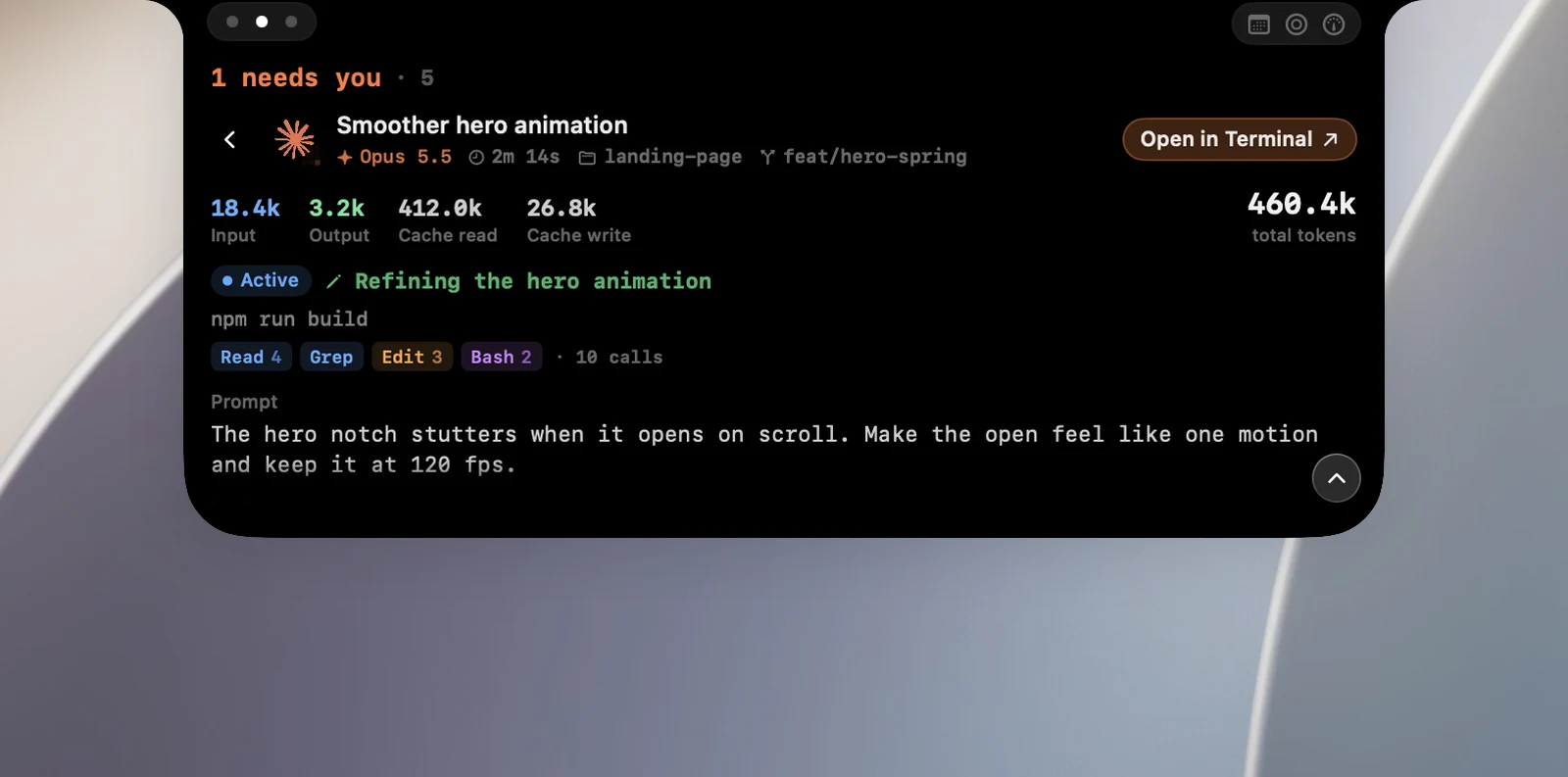
행을 클릭하면 세부 정보 페이지가 열립니다. 다음이 표시됩니다.
- 입력, 출력, 캐시 읽기, 캐시 쓰기 토큰과 합계(실시간 업데이트).
- 상태, 현재 단계, 사용한 도구.
- 프롬프트와 마지막 응답.
- 해당 세션의 터미널이나 앱으로 전환하는 …에서 열기 버튼.
목록으로 돌아가려면 뒤로를 클릭합니다.
세션이 사용자의 답변을 기다리는 중이면 행을 클릭할 때 바로 해당 터미널로 이동합니다.
팁
Claude Code에서 Esc를 누르면 턴이 중단됩니다. 해당 세션의 행에 '중단됨'이 표시되고 노치에 대기 중이던 요청은 취소됩니다.