
노치의 캘린더 페이지에서 오늘이나 다른 날을 한눈에 확인하고, 미리 알림을 완료로 표시하고, 회의 링크를 바로 열 수 있습니다.
캘린더 페이지 열기
노치를 열고 오른쪽 모서리 툴바의 캘린더 아이콘을 클릭합니다. 다시 클릭하면 페이지가 닫힙니다. 페이지를 열 때마다 오늘부터 표시됩니다.
처음 사용할 때는 설정 › 캘린더에서 접근을 허용합니다. 캘린더 액세스 권한 부여와 알림 액세스 권한 부여를 클릭하세요.
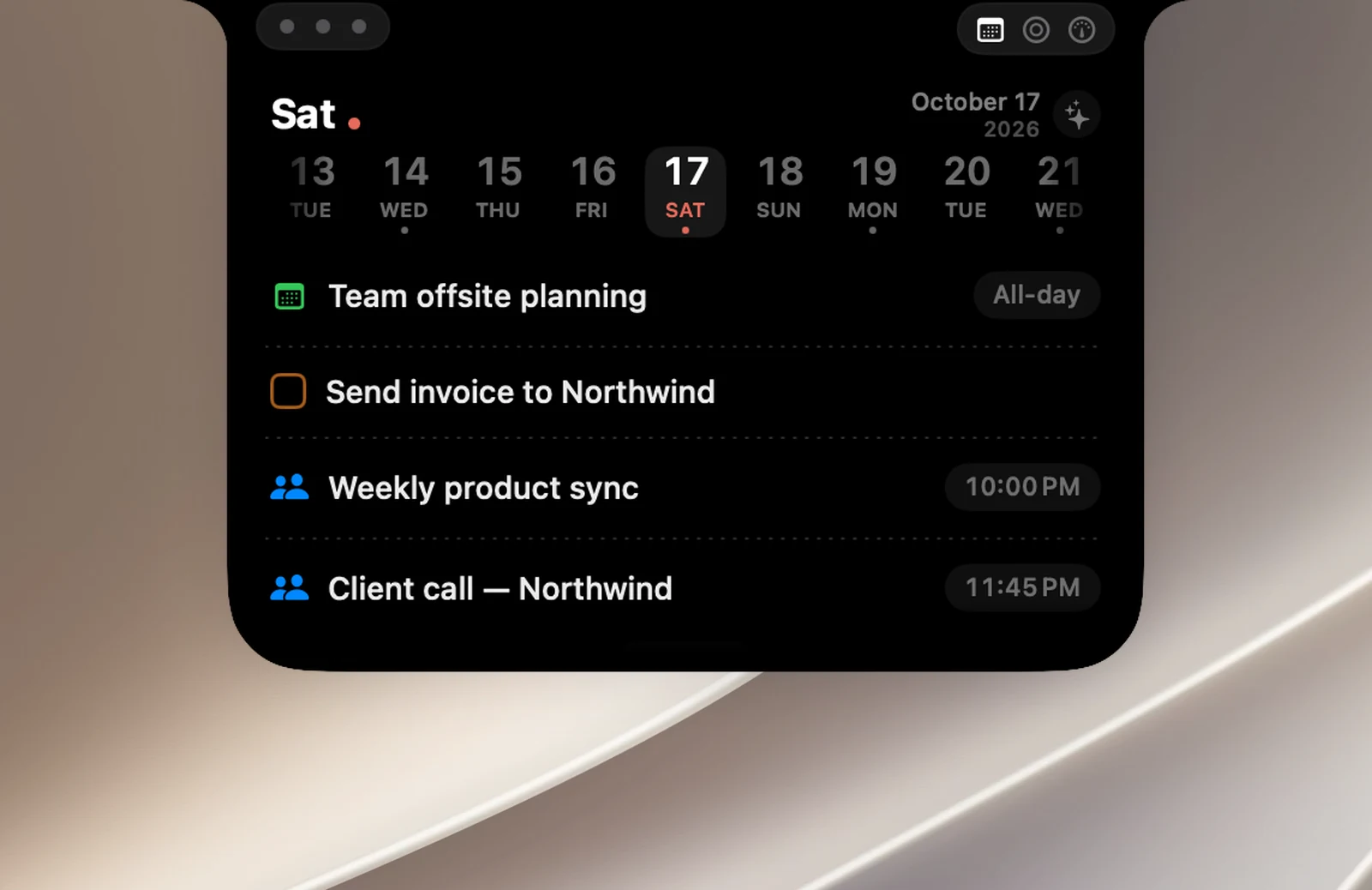
하루 보기
- 날짜 띠에서 날짜를 클릭하거나 옆으로 쓸어넘겨 다른 날로 이동합니다. 이벤트가 있는 날에는 작은 점이 표시됩니다.
- 왼쪽 모서리의 요일 이름을 클릭하면 오늘로 이동합니다.
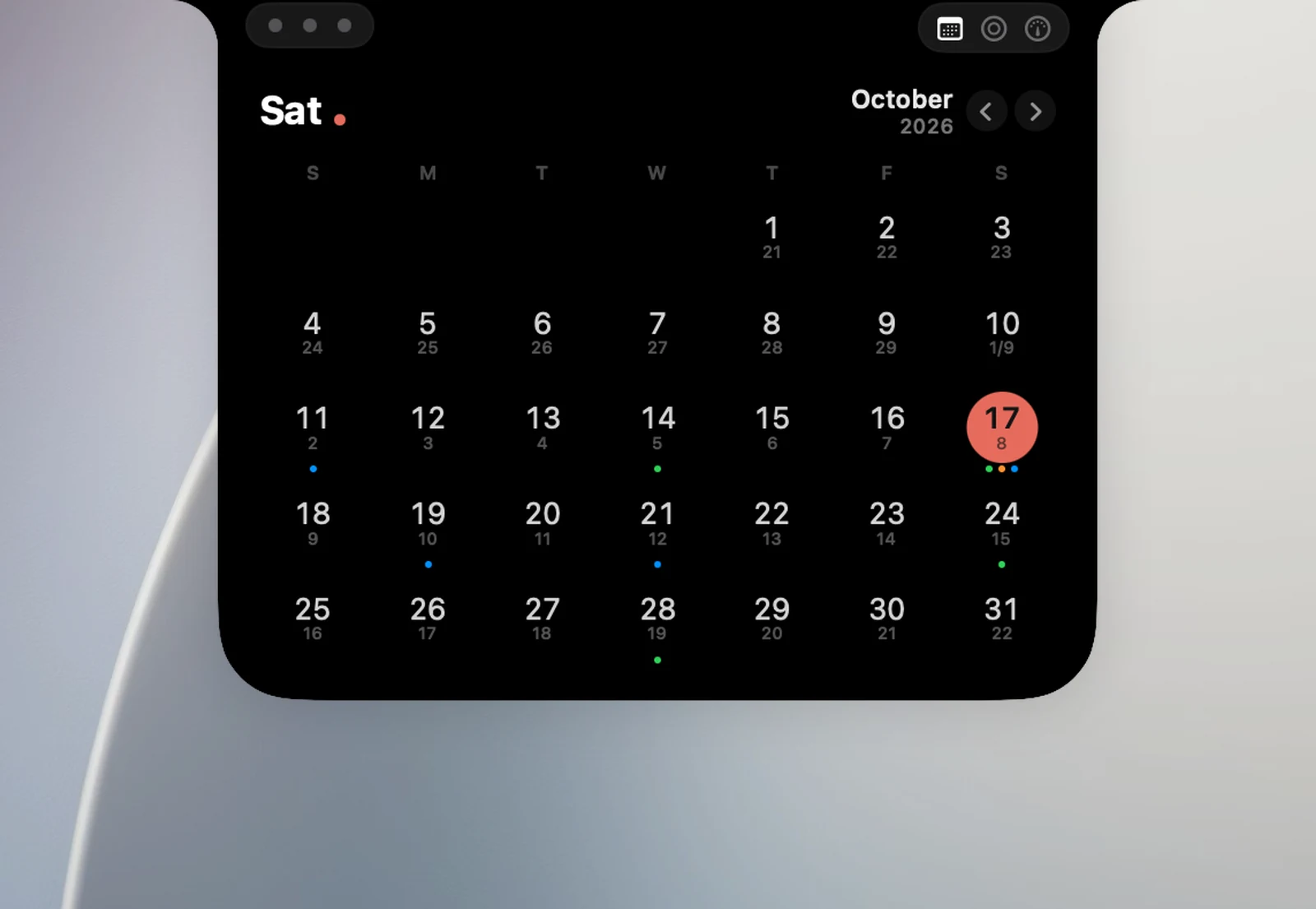
- 오른쪽 모서리의 날짜를 클릭하면 월 보기가 열립니다. 화살표를 사용하거나 쓸어넘겨 달을 바꾸고, 오늘을 클릭해 이번 달로 돌아오고, 날짜를 클릭해 그날을 봅니다.
이벤트 및 미리 알림
- 미리 알림 옆의 체크상자를 선택하면 미리 알림 앱에서 완료로 표시됩니다.
- 이벤트를 클릭하면 세부 정보가 표시됩니다. 상태(진행 중 또는 시작까지 남은 시간), 시간, 반복, 내 응답, 위치, 메모, 그리고 Google Meet, Zoom, Teams 등의 링크가 있으면 회의 참가 버튼이 있습니다.
- 세부 정보에서 이벤트 이름을 클릭하면 캘린더에서 열리고, 편집을 클릭하면 캘린더나 미리 알림에서 편집하며, 삭제를 클릭하면 삭제합니다(두 번 클릭해 확인). 반복 이벤트를 삭제하면 해당 회차만 삭제됩니다.
하루 요약
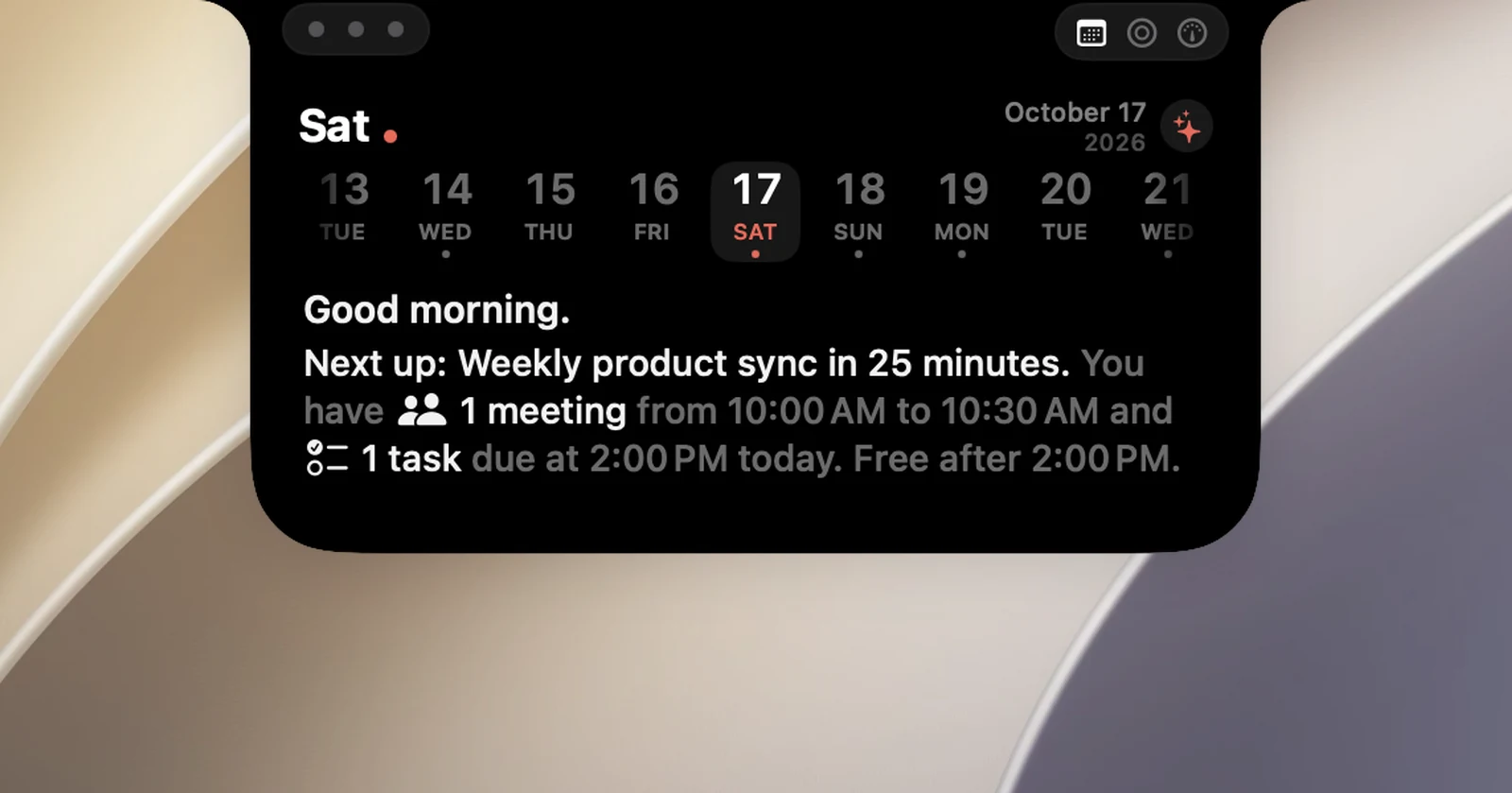
페이지 상단의 ✨ 버튼을 클릭하면 요약으로 전환됩니다. 인사말, 그날의 회의, 이벤트, 할 일 개수, 다음 이벤트, 비어 있는 시간이 표시됩니다. '다음 일정' 줄의 이벤트 이름을 클릭하면 세부 정보가 열립니다. 목록으로 돌아가려면 ✨를 다시 클릭합니다.
설정 › 캘린더에서 사용자화하기
- 완료된 알림 숨기기(기본적으로 켜져 있음)와 종일 이벤트를 숨기기.
- 보조 캘린더: 선택한 날짜 아래에 다른 달력의 날짜를 표시합니다(예: 음력). 월 보기에서도 각 날짜 아래에 작은 음력 날짜가 표시됩니다.
- 캘린더들 및 미리알림들 섹션: 표시할 캘린더와 목록을 선택합니다.