
OneNotch는 클립보드를 Mac에만 보관합니다. 이 문서에서는 민감한 내용이 처음부터 기록에 들어가지 않게 하는 방법을 설명합니다.
클립보드 기록 일시 정지하기
두 가지 방법이 있습니다.
- 메뉴 막대의 OneNotch 아이콘 › 클립보드 › 클립보드 일시 중지를 클릭합니다. 다시 선택하면 재개됩니다.
- 설정 › 클립보드 맨 위의 클립보드 활성화를 끕니다.
기록이 일시 정지된 동안 복사한 내용은 저장되지 않습니다. 기존 기록은 그대로 유지됩니다. 일시 정지 중에는 AI 에이전트도 클립보드를 읽을 수 없습니다.
민감한 내용 건너뛰기
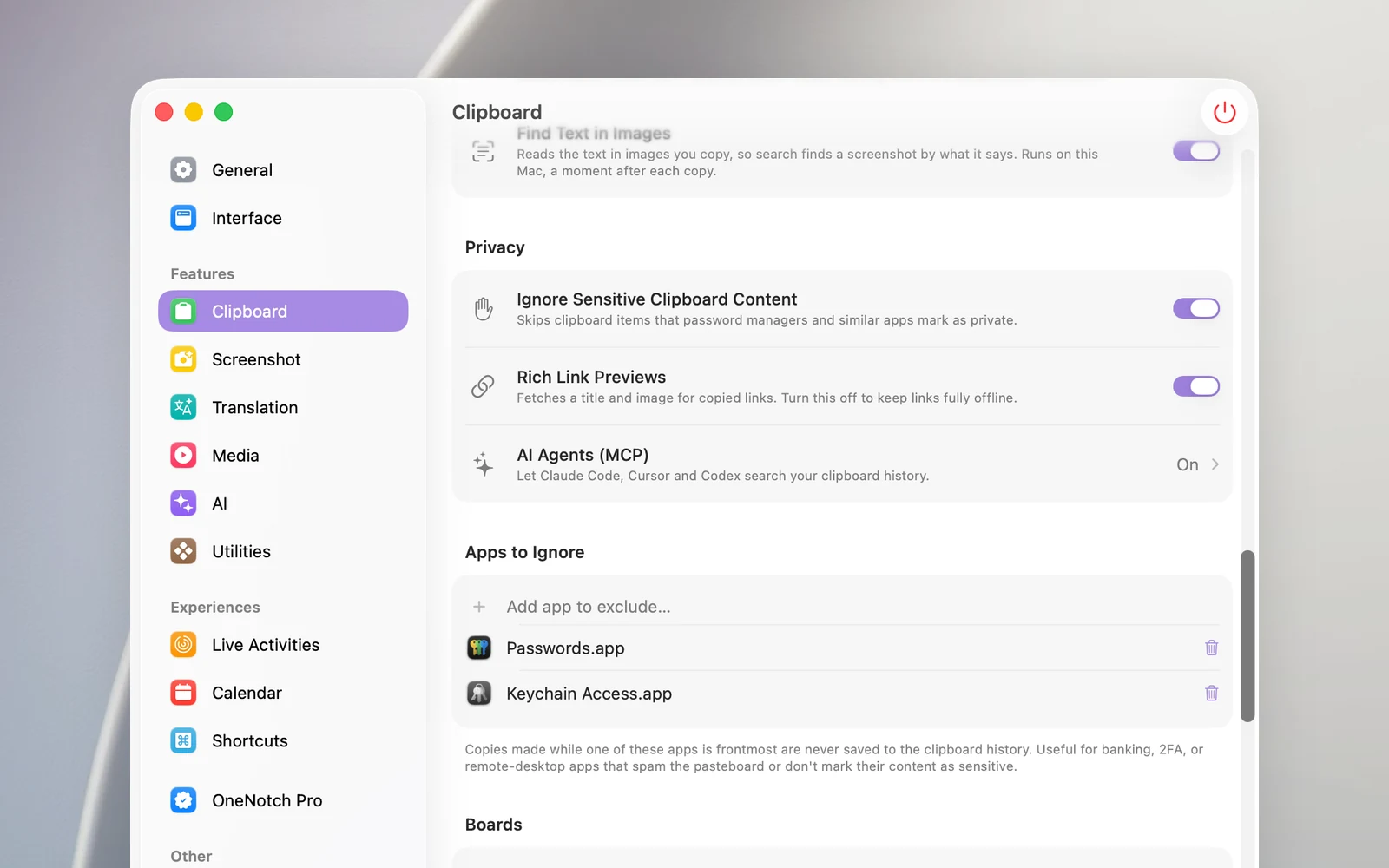
개인 정보 보호 섹션의 민감한 클립보드 콘텐츠 무시(기본적으로 켜짐)는 암호 관리자 같은 앱이 비공개 또는 임시로 표시한 내용을 건너뜁니다. 이런 앱에서 복사한 암호는 기록에 들어가지 않습니다.
내용을 표시하지 않는 앱도 있습니다. 그런 앱에는 아래의 무시 목록을 사용하세요.
앱 제외하기
- 무시할 앱 섹션에서 제외할 앱 추가…를 클릭합니다.
- 나타나는 창에서 앱을 선택하고 추가를 클릭합니다.
해당 앱이 앞에 있는 동안 복사한 내용은 저장되지 않습니다. 은행 앱, 2단계 인증 코드 앱, 원격 데스크탑 소프트웨어에 유용합니다. 행의 휴지통 아이콘을 클릭하면 목록에서 해당 앱이 제거됩니다.
링크를 완전히 오프라인으로 유지하기
링크를 복사하면 OneNotch는 카드를 알아보기 쉽도록 페이지의 제목과 이미지를 불러옵니다. OneNotch가 해당 페이지에 연결하지 않게 하려면 개인 정보 보호 섹션에서 리치 링크 미리보기를 끄세요.
알아 두기
- 무시 목록은 다른 클립보드 앱에서 가져온 데이터에는 적용되지 않습니다.
- 고정한 클립을 숨기려면 보드를 잠그세요. AI 에이전트에게 클립을 숨기려면 "AI 에이전트가 클립보드를 사용하게 하기(MCP)"를 참고하세요.