
색상 추출하기
- ⇧⌘1을 누르거나 메뉴 막대 › 스크린샷 › 색상 추출을 선택합니다.
- 포인터를 움직입니다. 돋보기가 따라오며, 아래 캡슐에 가운데 픽셀의 색상 코드가 표시됩니다.
- 클릭하거나 C를 누르면 색상 코드가 복사됩니다. 노치에 작은 알림이 나타나 색상이 복사되었음을 알려 주며, 색상은 클립보드 기록에도 저장됩니다.
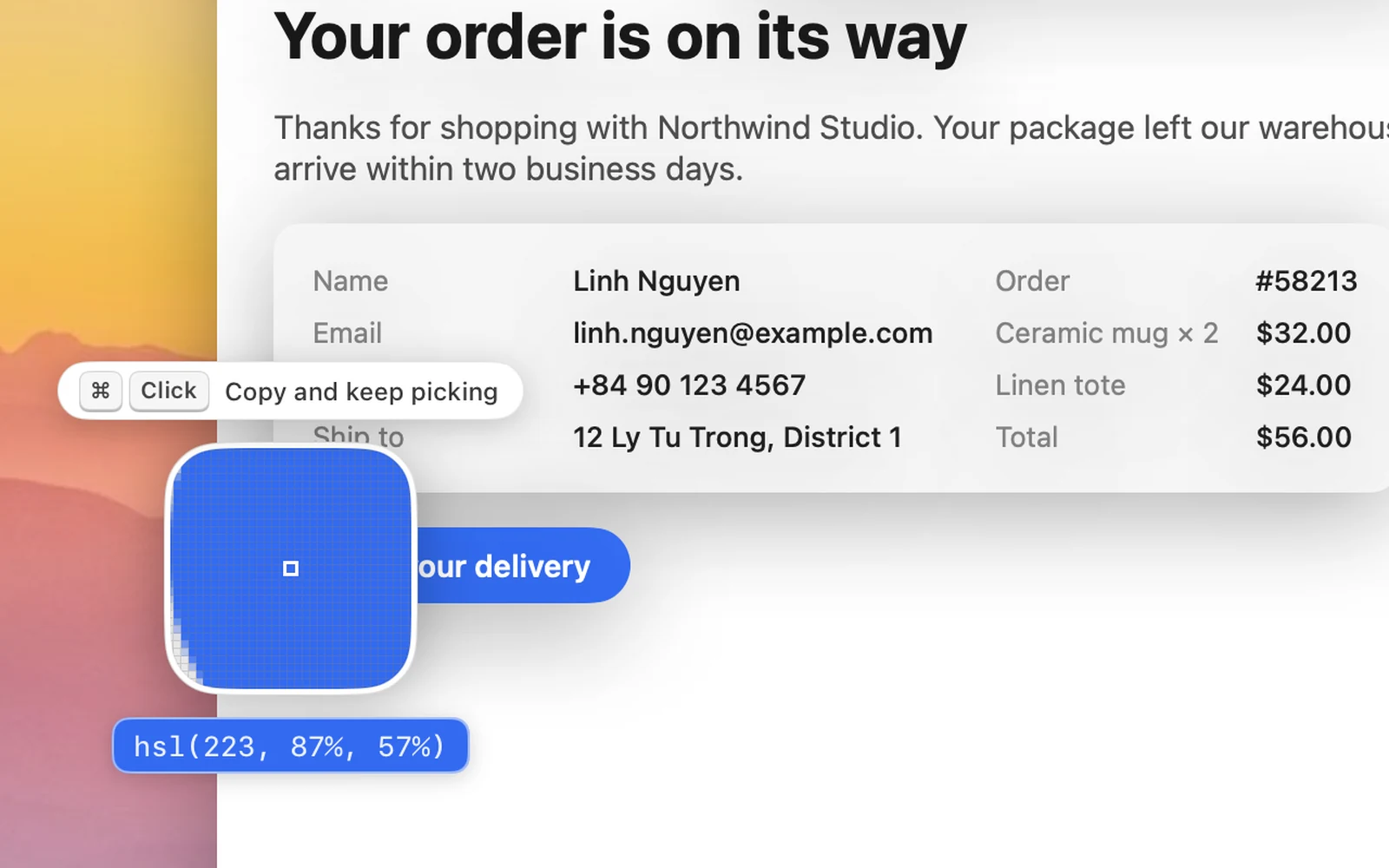
색상을 추출하는 동안 쓰는 키
| 키 | 동작 |
|---|---|
| Tab / ⇧Tab | 형식을 HEX → RGB → HSL → HSB로 전환(OneNotch가 선택을 기억합니다) |
| ⌘-클릭 | 복사한 후 계속해서 다른 색상 추출(한 번에 최대 5가지 색상) |
| ⇧ 누르고 있기 | 정밀 모드: 더 크게 확대하고 포인터가 느려집니다 |
| W A S D 또는 화살표 키 | 1픽셀 이동(⇧를 누르고 있으면 10픽셀) |
| 스크롤 | 돋보기 크기 변경 |
| ⌘ + 스크롤 | 확대 수준 변경 |
| Esc | 닫기 |
이 팁은 돋보기 위에도 하나씩 표시됩니다.
형식
#1E90FF, rgb(30, 144, 255), hsl(210, 100%, 56%), hsb(210, 88%, 100%).
알아 두기
- 색상 추출에는 화면 기록 권한이 필요합니다.
- 스크린샷 활성화를 꺼도 색상 추출은 계속 작동합니다.
- 단축키는 설정 › 단축키 › 색상 추출에서 바꿀 수 있습니다.