
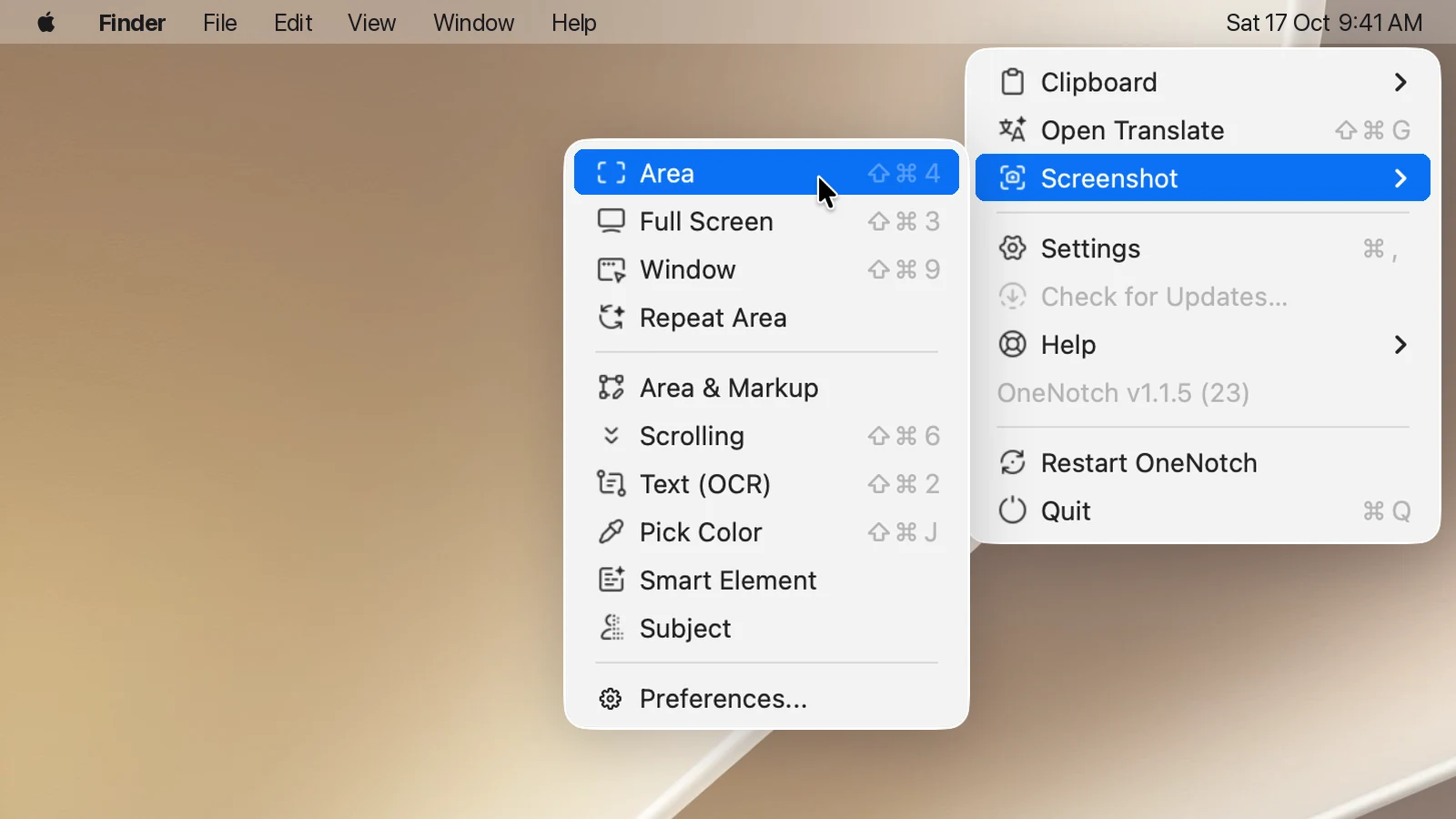
모든 캡처 유형은 메뉴 막대 › 스크린샷에 있습니다. 자주 쓰는 캡처에는 키보드 단축키가 따로 있습니다.
| 캡처 | 기본 단축키 |
|---|---|
| 영역 | ⇧⌘4 |
| 전체 화면 | ⇧⌘3 |
| 창 | ⇧⌘9 |
| 스크롤 | ⇧⌘6 |
| 텍스트(OCR) | ⇧⌘2 |
| 색상 추출 | ⇧⌘1 |
| 같은 영역, 영역 + 주석 | 지정되지 않음. 필요하면 지정하세요 |
스마트 요소와 피사체는 메뉴에만 있습니다.
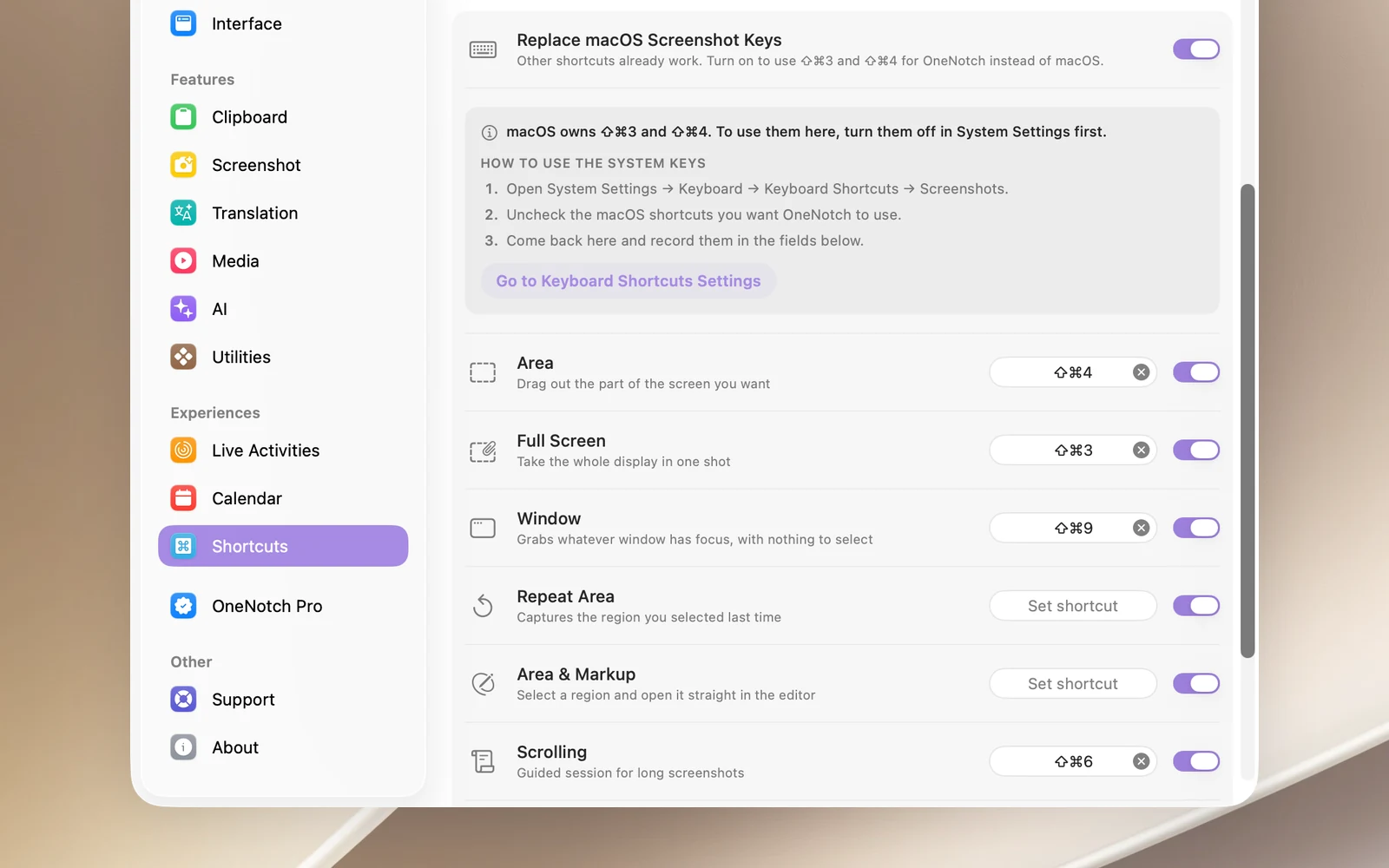
⇧⌘3과 ⇧⌘4를 OneNotch에서 사용하기
⇧⌘3과 ⇧⌘4는 macOS의 스크린샷 단축키입니다. OneNotch에서 사용하려면 다음과 같이 하세요.
- 설정 › 단축키 › 스크린샷 단축키로 이동해 macOS 스크린샷 키 대체를 켭니다.
- 키보드 단축키 설정으로 이동을 클릭합니다. macOS의 스크린샷 섹션에서 OneNotch에 넘겨줄 단축키의 체크를 해제합니다.
- OneNotch로 돌아갑니다. 필요하면 아래 필드에서 단축키를 다시 지정합니다.
다른 캡처 단축키는 이 스위치를 켜지 않아도 바로 작동합니다. 처음 설정의 단축키 페이지에서 OneNotch 사용을 클릭해도 됩니다.
단축키 변경 또는 끄기
각 행에는 단축키 필드와 스위치가 있습니다. 필드를 클릭하고 새 키 조합을 누르세요. 조합은 유지한 채 단축키를 끄려면 스위치를 끕니다. 단축키를 기본값으로 재설정을 클릭하면 모든 단축키가 원래대로 돌아갑니다.
입력한 조합이 이미 다른 캡처 유형이나 주석의 동작에 사용 중이면 OneNotch가 거부하고 어디에서 사용 중인지 알려 줍니다.
다른 앱과 충돌하는 단축키
다른 앱이 같은 조합을 사용하면(예: ⇧⌘2와 ⇧⌘1를 쓰는 Shottr나 Xcode) 두 앱이 모두 실행합니다. 캡처 후에 포인터가 사라지는 것이 흔한 증상입니다. 두 앱 중 한 곳에서 단축키를 바꾸세요. Shottr나 TextSniper가 이미 설치된 Mac에 OneNotch를 설치하면 OneNotch는 OCR 단축키를 꺼 둡니다.