
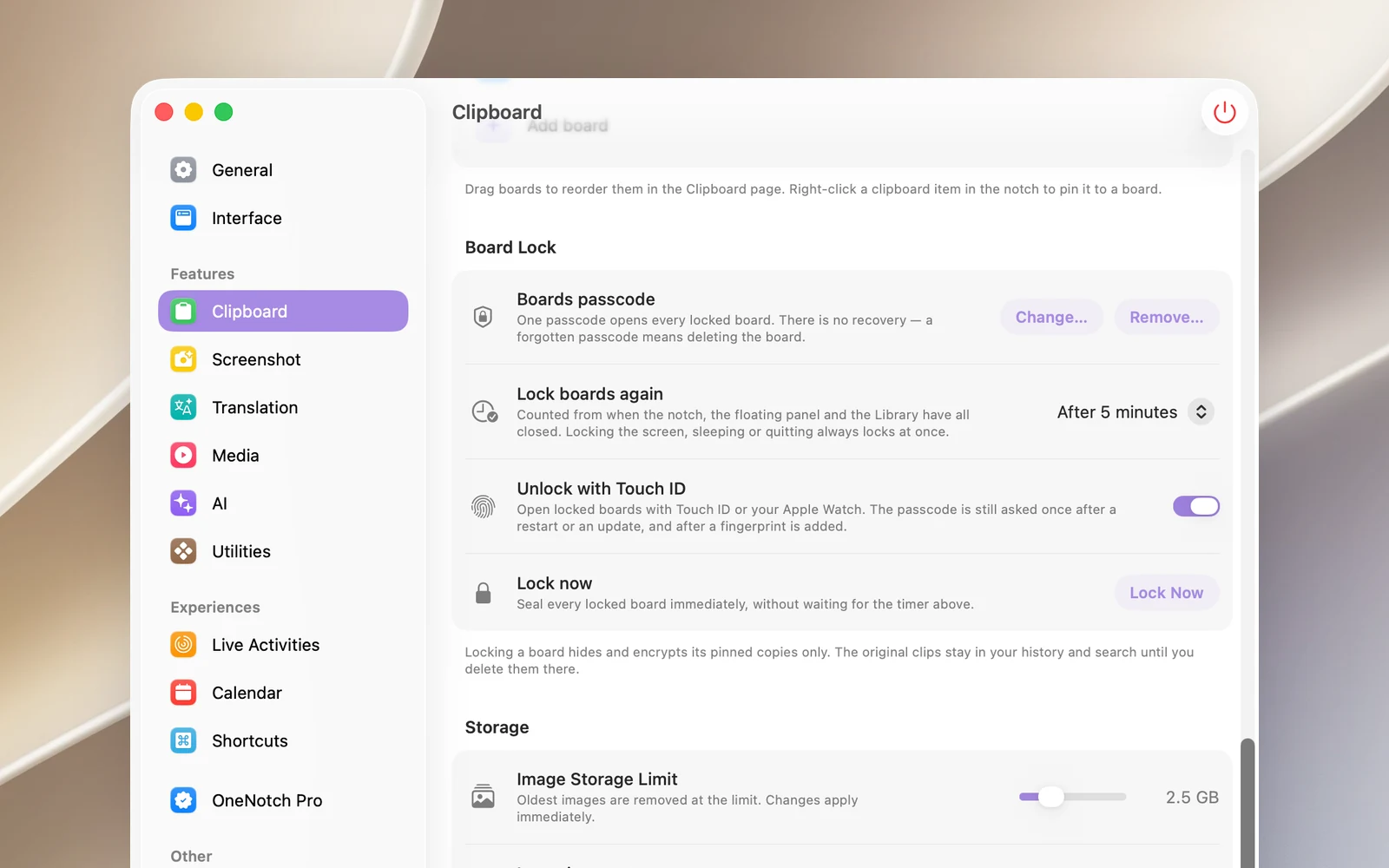
다른 사람이 화면을 볼 때 보이고 싶지 않은 내용이 있는 보드는 잠가 두세요. 잠긴 모든 보드는 하나의 암호를 함께 사용합니다. 잠긴 보드에 고정된 항목은 암호화되며 노치, Clipboard Panel, 백업 파일, AI 에이전트에서 숨겨집니다.
암호 설정하기
- 설정 › 클립보드 › 보드 잠금을 열고 암호 설정…을 클릭합니다.
- 유형을 선택합니다. 4자리 코드, 6자리 코드, 비밀번호 중에서 고를 수 있습니다.
- 새 암호에 입력하고 확인에 다시 입력한 다음 암호 설정을 클릭합니다.
암호는 복구할 수 없습니다. 암호를 잊으면 잠긴 보드를 삭제하는 방법밖에 없습니다(아래 참고).
보드 잠그기
- 설정 › 클립보드 › 보드에서 해당 보드 행 끝의 자물쇠 아이콘을 클릭합니다.
- 또는 노치나 Clipboard Panel에서 보드 이름을 오른쪽 클릭 › 보드 잠그기…를 선택합니다.
아직 암호를 설정하지 않았다면 OneNotch가 먼저 암호를 설정하라고 요청한 다음 바로 보드를 잠급니다.
잠긴 보드 열기
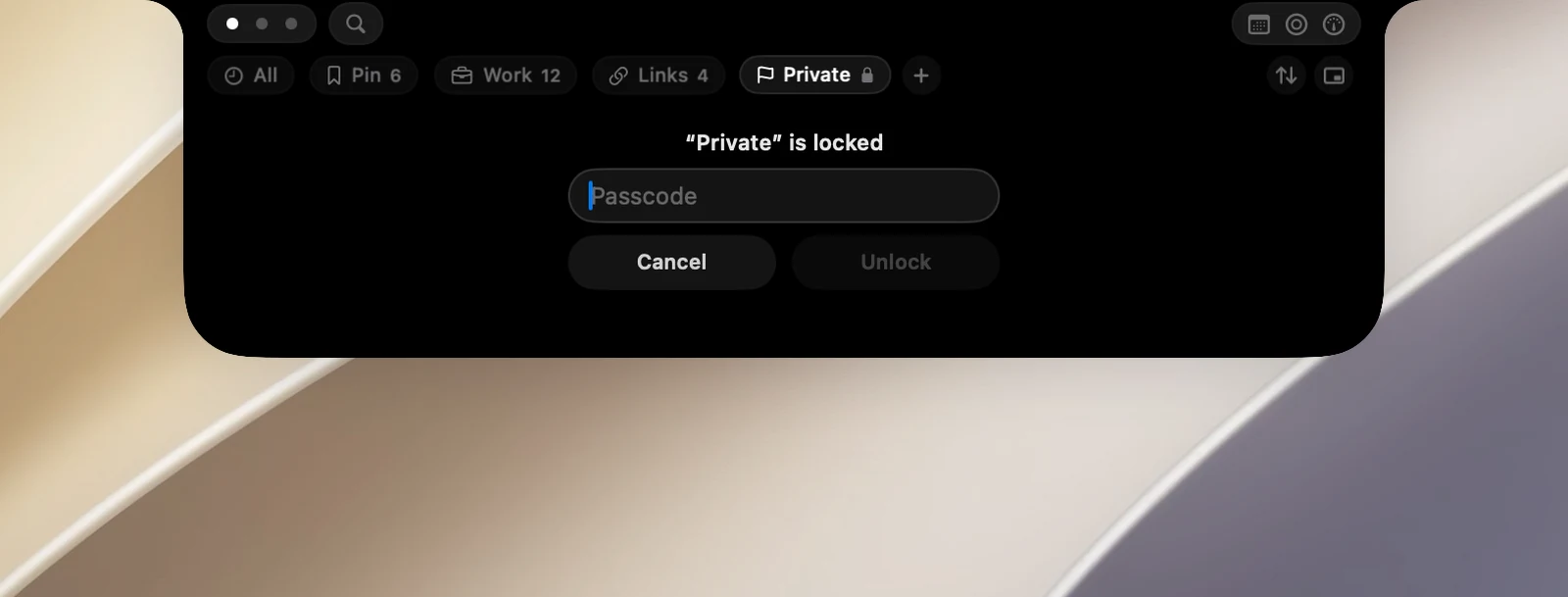
- 보드 이름을 클릭합니다. 콘텐츠 영역에 보드가 잠겨 있다는 문구와 함께 암호 필드, 취소와 잠금 해제 버튼이 표시됩니다.
- 암호를 입력하고 잠금 해제를 클릭합니다. 숫자 코드라면 모든 자릿수를 입력하자마자 보드가 열립니다. 취소를 클릭하면 전체 항목으로 돌아갑니다.
한 번 잠금을 해제하면 해당 세션 동안 잠긴 모든 보드가 열립니다.
Touch ID 또는 Apple Watch로 잠금 해제하기
설정 › 클립보드 › 보드 잠금에서 Touch ID로 잠금 해제를 켭니다. 암호를 한 번 입력한 후에는 보드가 자동으로 다시 잠길 때마다 지문이나 페어링된 Apple Watch로 잠금을 해제할 수 있습니다.
이 옵션은 Touch ID를 사용할 수 있는 Mac(MacBook 또는 Touch ID가 있는 Magic Keyboard)이나 잠금 해제용으로 Apple Watch가 페어링된 Mac에서만 사용할 수 있습니다. 이 경우 암호 필드가 비어 있으면 잠금 해제 버튼이 Touch ID(Apple Watch만 있으면 Apple Watch)로 바뀝니다. 둘 다 없는 Mac에서는 위 이미지처럼 암호 필드, 취소, 잠금 해제만 표시됩니다.
Mac이나 앱을 재시작한 후, 업데이트한 후, 새 지문을 추가한 후에는 OneNotch가 암호를 한 번 묻습니다. Mac 로그인 암호로 대신할 수는 없습니다.
자동으로 다시 잠그기
보드 다시 잠그기는 보드가 다시 잠기는 시점을 정합니다. 즉시, 1분 후, 5분 후(기본값), 15분 후, 1시간 후, 안 함(종료할 때까지) 중에서 고릅니다. 시간은 노치와 모든 클립보드 창을 닫은 시점부터 계산됩니다. 화면을 잠그거나, Mac을 잠자기 상태로 전환하거나, OneNotch를 종료하면 항상 바로 잠깁니다.
지금 바로 잠그려면 설정이나 보드의 오른쪽 클릭 메뉴에서 지금 잠그기를 클릭하세요.
잠금 제거, 암호 변경 또는 제거하기
- 보드의 잠금 제거: 설정의 보드 행에서 강조 표시된 자물쇠를 클릭하거나, 오른쪽 클릭 메뉴에서 잠금 제거…를 선택합니다.
- 암호 변경: 변경…을 클릭하고 현재 암호를 입력한 다음 새 암호를 입력합니다. 암호 유형도 바꿀 수 있습니다.
- 암호 제거: 제거…를 클릭합니다. 모든 보드의 잠금이 해제되며 내용은 유지됩니다.
암호를 잊었을 때
- 설정에서 현재 암호를 묻는 대화상자(예: 변경…)를 열고 암호를 잊으셨나요? 링크를 클릭합니다.
- 경고를 읽은 다음 삭제 후 재설정을 클릭합니다. OneNotch는 삭제하기 전에 5초를 카운트다운합니다. 멈추려면 취소를 클릭하거나 Esc를 누르세요.
잠긴 모든 보드와 거기에 고정된 항목이 삭제되고 암호가 제거됩니다. 고정 보드가 잠겨 있었다면 비워지기만 합니다. 클립보드 기록에는 영향이 없습니다.
참고
- 보드를 잠그면 고정된 사본만 숨겨집니다. 원래 클립은 기록에서 삭제하기 전까지 기록에 남아 있으며 검색할 수 있습니다.
- 잘못 입력할 수 있는 횟수에는 제한이 없습니다.