
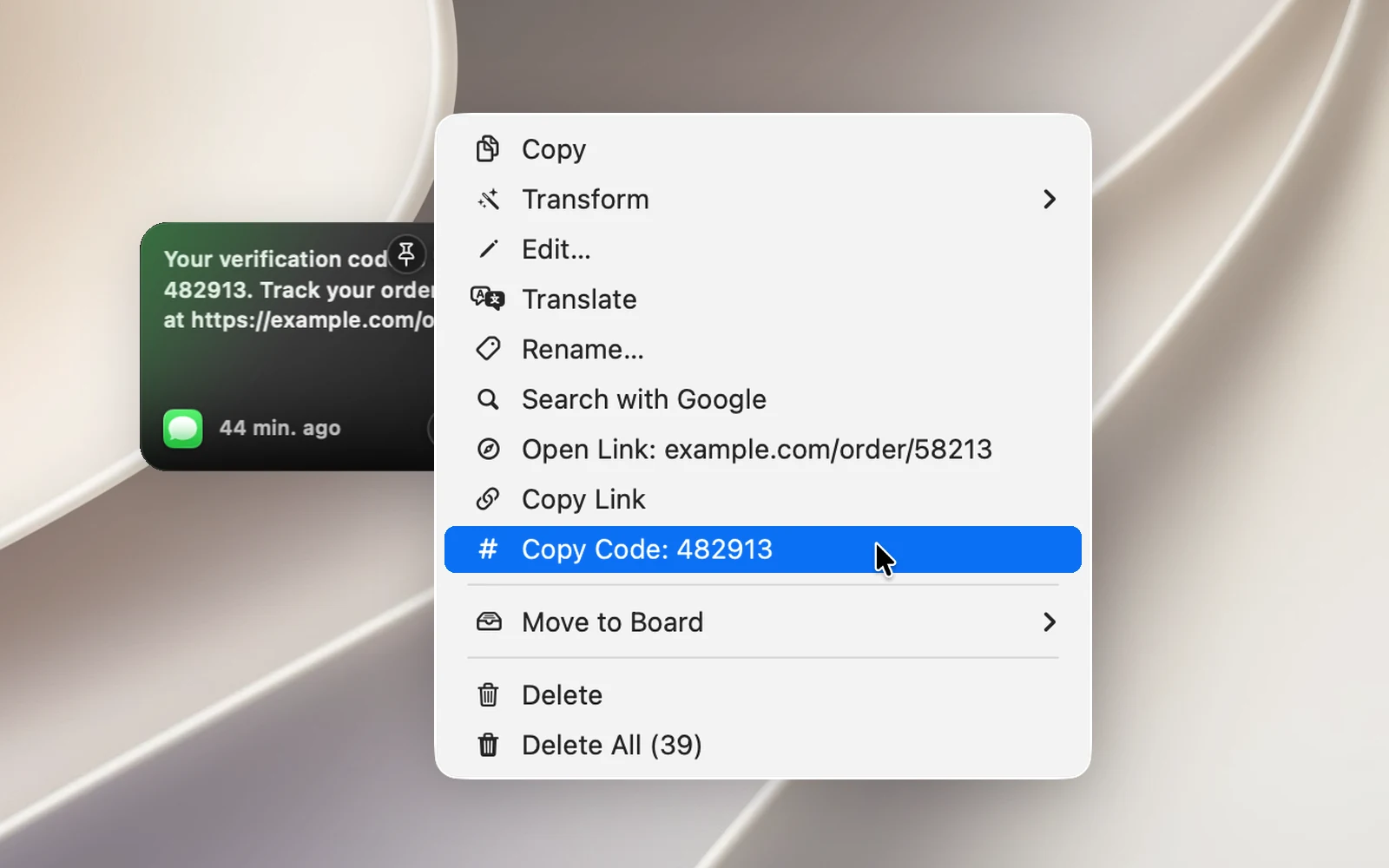
노치나 Clipboard Panel에서 클립을 오른쪽 클릭하면 동작 메뉴가 열립니다. 메뉴에는 해당 클립의 콘텐츠 유형에 맞는 명령만 표시됩니다.
텍스트
- 복사와 일반 텍스트로 복사(서식 있는 텍스트, 링크, 색상의 서식을 제거합니다).
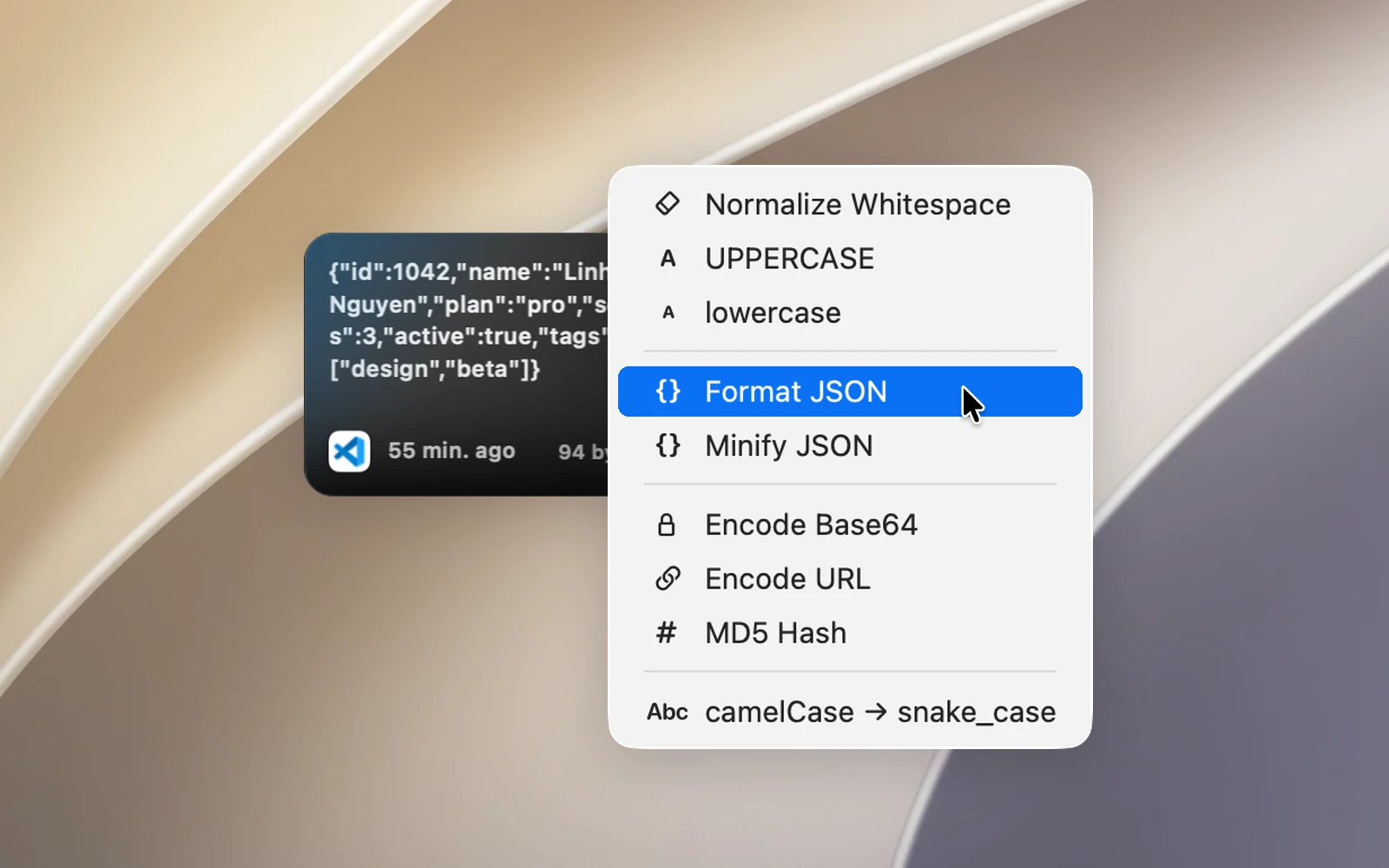
- 변환: 텍스트를 변환하고 그 결과를 복사하며, 기록에 새 항목을 만들지 않습니다. 공백 정리, 대문자, 소문자, JSON 서식 지정 또는 압축, Base64 또는 URL 인코딩 및 디코딩, MD5, camelCase ↔ snake_case 변환, 타임스탬프를 날짜로 변환, 줄 정렬, 중복 줄 제거 등이 있습니다.
- 편집…: 클립을 편집 창에서 엽니다. 아래의 "편집 창"을 참고하세요.
- 번역: 플로팅 번역 패널에서 번역을 엽니다.
- Google에서 검색.
- 텍스트에 링크가 있으면 링크 열기와 링크 복사, 일회용 코드나 인증 코드가 있으면 코드 복사가 표시됩니다. 코드는 기록에 새 항목을 만들지 않고 복사됩니다.
- 브라우저에서 복사한 텍스트에는 원본으로 이동과 하이라이트 링크 복사가 있습니다. 원래 페이지를 다시 열거나, 해당 구절을 바로 가리키는 링크를 얻을 수 있습니다.
편집 창
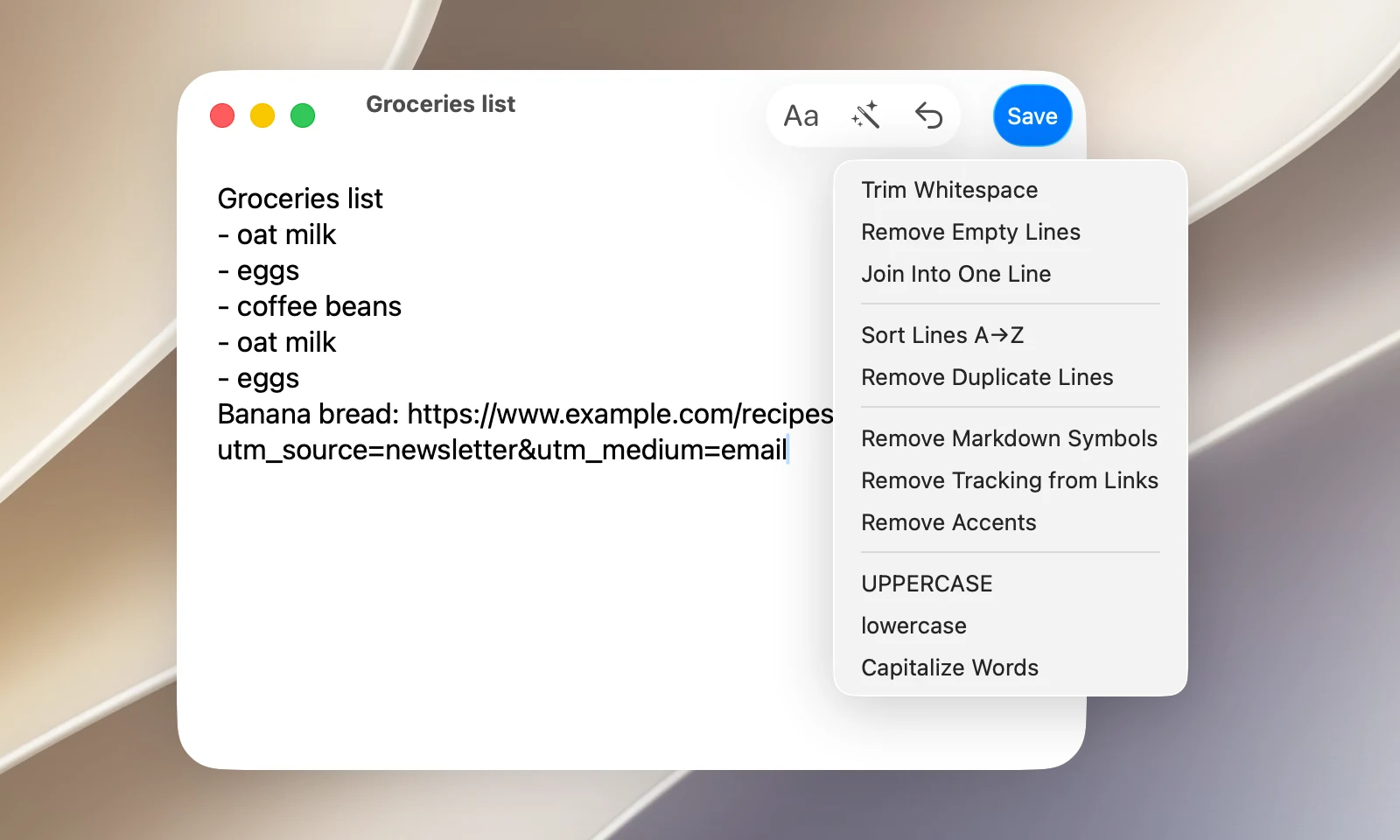
텍스트 클립을 오른쪽 클릭하고 편집…을 선택하면 별도의 창에서 텍스트를 편집할 수 있습니다. 창의 툴바에는 다음 항목이 있습니다.
- 텍스트 스타일: 편집기의 글꼴과 텍스트 크기.
- 정리: 창 안에서 바로 전체 텍스트를 변환하는 메뉴입니다. 공백 제거, 빈 줄 제거, 한 줄로 합치기, 줄 정렬 A→Z, 중복 줄 제거(각 줄의 첫 번째 항목을 남기고 빈 줄은 그대로 둡니다), 마크다운 기호 제거, 링크에서 추적 정보 제거(링크에서
utm_…,fbclid,gclid같은 매개변수를 제거합니다), 악센트 제거, 대문자, 소문자, 단어 첫 글자를 대문자로가 있습니다. - 되돌리기: 원래 텍스트로 돌아갑니다.
- 저장(⌘↩): 변경 사항을 클립에 저장합니다. 무언가를 바꾸면 버튼이 파란색으로 바뀝니다.
저장하지 않고 변경 사항을 버리려면 Esc를 누르거나 창을 닫으세요. 마크다운 기호 제거, 링크에서 추적 정보 제거, 악센트 제거는 변환 메뉴에는 없고 편집 창에만 있습니다.
링크
브라우저에서 열기, 링크 복사, 일반 텍스트로 복사.
이미지
- 주석 달기: 스크린샷 주석 편집기에서 이미지를 엽니다.
- 크기 조절: 더 작은 사본을 만듭니다(절반 크기, 또는 긴 변 기준 1920, 1280, 640px).
- 변환 대상: PNG, JPG, WebP, HEIC 사본을 만듭니다.
- 이미지에서 텍스트 복사와 이미지 속 텍스트 번역.
크기 조절과 변환 대상은 사본을 클립보드에 담으며, 기록에 있는 원본 이미지는 그대로 유지됩니다.
파일
훑어보기와 Finder에서 보기.
모든 클립
- 이름 변경…: "클립 이름 변경하기"를 참고하세요.
- 보드로 이동: "클립을 보드에 고정하기"를 참고하세요.
- 삭제: 기록에서 제거합니다(보드를 보고 있을 때는 고정만 해제합니다).
- 모두 삭제: 다시 묻지 않고 클릭 한 번으로 전체 기록을 삭제합니다. 보드에 고정한 항목은 유지됩니다. 검색 중에는 이 명령을 사용할 수 없습니다.