
이미지, 비디오, 스캔한 PDF, 앱 창처럼 텍스트를 선택할 수 없는 곳에서 텍스트를 가져옵니다.
텍스트 가져오기
- ⇧⌘2를 누르거나 메뉴 막대 › 스크린샷 › 텍스트(OCR) 항목을 선택합니다.
- 텍스트가 있는 영역을 선택합니다(테두리는 초록색). 창 전체를 선택하려면 A를 누르세요.
- 마우스 버튼을 놓습니다. 노치에 콘텐츠 추출 중...이 표시되며, ✕를 클릭하면 취소됩니다.
- 텍스트가 클립보드에 담기고 노치 아래에 결과 카드가 나타납니다.
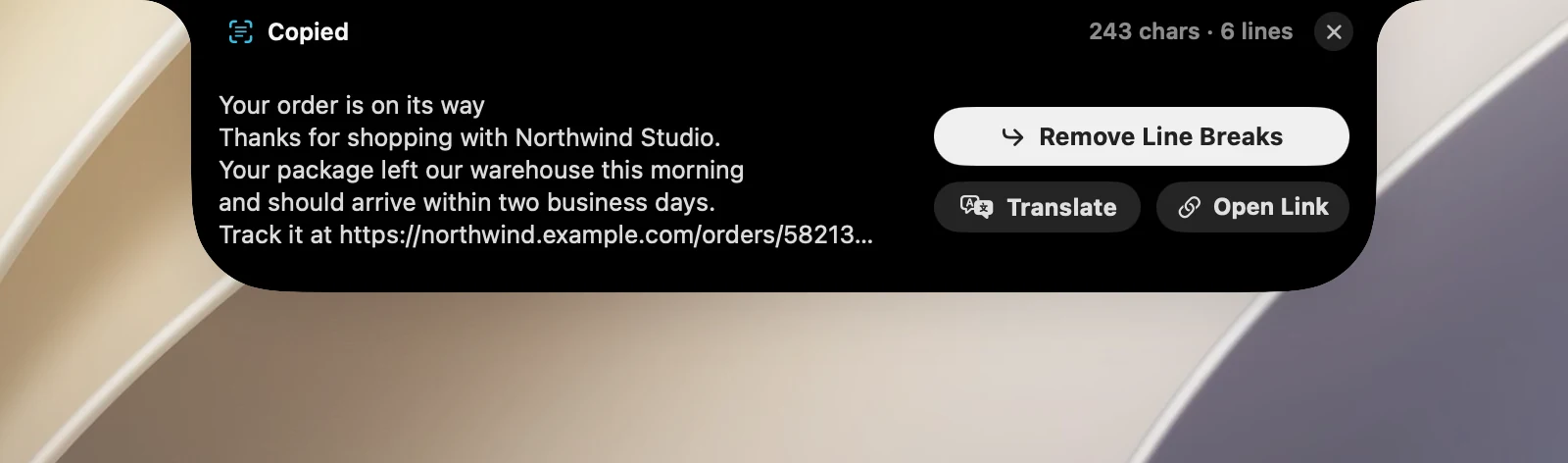
결과 카드
- 카드 위쪽에는 문자 수와 줄 수가, 본문에는 처음 5줄까지 표시됩니다.
- 줄 바꿈 제거: 줄을 한 단락으로 합쳐 텍스트를 다시 복사합니다. 좁은 단에서 가져온 텍스트에 유용합니다.
- 번역: 노치에서 텍스트의 번역을 엽니다.
- 링크 열기: 텍스트에 웹 주소가 있으면 나타납니다.
카드는 10초 후에 저절로 사라집니다(열어 두려면 포인터를 올리세요). Esc를 누르거나 ✕를 클릭해 닫을 수도 있습니다.
QR 코드
선택 영역의 QR 코드는 텍스트와 함께 읽힙니다. QR 코드의 텍스트 내용은 QR 코드 제목 아래 맨 끝에 추가됩니다. 영역에 QR 코드 하나만 있으면 그 코드의 내용만 정확히 가져옵니다.
알아 두기
- 인식은 전적으로 Mac에서 실행됩니다. 세션마다 처음에는 모델을 불러오느라 몇 초 걸릴 수 있습니다.
- 인식 언어는 OneNotch의 언어(설정 › 일반 › 앱 언어)를 따릅니다.
- OCR은 이미지 파일을 저장하지 않으며 이미지 미리보기 카드도 표시하지 않습니다.
- 화면 기록 권한이 필요합니다.