
갑자기 할 일이 생겼나요? 앱을 열지 않고 노치에서 바로 캘린더나 미리 알림에 기록하세요.
추가하기
- 노치에서 캘린더 페이지를 열고 날짜를 선택합니다.
- 목록 하단의 추가를 클릭합니다.
- 이름을 입력합니다.
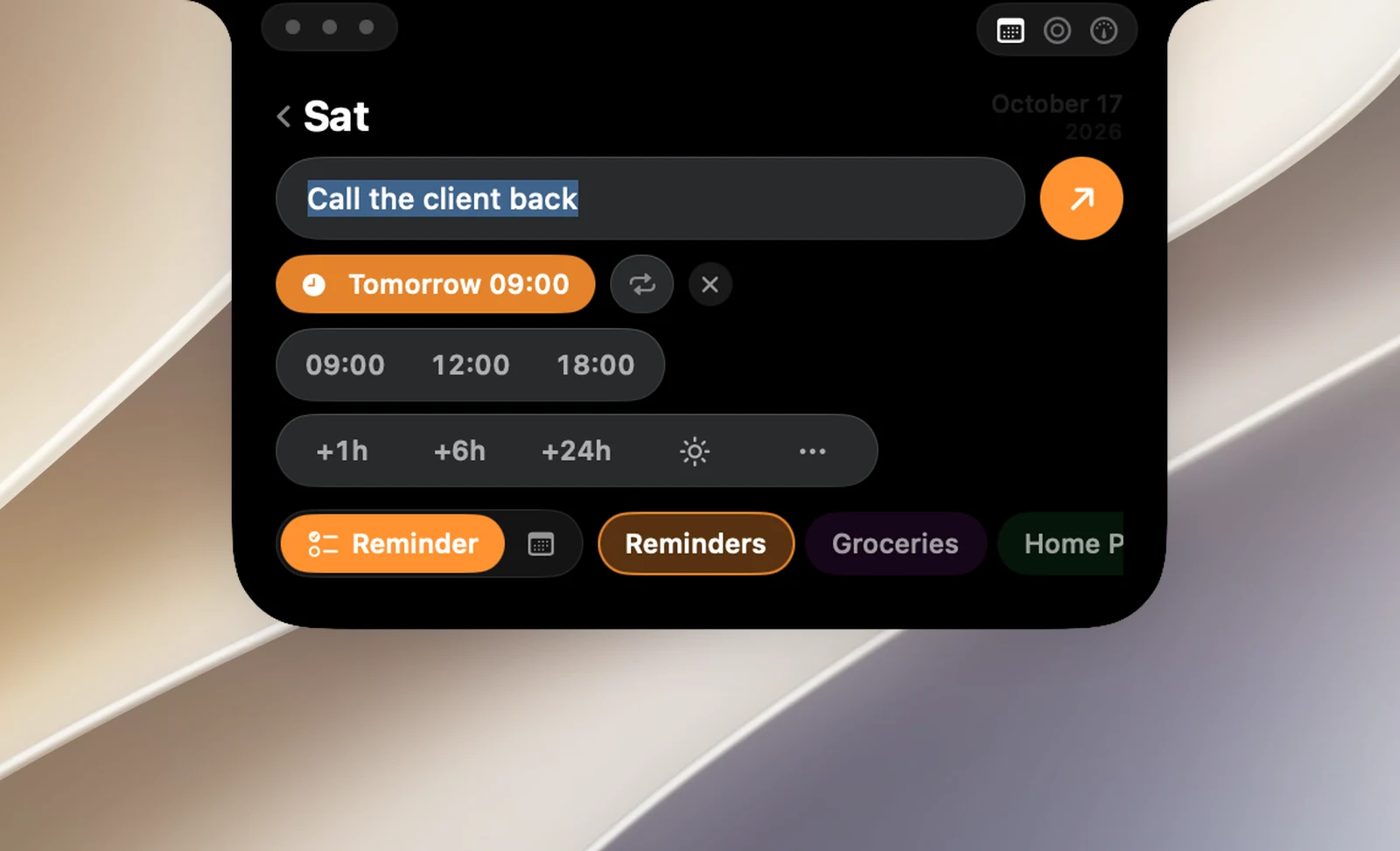
- 아래쪽 줄 시작 부분의 스위치로 유형을 선택합니다: 미리 알림 또는 일정. 그 옆에는 캘린더 또는 목록 칩이 있으며, 강조된 칩이 저장될 위치입니다.
- 빠른 버튼으로 시간을 선택합니다(아래 참조).
- Return을 누르거나 저장 화살표 버튼을 클릭합니다.
추가 필드를 닫으려면 Esc를 누르거나 뒤로를 클릭합니다.
시간 버튼
미리 알림의 경우:
- 09:00, 12:00, 18:00: 보고 있는 날짜의 해당 시각으로 설정합니다.
- +1시간, +6시간, +24시간: 현재 시각에 더합니다. 여러 번 클릭하면 더 많이 더해집니다.
- ☀ 종일, 그리고 특정 날짜와 시각을 고르는 ….
- 미리 알림은 시간 없이 저장할 수 있습니다.
일정의 경우:
- 오늘과 이후 3일, 그리고 하루 전이나 후로 이동하는 − / +.
- ☀ 종일, 그리고 월 보기에서 날짜를 고르는 ….
- 새 일정의 길이는 1시간입니다.
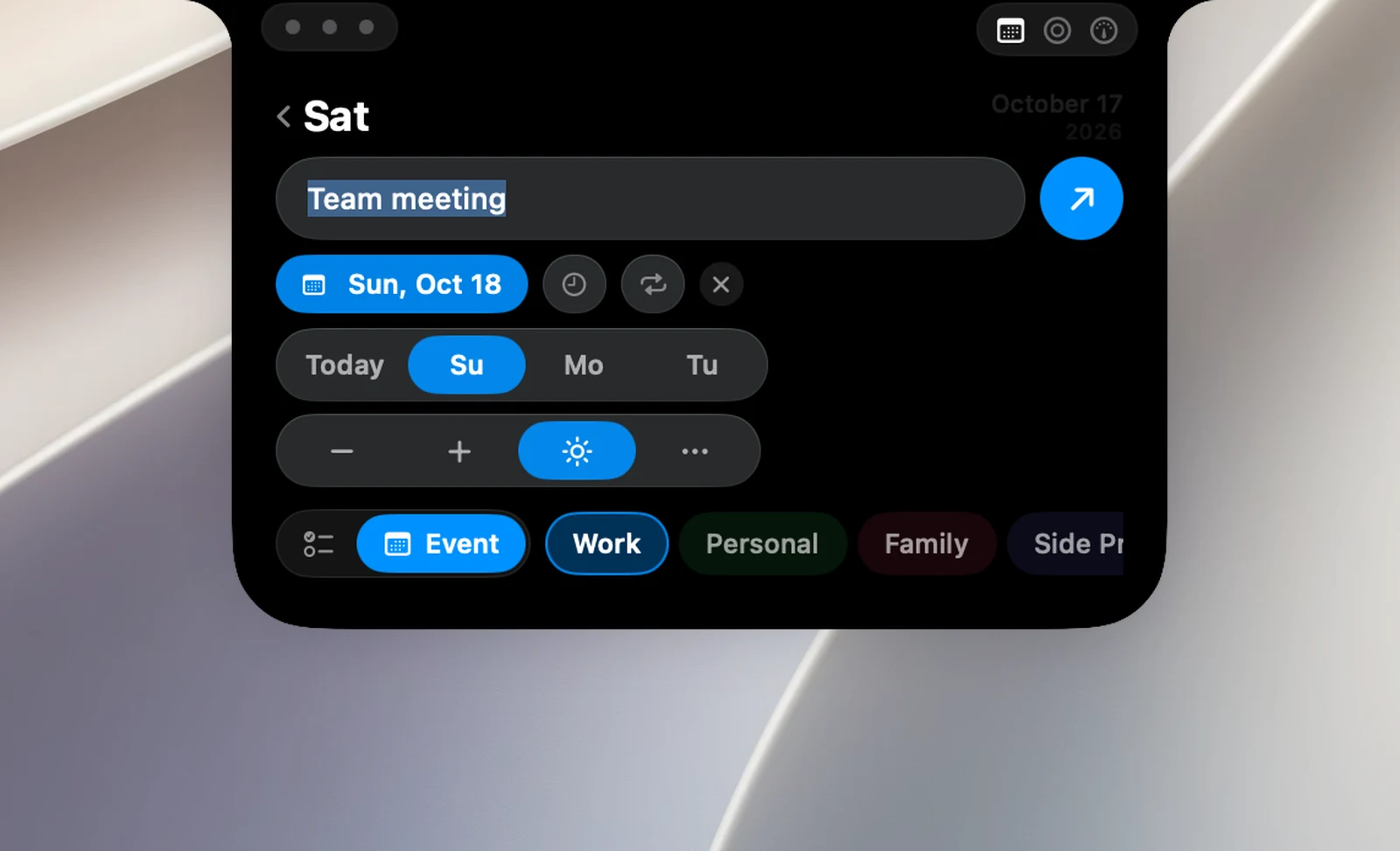
선택한 시간은 칩으로 표시되며, 칩의 ✕를 클릭하면 제거됩니다. 시간을 정하면 나타나는 반복 버튼으로 매일, 매주, 매월, 매년을 선택할 수 있습니다.
필요한 권한
처음 추가 필드를 열면 macOS가 미리 알림 접근 권한을 요청하고, 처음 일정을 저장하면 캘린더 접근 권한을 요청합니다. 거부했다면 추가 필드에 설정 열기 버튼이 있는 오류가 표시됩니다.