
툴바에서 도구를 고르거나 해당 문자 키를 누릅니다. 그린 후에도 도구가 선택된 상태로 남아 계속 그릴 수 있습니다. 선택으로 돌아가려면 드래그하지 않고 클릭하거나, 선택된 도구를 다시 클릭하세요.
| 도구 | 키 | 용도 |
|---|---|---|
| 선택 | V | 그린 도형 선택, 이동, 크기 조절 |
| 자르기 | C | 이미지 자르기 |
| 직사각형 | R | 윤곽선 상자 그리기 |
| 채워진 직사각형 | F | 단색 블록 그리기 |
| 타원형 | O | 무언가에 동그라미 치기 |
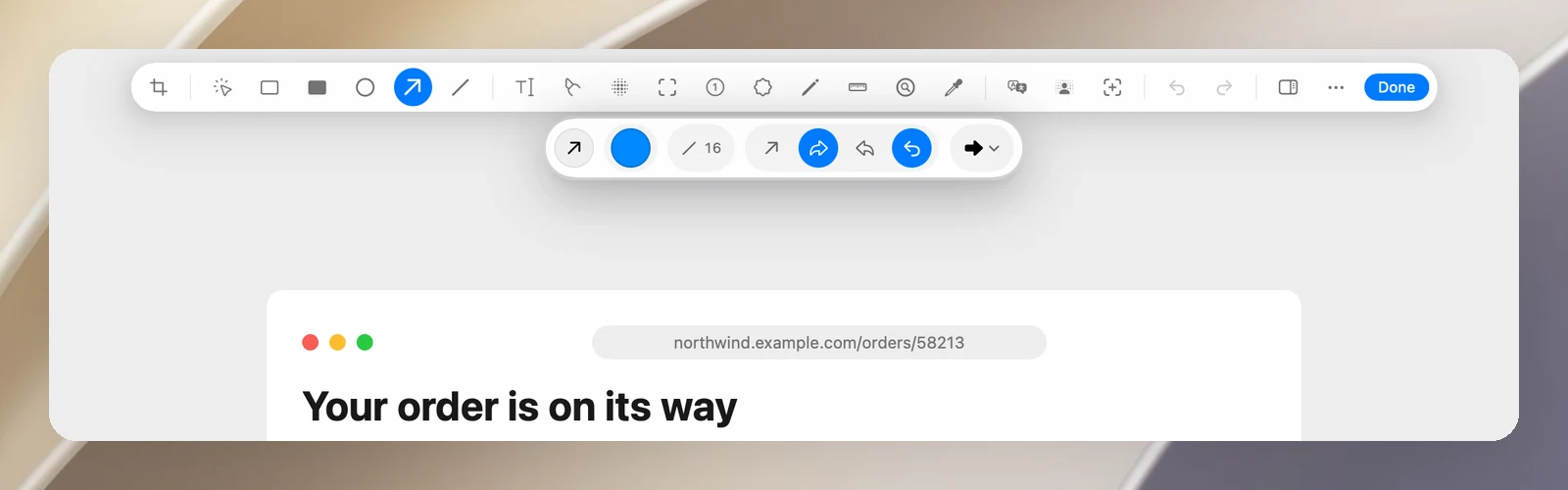
| 화살표 | A | 무언가 가리키기 |
| 라인 | L | 줄을 긋거나 연결하기 |
| 텍스트 | T | 텍스트나 꼬리가 있는 말풍선 추가 |
| 하이라이터 | H | 텍스트 강조 |
| 흐림 | B | 정보 숨기기 |
| 스포트라이트 | S | 한 영역을 제외하고 모두 어둡게 하기 |
| 계수기 | N | 1, 2, 3… 번호 추가 |
| 워터마크 | W | 이미지 전체에 옅은 텍스트 반복 |
| 연필 | P | 자유롭게 그리기 |
| 측정 | M | 거리 측정 |
| 돋보기 | 세부 부분 확대 | |
| 색상 추출기 | 이미지에서 색상 추출 |
도구별 팁
- 도형과 선: 드래그하면서 ⇧를 누르고 있으면 정사각형, 원, 45° 각도가 됩니다. 색상, 선 두께, 코너, 선 스타일을 조절합니다. 선 스타일에는 실선, 파선, 점선이 있습니다.
- 화살표: 직선 또는 곡선 화살표, 몸통과 머리 스타일, 굽힘 반전을 선택합니다.
- 텍스트: 클릭해 텍스트를 놓고, 이중 클릭해 편집합니다. ⌘↩로 마치고 Esc로 나갑니다. 글꼴, 배경, 크기를 선택하고, 꼬리 핸들을 드래그하면 말풍선이 됩니다.
- 하이라이터: 선이 근처 텍스트에 저절로 맞춰집니다. 잠시 끄려면 ⌘를 누르고 있으세요.
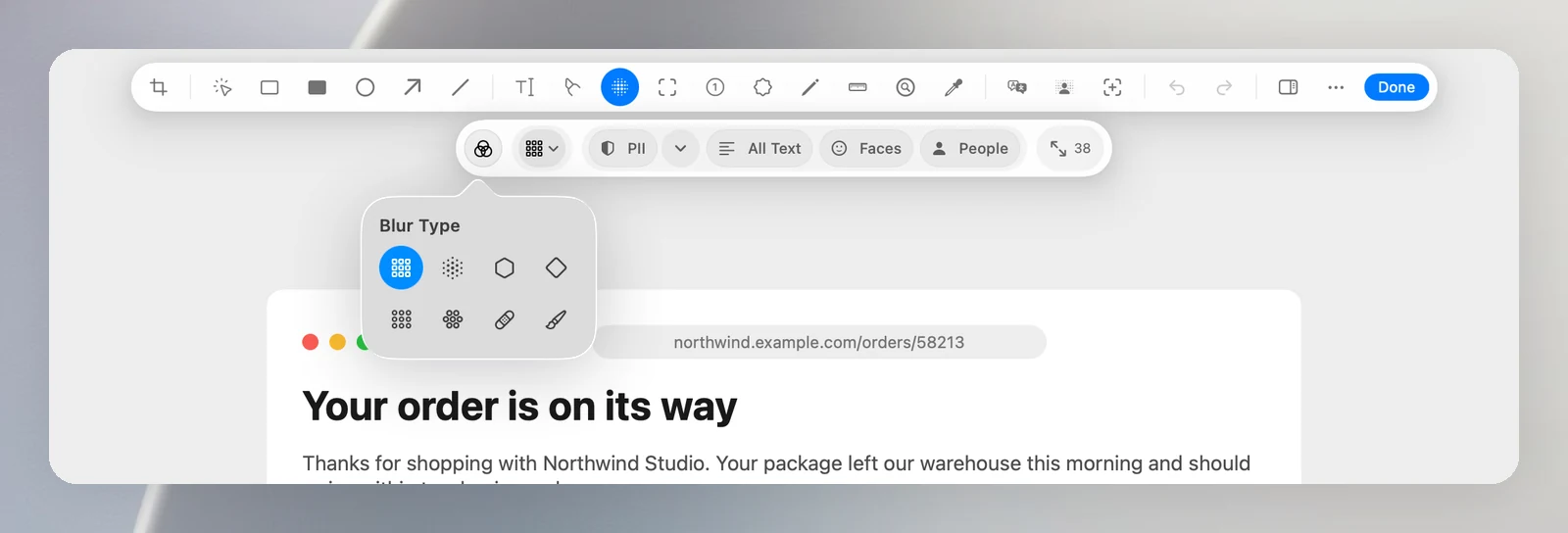
- 흐림: 옵션 막대의 흐림 유형 버튼을 클릭하면 아이콘 8개 격자가 열리고, 아이콘에 포인터를 올리면 이름이 표시됩니다. 픽셀화, 가우스, 육각형, 결정화, 점묘법, 하프톤, 테이프, 와시가 있습니다. 옆에서 강도를 조절합니다. 여기 있는 자동 마스킹 그룹은 개인 정보를 찾아 대신 가려 줍니다(별도 문서 참고).
- 스포트라이트: 바깥 영역의 어둡기를 조절합니다.
- 계수기: 클릭할 때마다 다음 번호가 추가됩니다. 핸들을 드래그하면 가리키는 꼬리가 생깁니다.
- 워터마크: 텍스트(기본값 "OneNotch"), 스타일, 불투명도, 회전을 바꿉니다. 스타일에는 단일, 대각선, 타일이 있습니다.
- 돋보기: 클릭해 놓은 다음 렌즈를 다른 곳으로 드래그합니다. 배율을 2×~6× 중에서 선택합니다.
- 색상 추출기: 픽셀을 클릭하면 그 색상으로 그릴 수 있으며, HEX 코드도 복사됩니다.
색상
색상 견본을 클릭해 색상, 즐겨찾기, 맞춤 중에서 고릅니다. 색상을 여기에 색상을 놓으세요로 드래그하면 즐겨찾기로 저장됩니다.
이미지 가장자리 밖으로 그리기
이미지 가장자리 밖까지 도형을 그리거나 텍스트를 놓으면 캔버스가 자동으로 넓어져 모두 담깁니다.