
각 권한은 한 가지 기능 그룹에만 사용됩니다. 필요하지 않은 권한은 건너뛰어도 됩니다.
| 권한 | 사용하는 기능 |
|---|---|
| 손쉬운 사용 | 앱에 바로 붙여넣기, 복사 스택, 선택한 텍스트를 읽어 번역하기, 스마트 선택, 음량 및 밝기 HUD 대체, 미디어 키, 스냅 존, Tab으로 노치 페이지 전환, 청소 모드에서 키보드 잠그기 |
| 화면 기록(스크린샷 접근) | 스크린샷, 스크롤링 캡처, 텍스트 인식(OCR), 색상 추출 |
| 캘린더, 미리 알림 | 캘린더 페이지, 이벤트 추가, 회의 알림. 이벤트가 진행 중이면 눈 휴식이 기다립니다 |
| 전체 디스크 접근 권한 | 사용자 지정 집중 모드의 아이콘과 색상, 가져올 때 다른 클립보드 앱의 데이터 읽기 |
| 미디어 및 Apple Music | 단어별 가사, 애니메이션 앨범 아트 |
| 시스템 오디오 녹음만(화면 및 시스템 오디오 녹음 항목) | 실제 오디오를 따라 움직이는 시각화 도구, 사운드 페이지에서 앱별 음량 조절. OneNotch는 아무것도 녹음하지 않습니다 |
포인터 올리기, 노치 클릭, 노치에 파일 놓기, 잠자기 방지, 시스템 모니터, 프레젠테이션은 권한이 필요하지 않습니다. 사운드 페이지의 시스템 음량, 출력 선택, 마이크 음소거도 권한이 필요하지 않습니다.
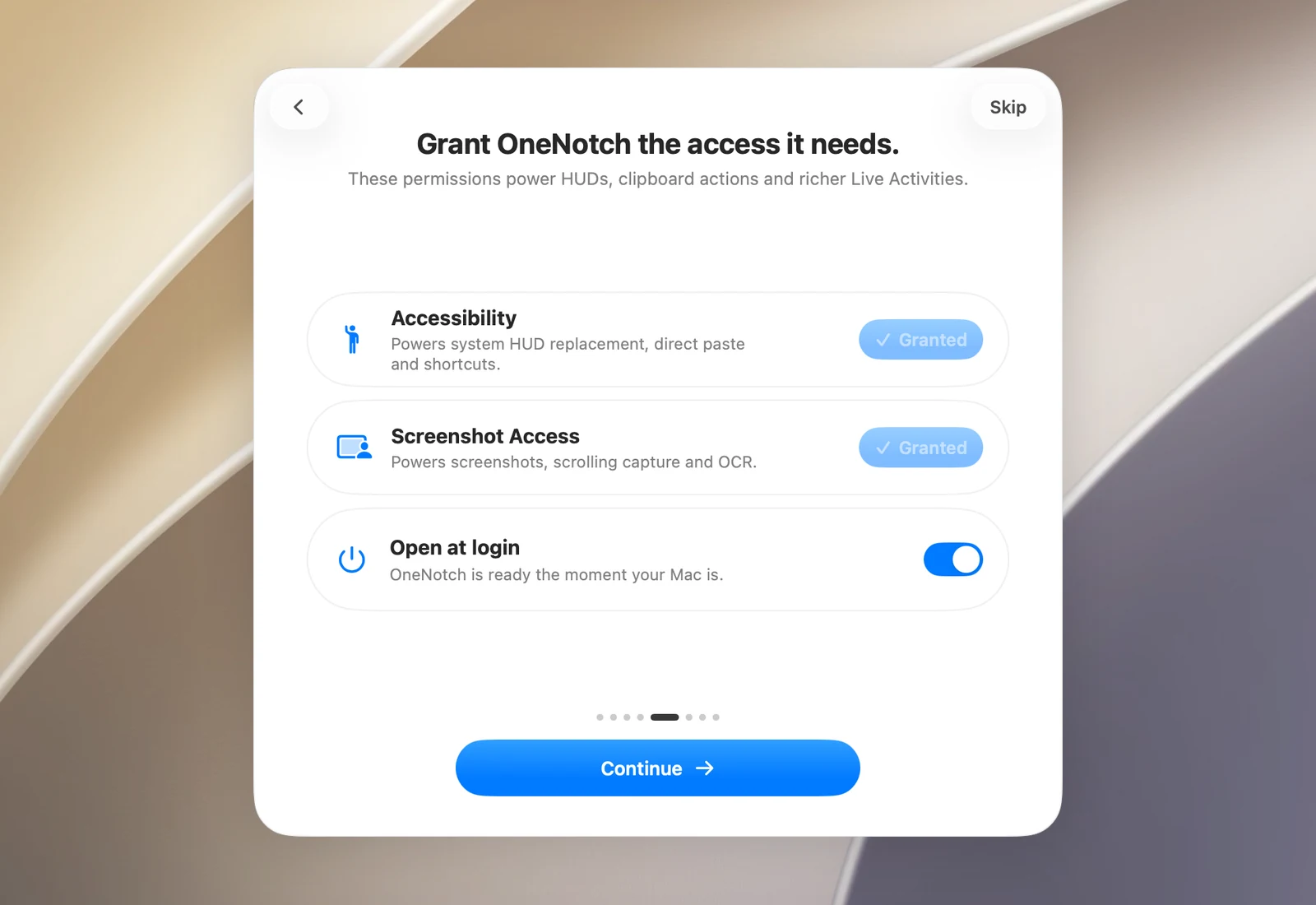
권한 허용하기
처음 설정의 OneNotch에 필요한 액세스 권한을 부여하세요. 페이지에는 손쉬운 사용과 스크린샷 접근 두 행이 있습니다. 각 행의 오른쪽에 버튼이 있습니다.
- 허용: 아직 이 권한이 없습니다. 클릭해 시작합니다.
- 설정…: 진행 중이며, 시스템 설정에서 해당 권한이 열려 있습니다.
- ✓ 허용됨(흐리게 표시된 버튼): 권한이 허용되어 더 할 일이 없습니다.
권한이 없는 상태에서 계속을 클릭하면 일부 기능이 작동하지 않는다고 알려 주며, 그래도 계속 버튼은 카운트다운이 끝난 뒤에 넘어갈 수 있습니다.
- 처음 설정이나 설정에서 허용을 클릭합니다.
- 시스템 설정에서 해당 권한이 열립니다. 옆에 작은 OneNotch 패널이 나타나면 OneNotch 아이콘을 목록으로 드래그하거나 OneNotch 옆의 스위치를 켭니다.
- OneNotch로 돌아갑니다. 권한이 바로 인식됩니다. 화면 기록의 경우 macOS가 OneNotch를 재시작하라고 요청할 수 있습니다.
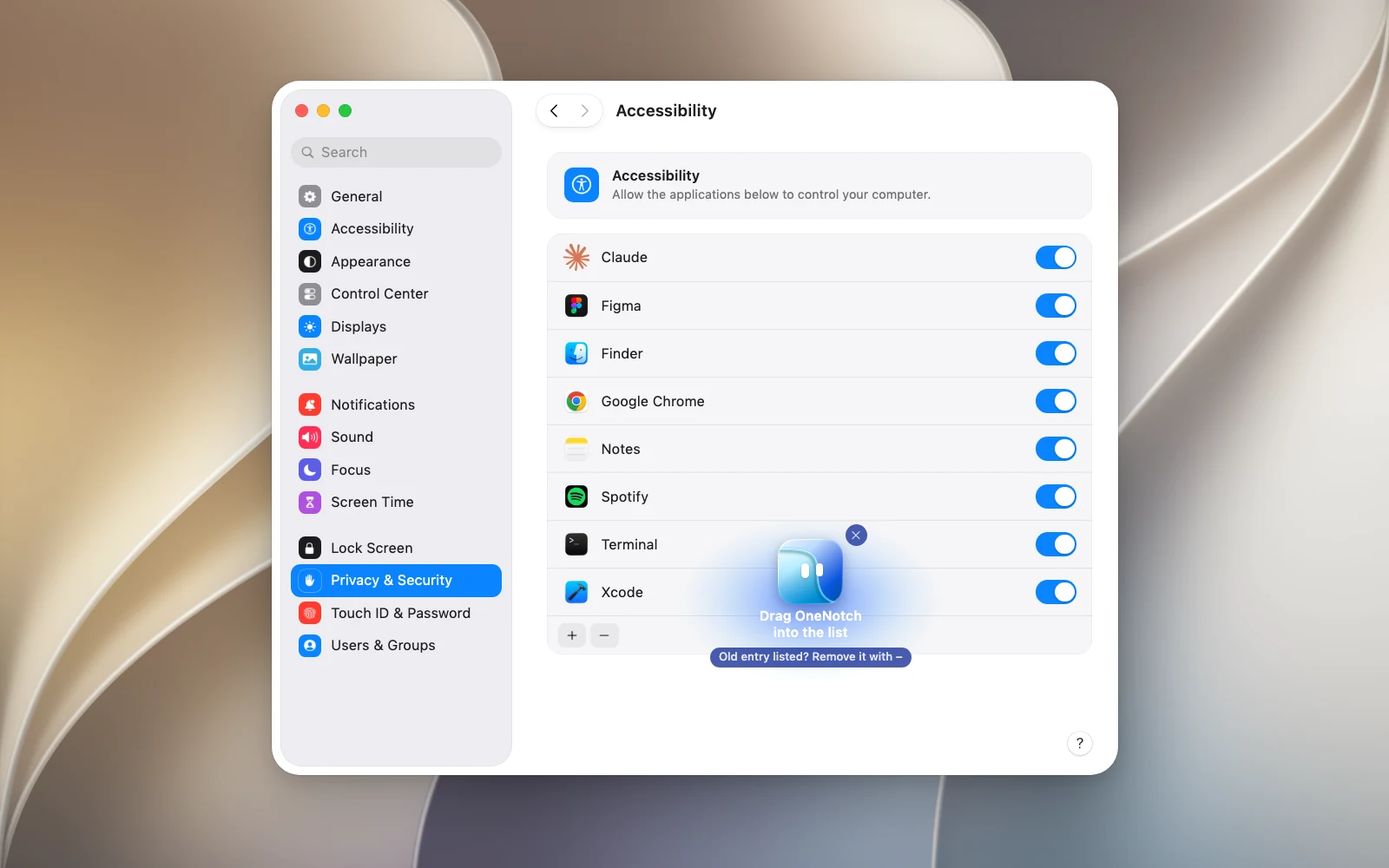
권한을 허용했는데 OneNotch에는 없다고 표시될 때
OneNotch를 업데이트하거나 다시 설치한 후에 자주 발생합니다. macOS가 이전 항목을 그대로 가지고 있기 때문입니다.
- 시스템 설정 › 개인정보 보호 및 보안을 열고 해당 권한(예: 손쉬운 사용)으로 이동합니다.
- OneNotch를 선택하고 – 버튼을 클릭해 이전 항목을 제거합니다.
- + 버튼을 사용하거나 아이콘을 드래그해 OneNotch를 다시 추가한 다음 스위치를 켭니다.
설정 › 지원 › 온보딩 › 권한 확인 또는 온보딩 재설정으로 권한 페이지를 다시 열 수 있습니다.