
다른 언어로 된 웹 페이지, 이메일, PDF를 읽고 있다면 이해하고 싶은 부분을 선택하고 ⇧⌘G를 누르세요. 노치가 열리며 번역이 표시됩니다. 복사하거나 브라우저를 열 필요가 없습니다.
번역하기
- 아무 앱에서나 텍스트를 선택합니다.
- ⇧⌘G를 누르거나, 메뉴 막대의 OneNotch 아이콘 › 번역 열기를 클릭합니다.
- 노치에 번역 중…이 표시된 다음 결과와 함께 열립니다.
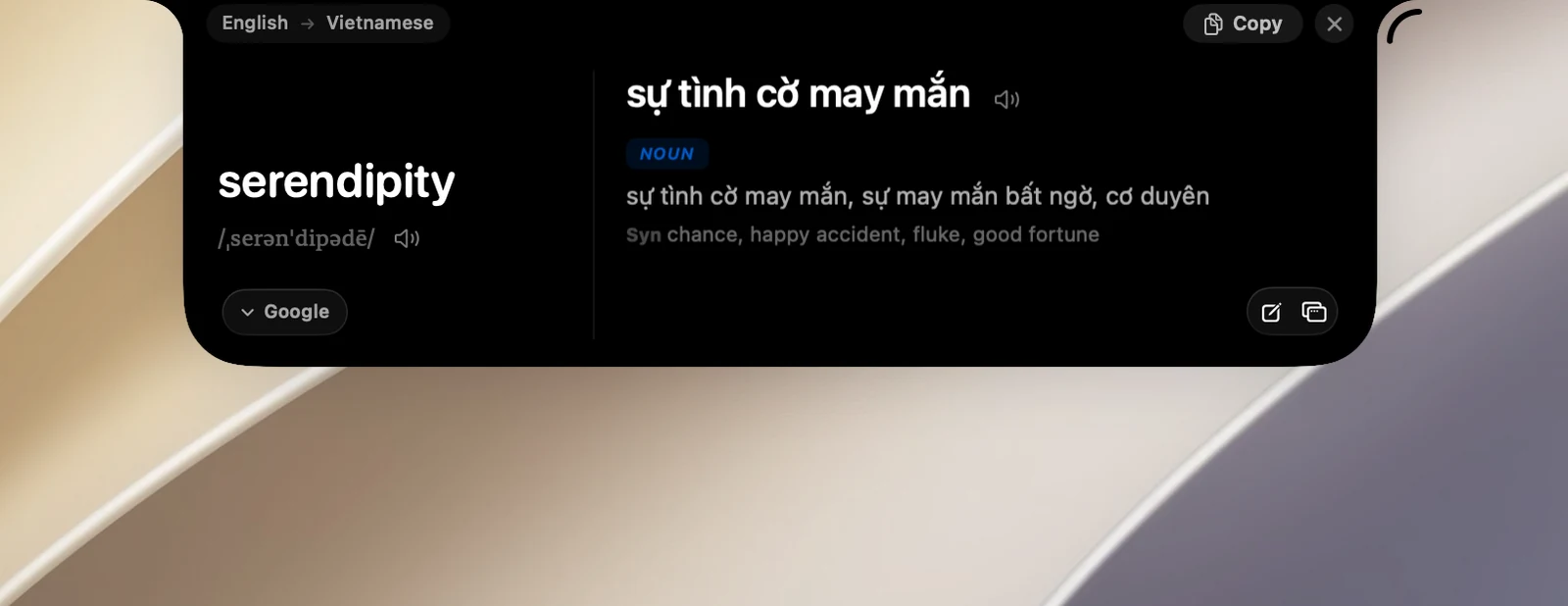
OneNotch는 텍스트의 언어를 자동으로 감지합니다. 제1언어로 된 텍스트는 두 번째 언어로, 그 밖의 언어는 제1언어로 번역됩니다. 이 두 언어는 설정 › 번역 › 언어에서 설정합니다.
결과 읽기
- 단어 하나: 왼쪽에 발음 기호와 스피커 버튼이 있는 원래 단어가, 오른쪽에 뜻과 사전 항목이 표시됩니다.
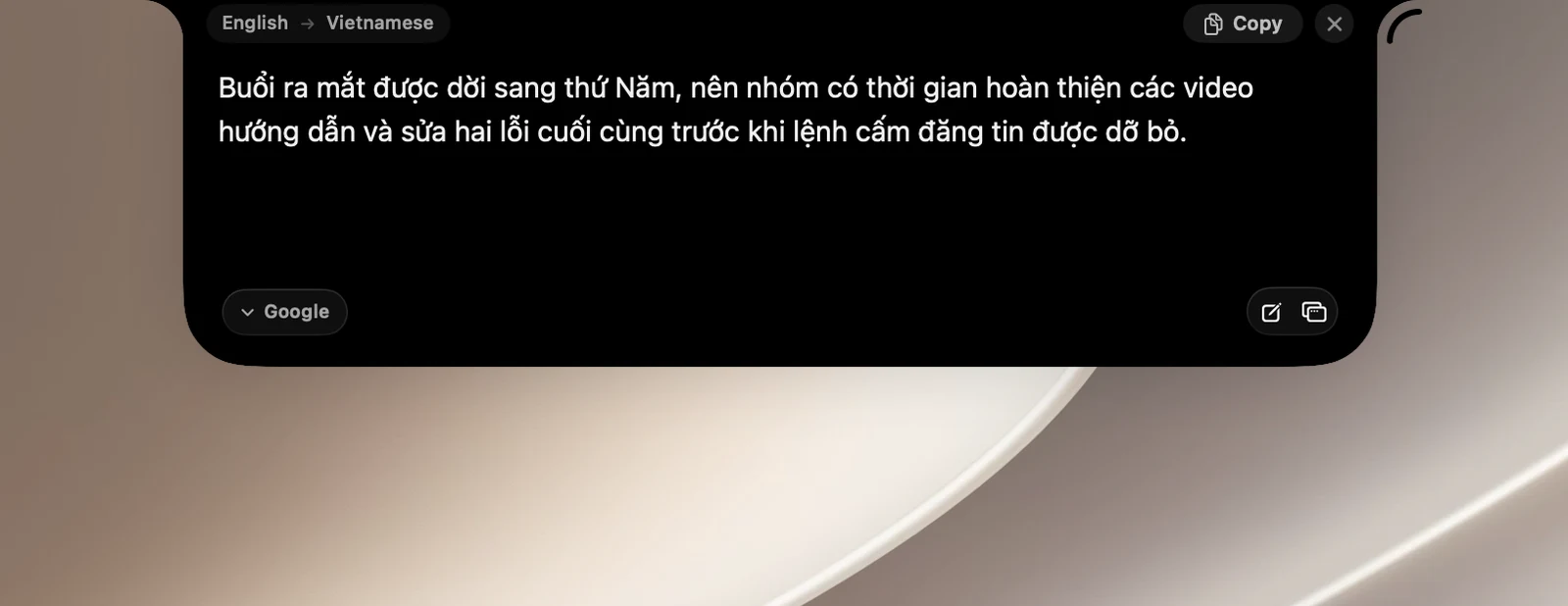
- 구절: 번역문이 페이지 전체를 채웁니다. 긴 구절은 글자가 작아지며, 전체를 보려면 펼치기를 클릭하세요.
페이지 위쪽의 복사는 번역문을 복사하고 ✕는 결과를 닫습니다. 원래 텍스트가 편집할 수 있는 필드에 있으면 원래 텍스트를 번역문으로 바꾸는 바꾸기도 표시됩니다.
페이지 아래쪽:
- 왼쪽의 서비스 칩을 클릭하면 다른 서비스로 다시 번역합니다.
- 새 번역을 클릭하면 번역할 다른 내용을 입력할 수 있습니다.
- 상세 번역 열기는 결과를 플로팅 번역 패널로 옮기고 노치를 닫습니다.
결과 닫기
Esc를 누르거나 ✕를 클릭합니다. 그대로 두면 설정 › 번역 › 동작 › 자동 닫기에 설정한 시간(기본값 20초, 또는 직접 닫을 때만 선택 가능)이 지난 후 결과가 저절로 닫힙니다. 결과를 열어 두려면 노치에 포인터를 올리세요.
팁
- 아무것도 선택하지 않고 ⇧⌘G를 누르면 입력해 번역하는 페이지가 열립니다.
- 단축키는 설정 › 단축키 › 선택한 텍스트 번역에서 바꿀 수 있습니다.
- 한 번에 최대 4,000자까지 번역할 수 있습니다. 문장 중간에서 끊긴 줄(PDF에서 복사할 때 흔함)은 번역하기 전에 합쳐집니다.
필요한 권한
선택한 텍스트를 읽으려면 OneNotch에 손쉬운 사용 권한이 필요합니다. 아직 허용하지 않았다면 설정 › 번역으로 이동해 빠른 번역을 위한 손쉬운 사용 행에서 허용을 클릭하세요. 권한이 없으면 단축키는 입력해 번역하는 페이지만 엽니다.
OneNotch가 이미 손쉬운 사용 목록에 있는데도 권한이 없다고 표시되면 시스템 설정에서 권한을 껐다가 다시 켜세요.