
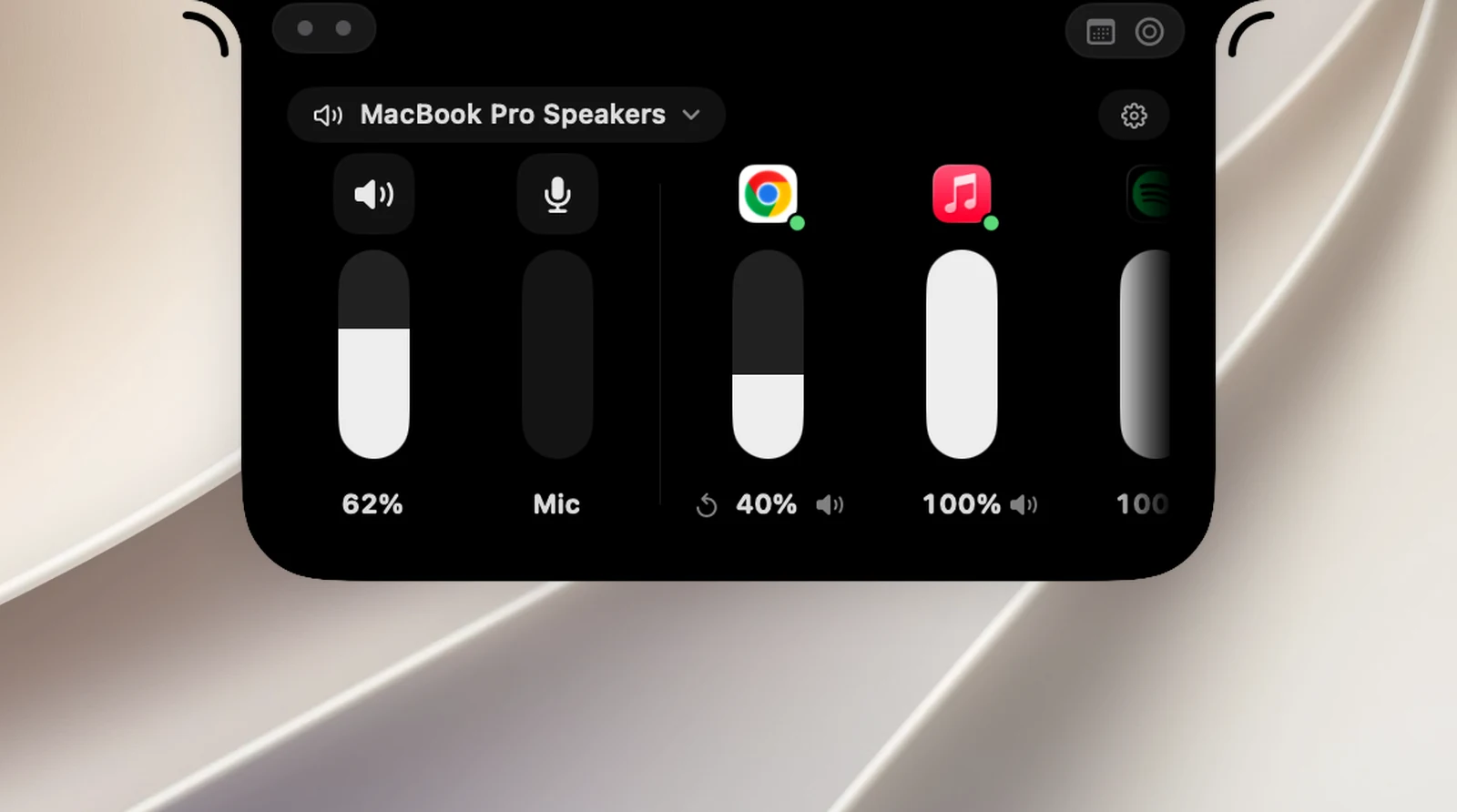
사운드 페이지는 노치 안의 작은 사운드 믹서입니다. 왼쪽부터 오른쪽으로 다음과 같이 구성됩니다.
- 출력 열: 시스템 음량과 음소거 버튼.
- 마이크 열: Mac의 모든 마이크를 시스템 수준에서 음소거합니다.
- 소리를 내는 앱마다 하나씩 있는 열: 해당 앱의 음량만 따로 낮출 수 있습니다.
열기
사운드 버튼(스피커 아이콘)은 기본적으로 노치에 없습니다. 설정 › 인터페이스 › 노치 레이아웃으로 이동해 사용 안 함 트레이에서 사운드를 오브나 툴바로 드래그합니다("노치 레이아웃 사용자화하기" 참조). 그런 다음 노치를 열고 그 버튼을 클릭합니다.
스피커 또는 헤드폰 선택하기
페이지 왼쪽 위 모서리의 기기 이름을 클릭해 출력을 선택합니다. 가상 기기(녹음 소프트웨어 등)는 맨 아래에 따로 표시됩니다. 메뉴 맨 아래의 사운드 설정… 항목과 오른쪽 모서리의 사운드 설정 열기 톱니바퀴 버튼을 누르면 macOS 시스템 설정의 사운드 섹션이 열립니다.
음량 조절하기
- 슬라이더를 위아래로 드래그합니다.
- 또는 슬라이더 위에 포인터를 두고 트랙패드에서 두 손가락으로 위아래로 쓸어넘깁니다(또는 마우스로 스크롤). 5%씩 바뀔 때마다 가벼운 햅틱 피드백이 있습니다. 앱이 많을 때는 옆으로 쓸어넘겨 믹서 전체를 스크롤합니다.
앱이 3개 이상이면 오른쪽 가장자리에 다음 열이 살짝 보여 더 스크롤할 수 있음을 알려 줍니다.
앱별 음량
소리를 내는 앱마다 자체 열이 있으며, 재생 중에는 아이콘에 초록색 점이 표시됩니다.
- 슬라이더를 드래그해 해당 앱의 음량을 0~100% 사이로 낮춥니다. 슬라이더는 앱의 음량을 낮추기만 할 수 있으며, 앱 자체 수준보다 높일 수는 없습니다.
- 열 아래의 스피커 버튼: 해당 앱만 음소거 / 음소거 해제합니다.
- 수준이 100%가 아니면 왼쪽에 ↺ 음량 재설정 버튼이 나타납니다.
- 열을 오른쪽 클릭: 음량 재설정, 또는 OneNotch가 해당 앱을 그대로 두게 하는 이 앱은 건드리지 않기(다시 제어하려면 이 앱의 음량 제어 클릭).
슬라이더로 아무것도 할 수 없을 때는 흐리게 표시되고 이유가 나타납니다.
- 이 기기는 자체적으로 음량을 조절합니다: HDMI나 DisplayPort로 연결한 스피커입니다. 이 경우 음량 키를 누르면 macOS HUD가 표시됩니다.
- 다른 기기에서 재생 중: AirPods가 다른 기기의 소리를 재생하고 있습니다.
- 앱이 관리함: 통화 앱이 자체 오디오를 제어합니다.
마이크 음소거하기
마이크 열을 클릭하면 Mac의 모든 마이크가 한 번에 음소거됩니다. 노치에 마이크 음소거됨이 표시되고, 노치의 사운드 버튼이 빨간색 사선이 그어진 마이크로 바뀌며, 잊지 않도록 닫힌 노치에도 이 아이콘이 표시됩니다. 다시 클릭하면 음소거가 해제되고 마이크 켜짐이 표시됩니다.
마이크는 앱이 아니라 시스템 수준에서 음소거되므로 통화 앱에는 마이크가 켜져 있는 것으로 표시될 수 있습니다. 앱이 마이크를 스스로 다시 켜거나 음소거할 수 없는 경우 마이크 열에 주황색 점이 표시됩니다. 포인터를 올리면 이유를 볼 수 있습니다(예: …이(가) 계속 다시 켜집니다). Mac에 마이크가 없으면 열에 마이크 없음이 표시됩니다.
필요한 권한
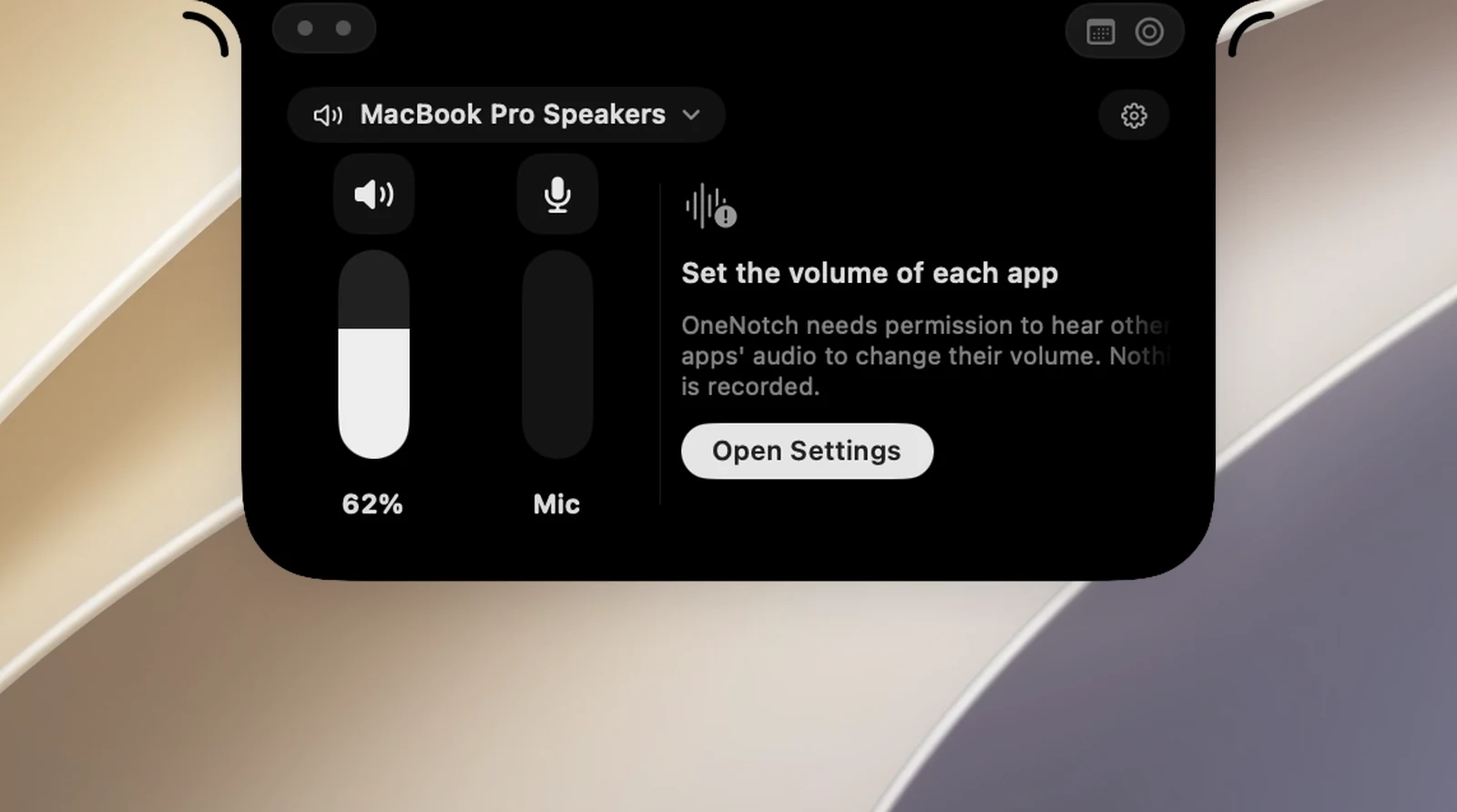
앱별 음량을 설정하려면 시스템 오디오 녹음 권한(시스템 설정 › 개인정보 보호 및 보안 › 화면 및 시스템 오디오 녹음)이 필요합니다. OneNotch는 이 권한을 다른 앱의 소리를 듣고 음량을 바꾸는 데만 사용하며, 아무것도 녹음하지 않습니다.
권한이 없으면 앱 열 대신 허용 버튼이 있는 앱별로 음량 설정 상자가 표시됩니다. 처음 허용을 클릭하거나 앱의 음량을 조절하면 macOS가 권한을 요청합니다. 거부했다면 버튼이 설정 열기로 바뀌므로 시스템 설정에서 다시 켤 수 있습니다.
시스템 음량, 출력 선택, 마이크 음소거에는 권한이 필요하지 않습니다. 사운드 페이지는 OneNotch 설정에 별도의 섹션이 없습니다.