
기록이 아무리 길어져도 몇 초 만에 다시 찾을 수 있습니다.
내용으로 검색하기
노치의 클립보드 페이지나 Clipboard Panel을 열고 입력을 시작하세요. 입력하는 대로 결과가 걸러지며, 대소문자와 악센트는 구분하지 않습니다. 클립의 내용, 원본 앱 이름, 콘텐츠 유형, 클립에 붙인 이름을 검색합니다. 이미지 속 텍스트 찾기가 켜져 있으면 이미지 속 텍스트도 검색합니다.
Return을 누르면 첫 번째 결과를 사용합니다.
@로 필터링하기
@와 콘텐츠 유형을 입력한 다음 Space를 누르면 필터가 됩니다.
@text: 텍스트@link: 링크@image: 이미지(@screenshot과@photo도 사용 가능)@color: 색상 코드@file: 파일과 폴더@video: 비디오
@와 앱 이름을 입력하면 원본 앱으로 필터링합니다(예: @chrome, @slack). 여러 필터를 함께 쓰고 그 뒤에 검색어를 덧붙일 수 있습니다.
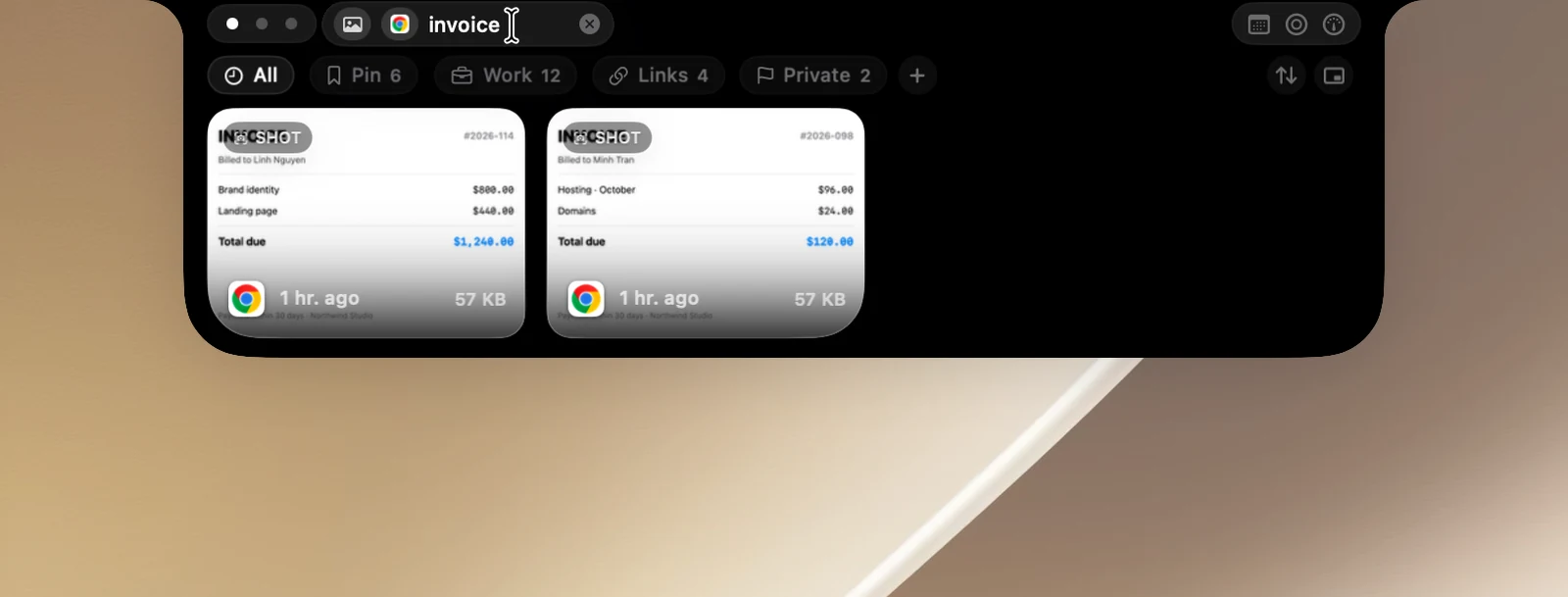
Clipboard Panel에서 @를 입력하면 제안 목록이 표시됩니다. ↑ ↓로 고르고 Tab으로 완성합니다. 필터를 제거하려면 필터를 클릭하거나, 필드가 비어 있을 때 ⌫를 누르세요.
정렬하기
보드 줄 옆의 정렬 버튼을 클릭하고 최신순(기본값), 오래된 순, 유형별, 앱별, 내용(A–Z), 이름 있는 항목 먼저 중에서 선택합니다. 노치와 Clipboard Panel은 같은 순서를 사용합니다. 기본값이 아닌 순서를 사용 중이면 버튼이 강조 표시됩니다.
원래 클립으로 돌아가기
검색 중이거나 보드를 보고 있을 때 클립을 오른쪽 클릭 › 기록에서 보기를 선택하면 검색이 지워지고 기록에서 해당 클립으로 스크롤됩니다.