
이메일이나 메시지에서 약속을 발견했나요? 날짜와 시간을 선택하고 선택 영역 옆의 버튼을 클릭한 다음 캘린더에 추가를 클릭하세요.
사용하기
- 설정 › 유틸리티 › 스마트 선택에서 날짜 → 캘린더를 켭니다. 텍스트 외에도 인식이 켜져 있어야 합니다.
- 날짜와 시간을 선택합니다. 예:
Friday 3pm,Team sync 24/12 15h,Design review Saturday, October 24 at 3pm. - 선택 영역 옆 버튼에 캘린더 아이콘이 표시됩니다. 버튼을 클릭합니다.
- 카드에서 날짜와 시간을 확인한 다음 캘린더에 추가를 클릭합니다. 버튼이 추가됨으로 바뀝니다.
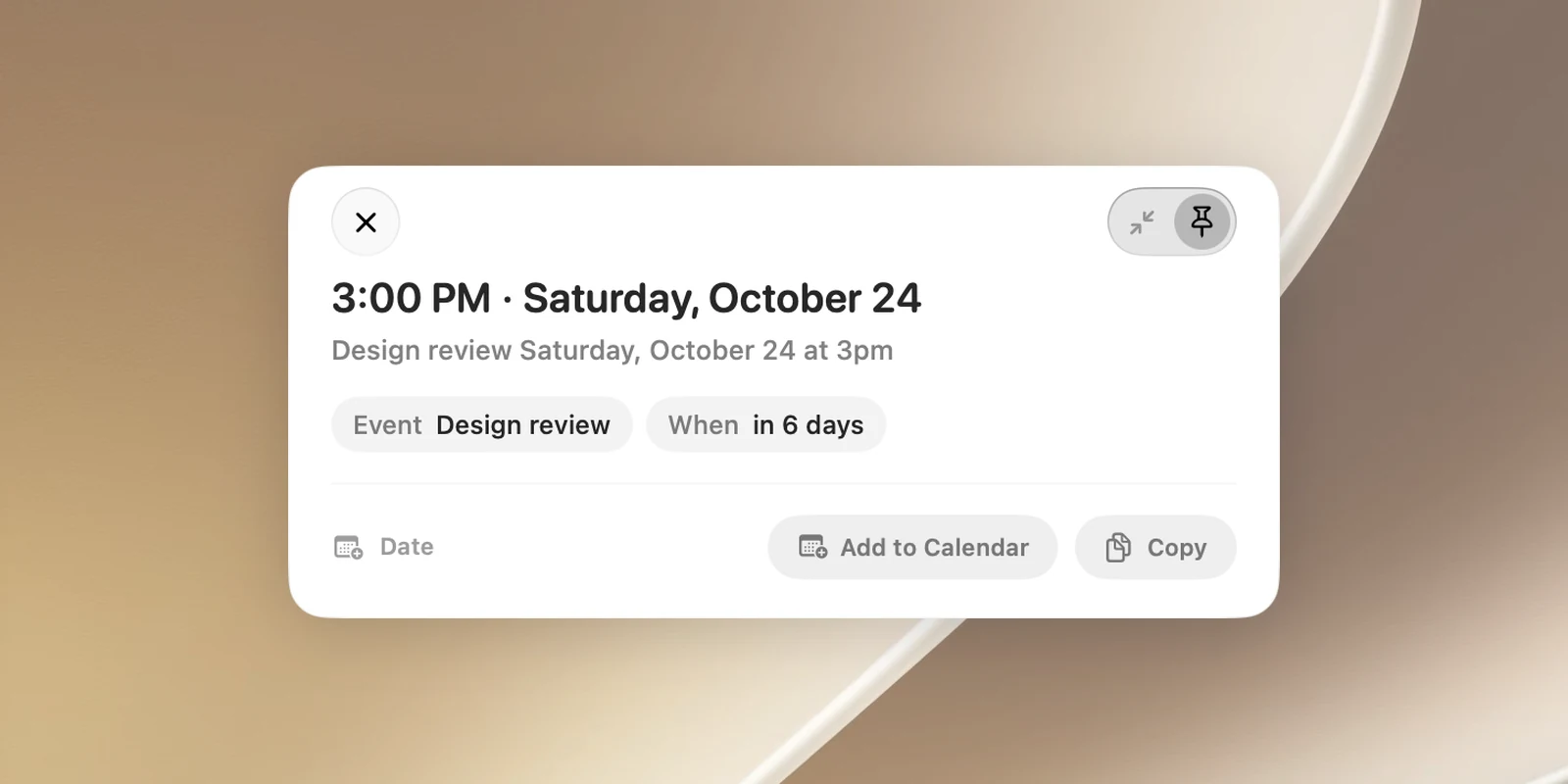
날짜와 함께 있는 단어(예: "Design review")가 이벤트 이름이 되며, 그런 단어가 없으면 이벤트 이름은 새로운 이벤트가 됩니다. 시간이 없는 날짜는 하루 종일 이벤트가 됩니다. 카드에는 그 날짜까지 남은 기간(예: "6일 후")도 표시되므로 OneNotch가 날짜를 잘못 읽었는지 바로 알 수 있습니다.
문장 속 날짜
날짜와 시간이 포함된 문장 전체를 선택하면 OneNotch는 문장을 번역하고, 날짜와 시간을 번역 바로 아래에 칩으로 표시합니다. 날짜 칩을 클릭하면 문장을 이름으로 한 이벤트를 추가하고, 시간대가 있는 시간 칩을 클릭하면 변환된 시각을 복사합니다.
"tomorrow"나 "Friday"처럼 날짜를 나타내는 단어 하나만 선택하면 이벤트가 아니라 번역이 됩니다.
날짜 형식
숫자로 된 날짜는 일, 월 순서로 읽습니다. 26/9는 9월 26일입니다. 연도가 없으면 반드시 /를 사용해야 합니다.
연도가 없는 숫자 날짜는 이미 지난 날짜라도 항상 올해로 처리됩니다. 10월 말에 3/10을 선택하면 막 지난 10월 3일이 됩니다. 내년 날짜로 만들려면 3/10/2027처럼 연도를 추가하세요. Friday 3pm처럼 요일 이름을 쓰면 항상 다가오는 그 요일이 됩니다.
필요한 권한
처음 이벤트를 추가하면 macOS가 캘린더 접근 권한을 요청합니다. 거부했다면 버튼이 캘린더 접근 허용으로 바뀌며, 클릭하면 macOS 개인정보 보호 설정이 열립니다.