
에이전트가 실행 중일 때 터미널로 전환하지 않고도 안을 들여다볼 수 있습니다.
미리보기 열기
- 닫힌 노치에서 에이전트가 있는 쪽 위에 포인터를 올리거나(호버 시 열기가 켜져 있어야 함),
- 닫힌 노치에서 에이전트를 클릭합니다.
노치가 AI 페이지를 미리보기로 열고 다음을 표시합니다.
- 에이전트의 동물, 이름, 상태: 생각 중, 작동 중, 압축 중, 대기 중, 완료 등.
- 모델, 현재 턴의 시간, 작업 폴더, git 브랜치.
- 현재 작업과 단계, 최근 답변, 사용한 도구의 칩(예: Read나 Bash를 실행한 횟수, 하위 에이전트 수).
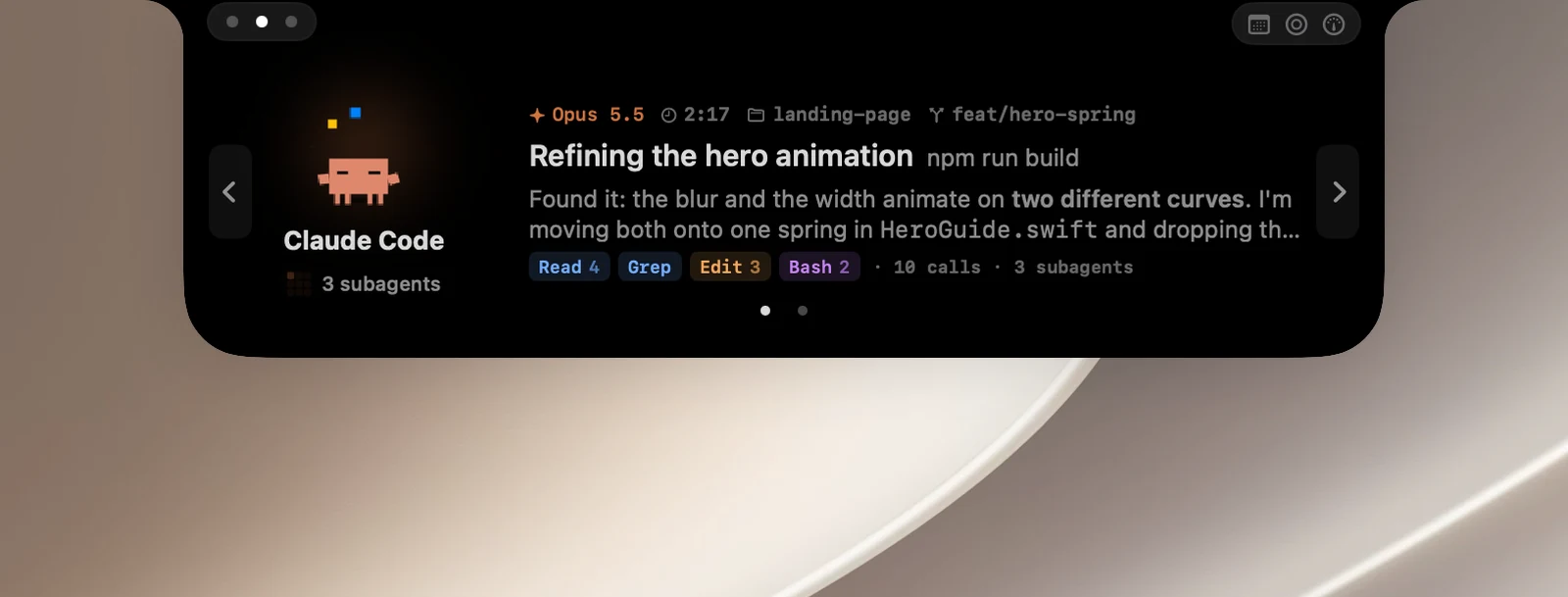
미리보기에서 할 수 있는 작업
- 아무 곳이나 클릭하면 해당 에이전트가 실행 중인 터미널이나 앱으로 전환합니다.
- 여러 에이전트가 실행 중이면 ‹ › 버튼이나 페이지 점으로 에이전트를 전환합니다.
- 에이전트가 사용자를 기다리는 중이면 노치가 미리보기 대신 권한 카드를 엽니다.
정확한 터미널로 이동하기
OneNotch는 tmux, iTerm, 터미널, WezTerm에서 정확한 터미널 탭이나 패널로 이동합니다. VS Code와 Windsurf에서는 작업 폴더를 다시 엽니다. Warp, Ghostty, Cursor 같은 다른 앱의 경우 OneNotch가 앱을 앞으로 가져옵니다.
OneNotch가 iTerm이나 터미널의 특정 탭으로 처음 이동할 때 macOS가 OneNotch에 해당 앱을 제어하도록 허용할지 묻습니다. 거부하면 OneNotch는 앱을 앞으로 가져오기는 하지만 정확한 탭을 선택하지는 못합니다.