캡처할 때마다 화면 아래쪽 모서리에 미리보기 카드가 나타납니다. 이 카드에서 Finder를 열지 않고도 방금 캡처한 이미지를 다룰 수 있습니다.
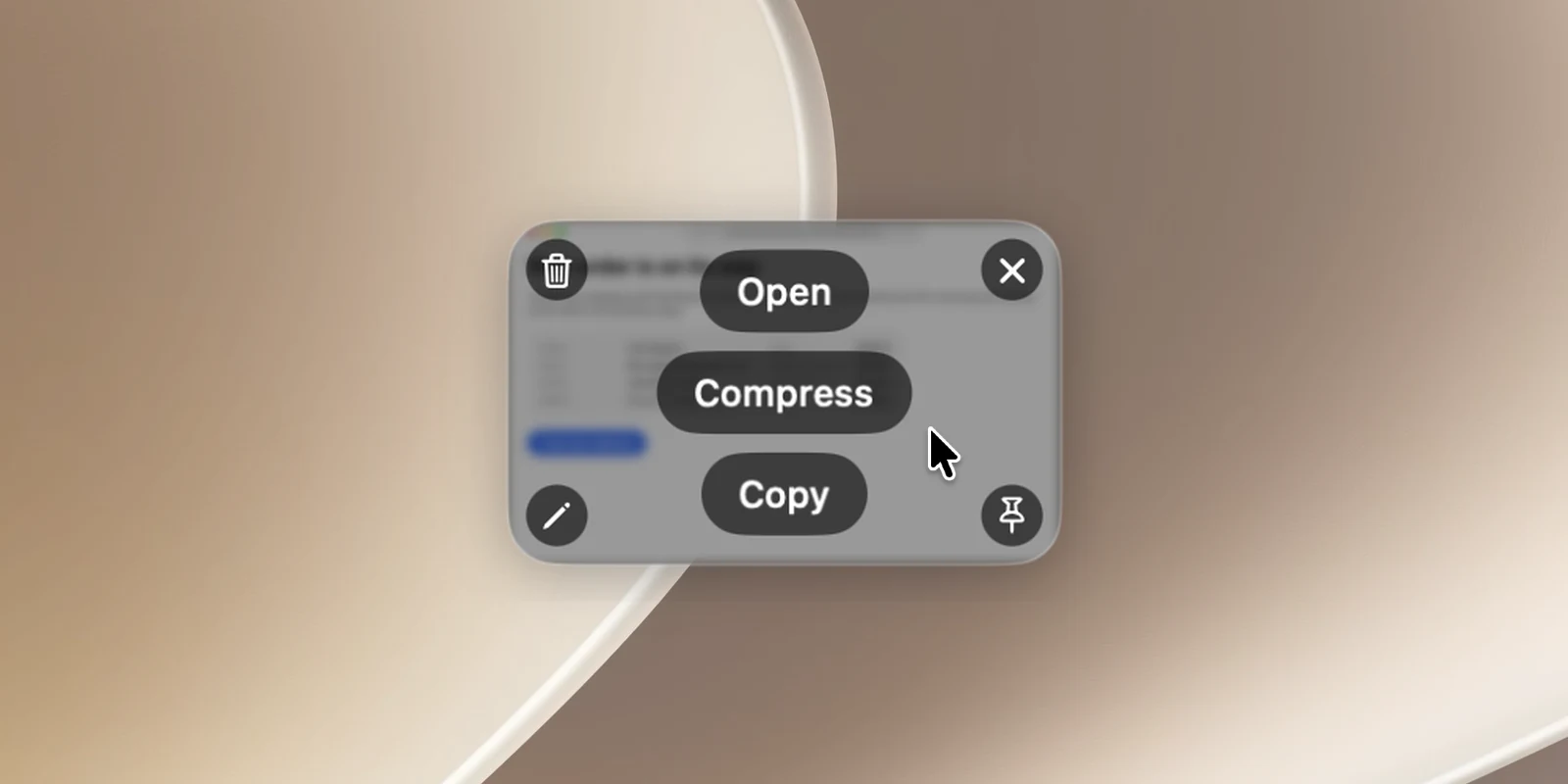
카드의 버튼(기본값)
- 카드 가운데: 저장(이미지가 이미 저장되었다면 Finder에서 파일을 보여 주는 열기), 압축(더 작은 JPEG 생성), 복사(복사하고 카드 닫기).
- 네 모서리: 삭제(왼쪽 위), 닫기 ✕(오른쪽 위), 주석 달기(왼쪽 아래, 주석 열기), 화면에 붙여 두기(오른쪽 아래, 이미지를 화면 위에 띄워 고정).
이것은 기본 배치입니다. 아래의 카드 동작에서 배치를 바꿨다면 카드에는 배치한 버튼만 정확히 표시되며, 빈 자리에는 버튼이 없습니다.
카드를 오른쪽 클릭해도 같은 동작을 볼 수 있습니다.
카드에 포인터를 올렸을 때 쓰는 키와 제스처
| 동작 | 키 |
|---|---|
| 복사 | ⌘C |
| 저장 / 열기 | ⌘S |
| 주석 달기 | ⌘E 또는 이중 클릭 |
| 화면에 붙여 두기 | ⌘P |
| 삭제 | ⌘⌫ |
| 닫기 | ⌘W |
- 카드를 안쪽으로 드래그하면 이미지를 다른 앱(Slack, Mail, Finder 등)에 놓을 수 있습니다.
- 카드를 화면 가장자리 쪽으로 밀거나 두 손가락으로 좌우로 쓸어넘기면 닫힙니다.
카드는 최대 5장까지 쌓이며, 가장 최근 카드가 맨 위에 있습니다.
사용자화하기
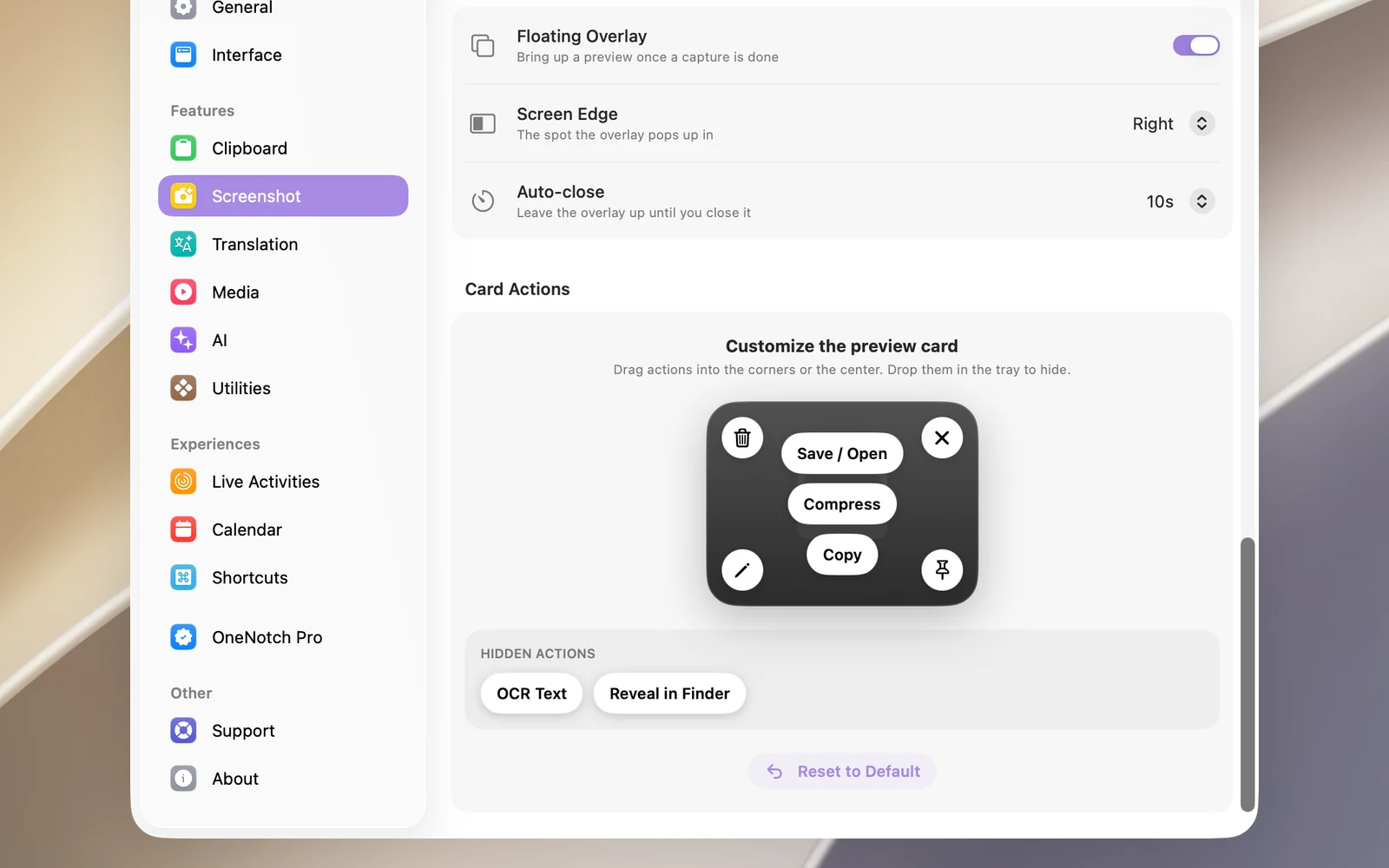
설정 › 스크린샷 › 빠른 액세스에서:
- 플로팅 오버레이(기본적으로 켜짐): 캡처 후 카드를 표시합니다.
- 화면 가장자리: 왼쪽 또는 오른쪽(기본값).
- 자동 종료: 3초, 5초, 10초(기본값), 30초 후 또는 안 함. 포인터가 카드 위에 있는 동안에는 저절로 닫히지 않습니다.
카드 동작에서 버튼을 카드의 모서리나 가운데로 드래그하거나, 숨겨진 동작 트레이에 놓아 숨깁니다. 기본적으로 숨겨진 추가 버튼이 두 개 있습니다. 텍스트 인식(OCR), Finder에서 보기입니다. 기본값으로 재설정을 클릭하면 원래 배치로 돌아갑니다.