
이미지 자르기
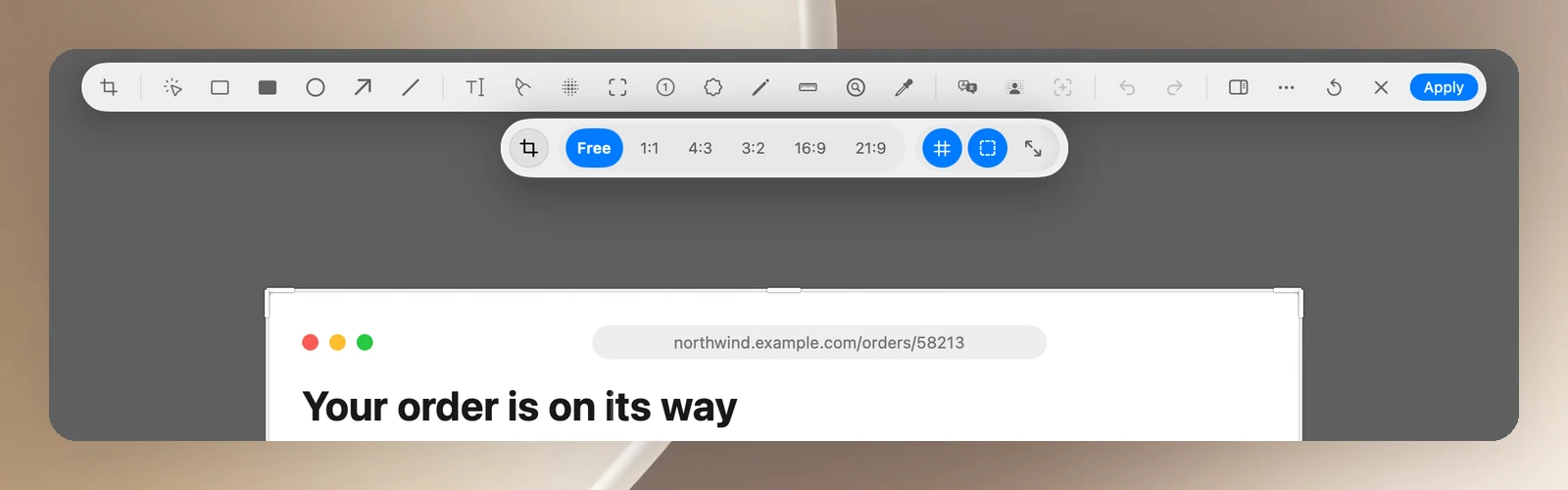
- 자르기를 클릭하거나 C를 누릅니다.
- 가장자리와 모서리를 드래그해 남길 부분을 정합니다. 비율을 유지하려면 ⇧를 누르고 있으세요.
- 자르기 막대의 옵션:
- 가로세로 비율: 자유, 1:1, 4:3, 3:2, 16:9, 21:9, 그리고 자르기 영역의 가로세로를 맞바꿉니다.
- 3분할 격자.
- 가장자리에 붙이기(기본적으로 켜짐): 자르기 프레임이 내용의 가장자리에 맞춰 붙습니다. 잠시 끄려면 ⌘를 누르고 있으세요.
- 내용에 맞춰 잘라내기(A 키): 내용 주변을 자동으로 꼭 맞게 자릅니다.
- Return을 누르거나 적용을 클릭합니다. 취소하려면 Esc를 누르거나 취소를 클릭하고, 이전 프레임으로 돌아가려면 복원을 클릭합니다.
영역 다루기
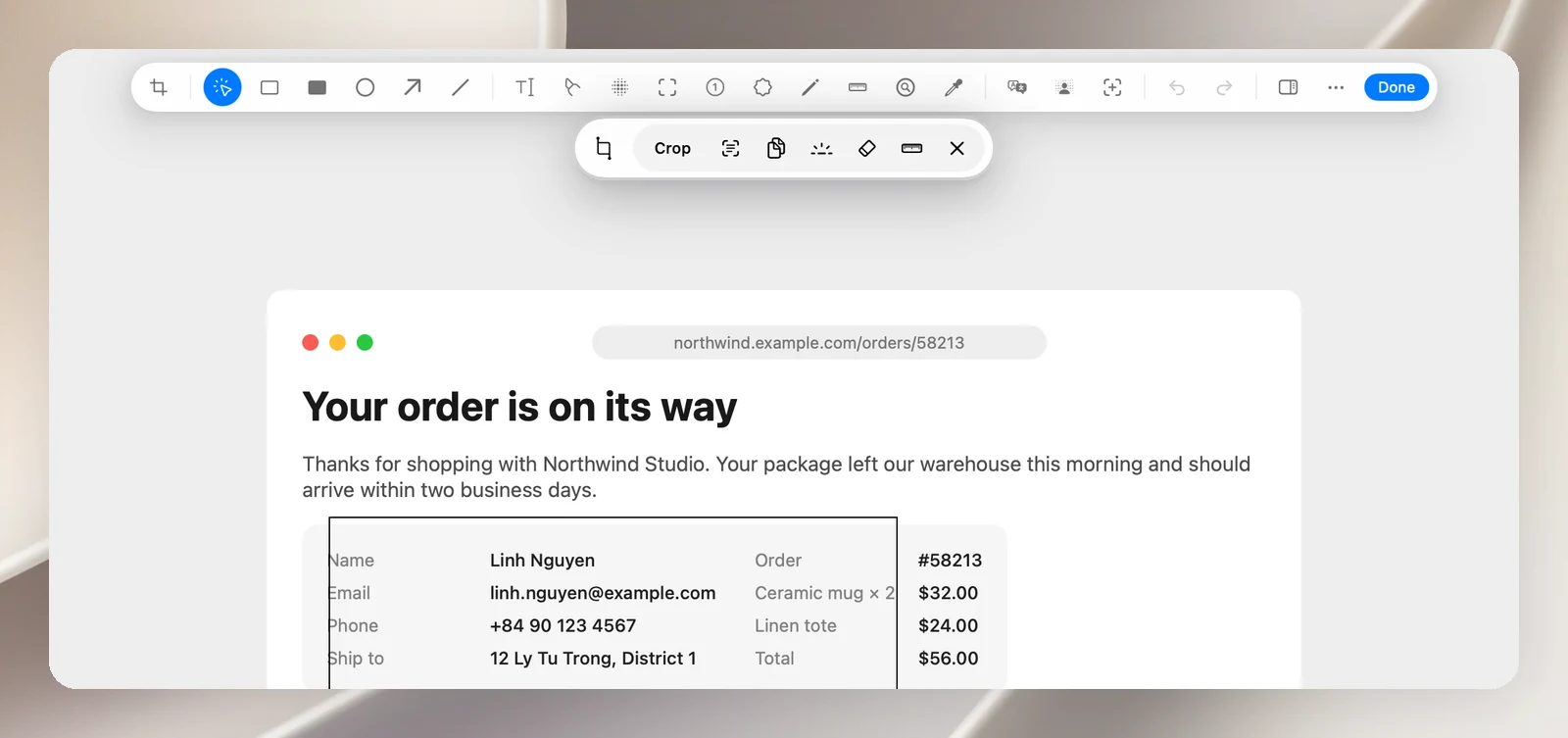
선택 도구로 이미지의 빈 부분을 드래그해 영역을 선택합니다. 동작 캡슐이 나타납니다.
- 선택 영역으로 자르기(Return).
- 텍스트 복사(OCR): 영역 안의 텍스트를 복사합니다.
- 선택 영역 복사.
- 스포트라이트: 선택한 영역을 강조합니다.
- 선택 영역 지우기: 영역 안의 내용을 지웁니다.
- 선택 영역 크기 표시.
- 선택 해제(Esc).
회전 및 크기 조절
- 오른쪽 열의 회전 버튼 두 개로 이미지를 90°씩 회전합니다.
- 이미지 크기 조절을 클릭하면 모든 주석과 함께 이미지 전체의 크기를 25%, 33%, 50%, 1×, 2×, 4×로 조절하며, 새 크기가 표시됩니다. 원래대로 되돌리려면 실행 취소하세요.