
시스템 모니터를 사용하면 활성 상태 보기를 열지 않고도 Mac의 상태를 한눈에 볼 수 있습니다. 페이지에는 그래프 없이 현재 값만 표시됩니다.
열기
노치에서 시스템 모니터 버튼(게이지 아이콘)을 클릭합니다. 기본적으로 이 버튼은 왼쪽 오브에 있습니다. 노치를 열고 왼쪽 위 모서리의 작은 호 위에 포인터를 올리면 버튼 열이 아래로 펼쳐집니다. 버튼을 다른 곳으로 옮기려면 설정 › 인터페이스 › 노치 레이아웃으로 이동합니다("노치 레이아웃 사용자화하기" 참조).
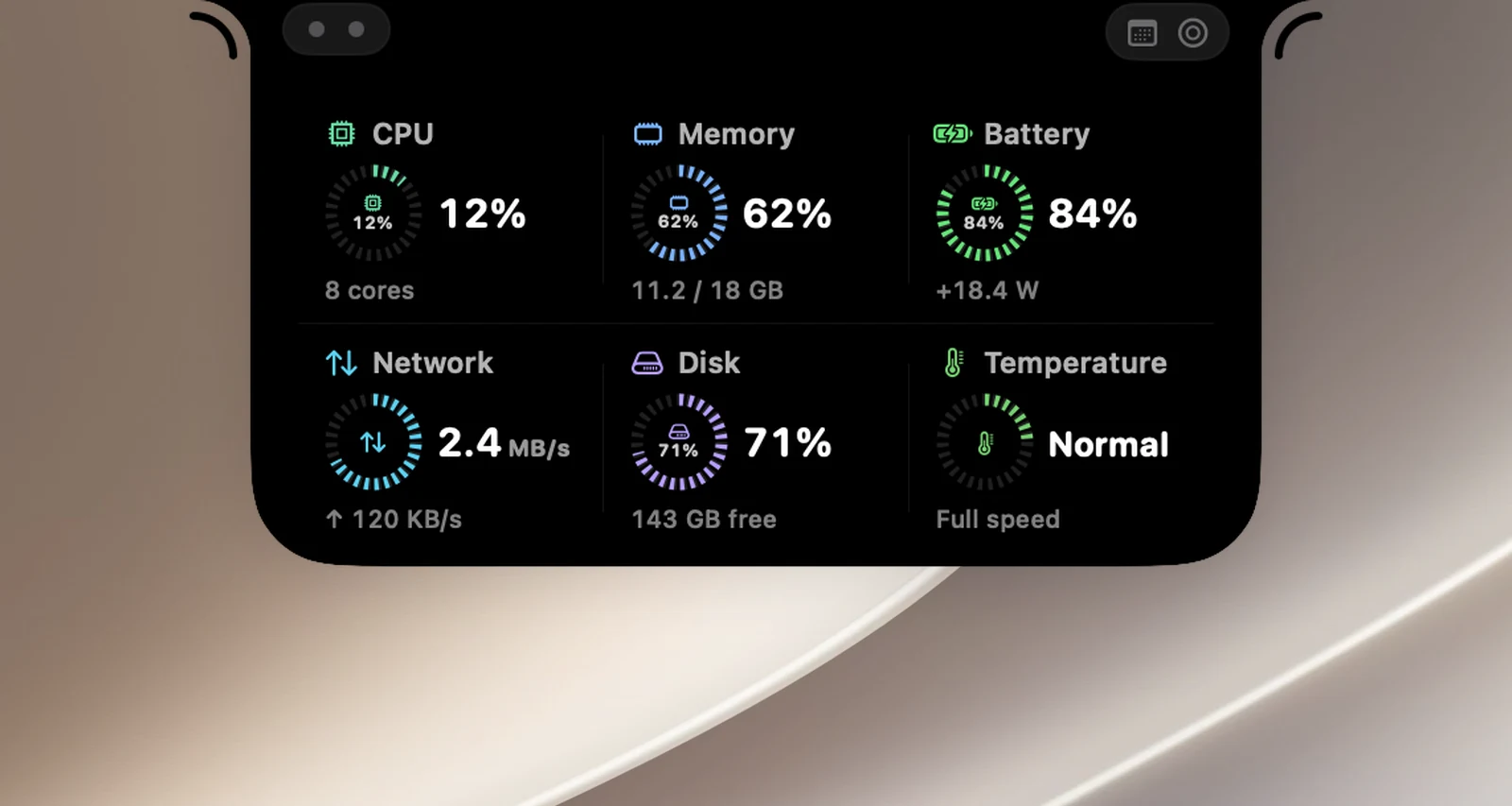
6개 타일
| 타일 | 표시 내용 |
|---|---|
| CPU | 최근 2초 동안의 평균 CPU 사용률(%)과 코어 수. |
| 메모리 | 사용 중인 메모리 비율과 사용량 / 전체 GB. 포인터를 올리면 메모리 압력과 세부 내역(앱 메모리, 와이어드, 압축됨, 캐시된 파일, 스왑)이 표시됩니다. |
| 배터리 | 배터리 잔량(%)과 충전 상태. 배터리가 없는 Mac에서는 이 타일이 전력으로 바뀌며, Mac 전체가 사용하는 전력(W)을 표시합니다. |
| 네트워크 | VPN 터널을 제외한 모든 네트워크 연결의 다운로드 속도(큰 숫자)와 업로드 속도(↑). |
| 디스크 | 시동 디스크의 사용 비율과 여유 공간(… 남음). macOS가 확보할 수 있는 공간도 포함됩니다. |
| 온도 | macOS가 판단한 Mac의 발열 상태: 정상, 따뜻함, 뜨거움, 매우 뜨거움과 보조 줄 최대 성능, 느려질 수 있음, 속도를 낮추는 중. |
온도 타일은 온도(도)를 표시하지 않습니다. macOS가 Mac을 얼마나 뜨겁다고 판단하는지, 식히기 위해 속도를 낮추고 있는지를 보여 줍니다. 속도를 낮추는 중이 표시되면 Mac이 식을 때까지 평소보다 느리게 작동합니다.
팁
값은 페이지가 열려 있는 동안에만 측정됩니다. 처음에는 약 1초 후, 그 뒤로는 2초마다 측정합니다. 페이지를 닫으면 OneNotch가 측정을 멈추므로 보고 있지 않을 때는 추가 부담이 없습니다.
시스템 모니터에는 별도의 설정이 없으며 권한도 필요하지 않습니다.