
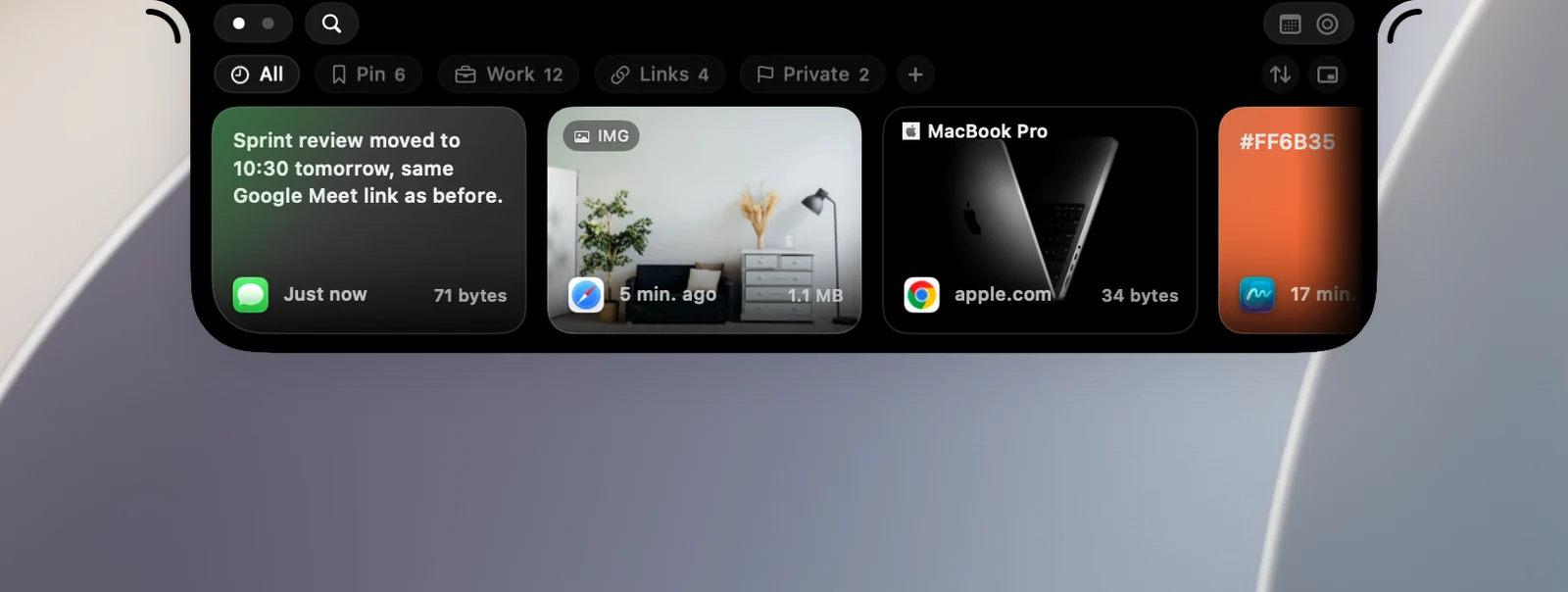
열린 노치에는 여러 페이지가 있습니다. 기본적으로 클립보드, 미디어 컨트롤, AI 에이전트(AI 추적을 켠 경우)가 있으며, 노치 왼쪽 위 모서리에 점으로 표시되는 페이지입니다.
툴바나 노치 위쪽 양 모서리의 두 오브에 있는 버튼으로 여는 페이지도 있습니다.
- 캘린더, 집중 모드(뽀모도로 타이머), AI 사용, 번역.
- 도구 페이지: 잠자기 방지, 사운드, 시스템 모니터, 청소 모드, 프레젠테이션, 눈 휴식.
버튼을 다시 클릭하면 해당 페이지가 닫히고 이전 페이지로 돌아갑니다.
페이지 전환하기
- 노치 왼쪽 위 모서리의 페이지 점을 클릭합니다.
- 노치 위쪽 가운데에서 두 손가락으로 좌우로 쓸어넘깁니다.
- 노치가 열려 있고 포인터가 노치 위에 있을 때 Tab을 누르면 다음 페이지로, ⇧Tab을 누르면 이전 페이지로 이동합니다.
입력 중이거나 클립보드를 검색하는 중에는 Tab으로 페이지가 바뀌지 않습니다. 다른 앱을 사용하는 중에도 Tab이 작동하려면 OneNotch에 손쉬운 사용 권한이 필요합니다.
기본 페이지 선택하기
설정 › 일반 › 상호 작용 › 노치가 열릴 때에서:
- 내가 고른 페이지: 매번 같은 페이지를 엽니다. 페이지는 열 페이지에서 설정합니다.
- 마지막으로 쓴 것: 지난번에 사용한 페이지를 열고, 10분이 지나면 선택한 페이지로 돌아갑니다.
- 지금 일어나는 일: 에이전트가 사용자를 기다리고 있으면 AI 페이지를, 음악이 재생 중이면 음악 페이지를, 에이전트가 실행 중이면 AI 페이지를 엽니다. 아무 일도 없으면 대체 페이지에 설정한 페이지를 엽니다.
페이지 숨기기 또는 재배열하기
설정 › 인터페이스 › 노치 레이아웃에서 페이지 점을 드래그하고, 툴바나 오브에 둘 버튼을 선택합니다. "노치 레이아웃 사용자화하기"를 참고하세요.