
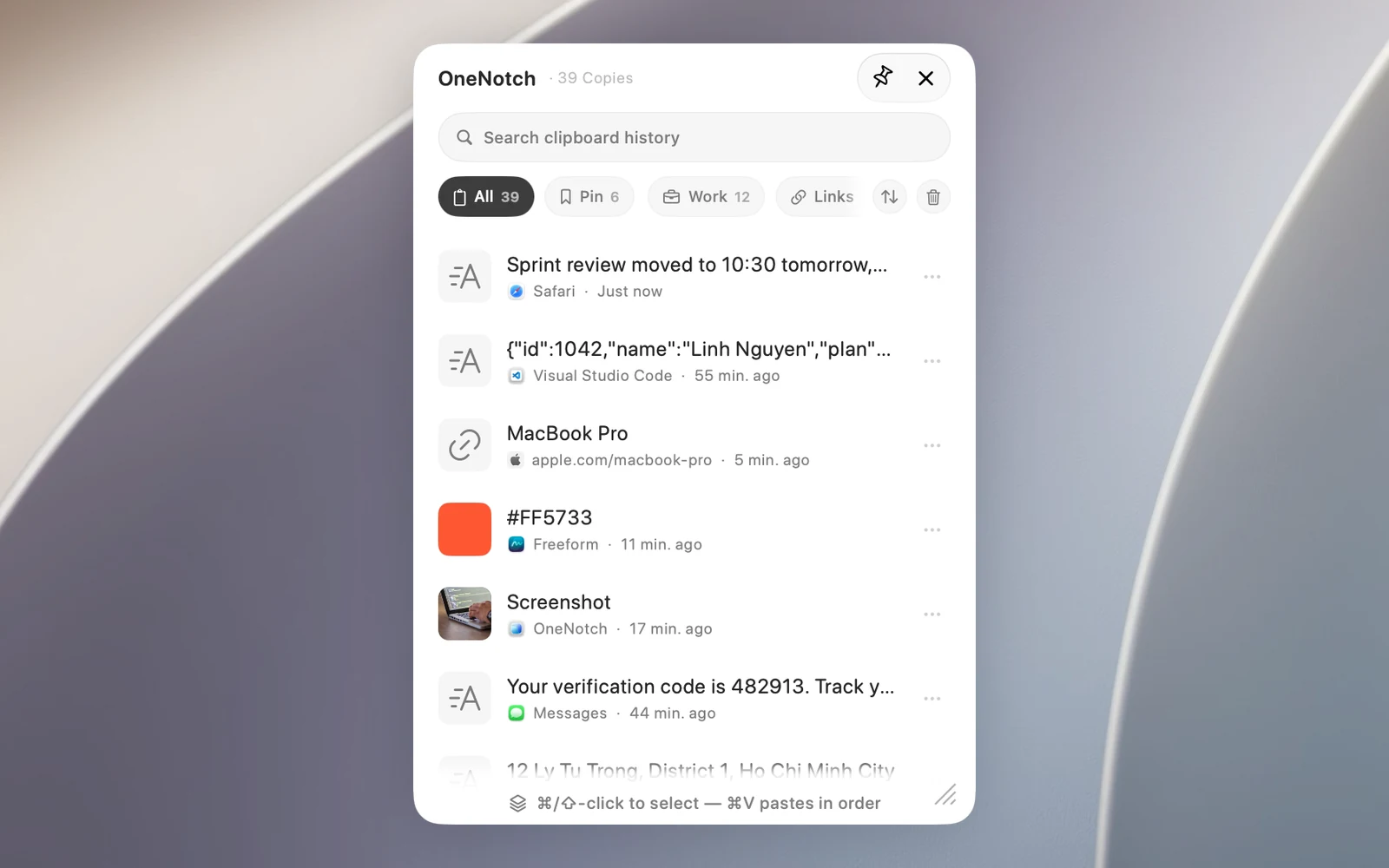
Clipboard Panel은 전체 클립보드 기록과 보드를 보여 주는 플로팅 목록입니다. 포인터 바로 옆에 열리므로 포인터를 노치까지 옮길 필요가 없습니다.
Clipboard Panel 열기
- 어디서든 ⇧⌘C를 누릅니다. 포인터 옆에 패널이 열립니다.
- 또는 메뉴 막대의 OneNotch 아이콘 › 클립보드 › 플로팅 클립보드 열기를 클릭합니다.
- 또는 노치의 보드 줄 끝에 있는 플로팅 클립보드 버튼을 클릭합니다.
단축키는 설정 › 단축키 › 플로팅 클립보드 열기에서 바꿀 수 있습니다.
항목 사용하기
- 항목을 클릭해 사용합니다. 기본적으로 항목이 클립보드에 복사되며, 바로 붙여넣도록 바꿀 수 있습니다("다른 앱에 바로 붙여넣기" 참고).
- 또는 ↑ ↓로 선택하고 Return을 누릅니다.
- 항목에 포인터를 올리고 "…"를 클릭하면 고정, 일반 텍스트로 복사, 편집, 번역, 이름 변경 같은 동작이 표시됩니다. 전체 메뉴를 보려면 오른쪽 클릭하세요.
패널의 단축키
- 입력해 검색합니다.
- ↑ ↓로 선택하고, Return으로 선택한 항목을 사용합니다.
- Tab / ⇧Tab으로 보드를 전환합니다.
- Esc는 한 단계씩 작동합니다. 검색어를 지우고, 필터를 지우고, 붙여넣기 대기열을 비운 다음, 패널을 닫습니다.
패널 옆의 미리보기
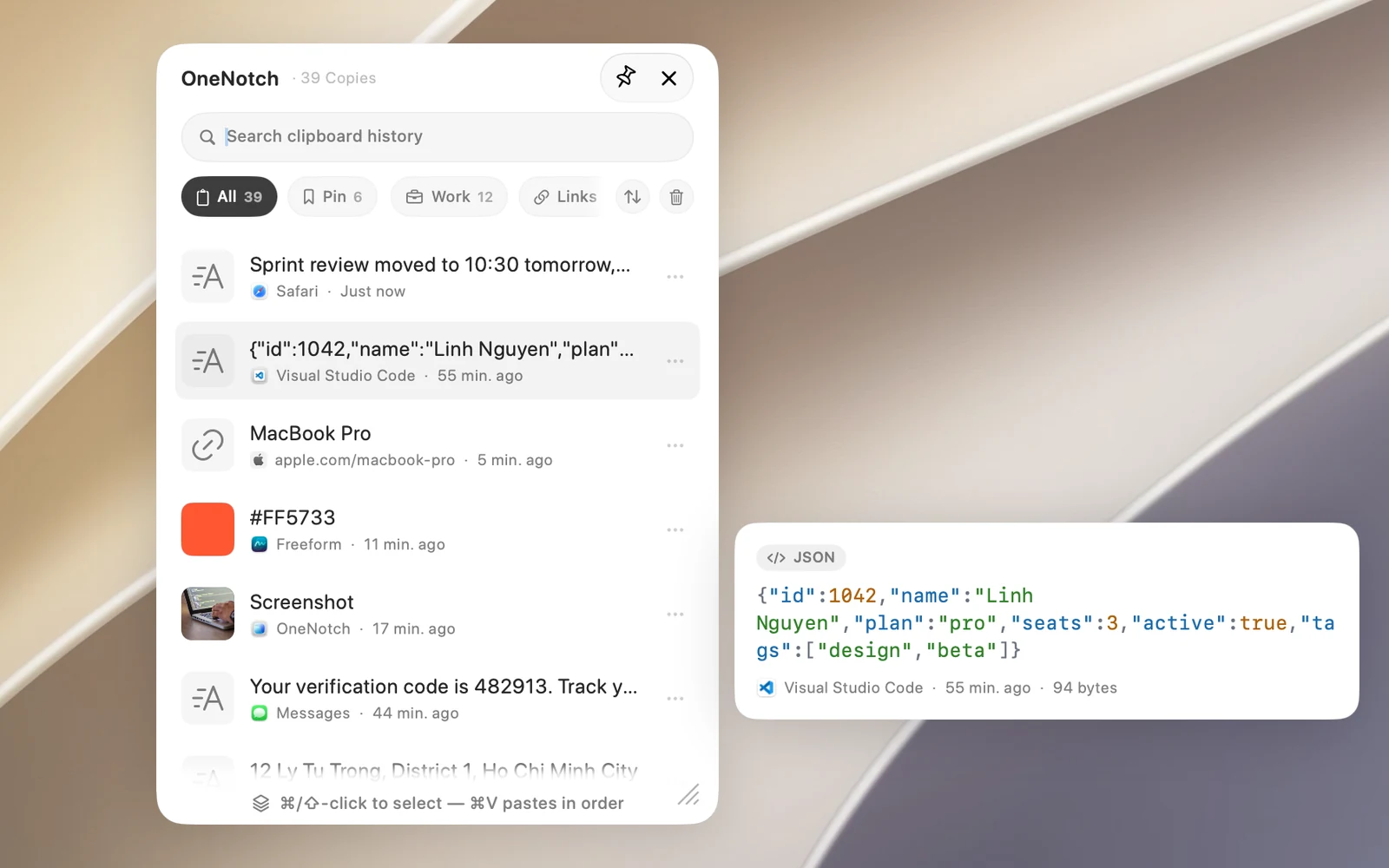
항목에 포인터를 올리거나 화살표 키로 선택하면 패널 옆 미리보기에 항목의 전체 내용이 표시됩니다. 이 미리보기에서 내용 일부를 선택하고, 스크롤하고, ⌘C로 복사할 수 있습니다. 코드는 구문이 강조되고 형식 레이블이 붙으며, 색상 코드는 큰 색상 견본으로 표시됩니다.
이 미리보기는 설정 › 클립보드 › 모양의 플로팅 패널 미리보기로 끌 수 있습니다.
패널을 열어 두기
패널 위쪽의 고정 버튼을 클릭하면 패널 밖을 클릭해도 닫히지 않습니다. 다시 클릭하면 고정이 해제됩니다.
크기와 테마
- 아래쪽 모서리를 드래그해 패널 크기를 조절하고, 위쪽을 드래그해 옮깁니다. 패널은 위치와 크기를 기억합니다.
- 설정 › 클립보드 › 모양 › 플로팅 패널 테마에서 라이트 또는 다크를 선택합니다. 사용해 보기를 클릭하면 패널이 바로 열립니다.
방금 복사한 항목 삭제하기
전체를 보고 있을 때 패널 위쪽의 휴지통 버튼을 클릭하고 지난 15분, 지난 1시간, 지난 24시간, 지난 7일 중 하나를 선택합니다. 해당 기간의 항목이 바로 삭제되며, 보드에 고정한 항목은 유지됩니다. 모든 기록 지우기는 확인을 거친 후 모든 항목을 삭제합니다.