
OneNotch 许可证是一次性购买,不是订阅,并包含今后所有的更新。
- Pro:最多可在 2 台 Mac 上使用。
- Supporter:功能与 Pro 相同,最多可在 5 台 Mac 上使用,并带有支持者徽章。
购买
- 前往设置 › OneNotch Pro。
- 点击升级至 Pro或成为支持者。结账页面会在浏览器中打开。
- 付款后,许可证密钥会发送到你购买时使用的电子邮件地址。
激活
- 打开收据邮件,复制你的许可证密钥。
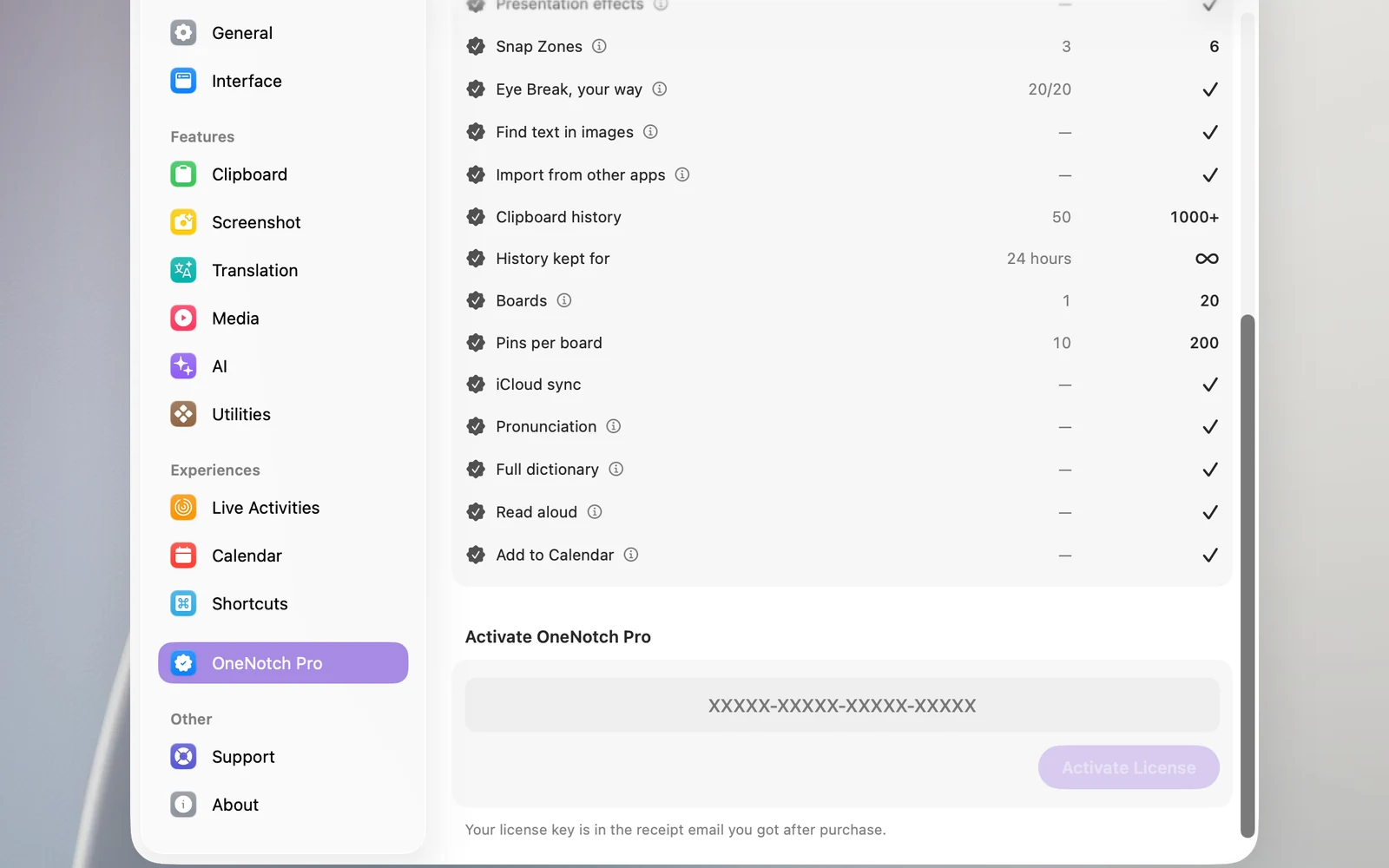
- 前往设置 › OneNotch Pro。密钥栏位于页面底部:点击两个购买按钮正下方的已有密钥?在此输入,页面会直接滚动到底部,并将光标放到该栏中。
- 将密钥粘贴到激活 OneNotch Pro部分的许可证密钥栏中。
- 点击激活许可证或按 Return。
如果你刚刚复制了密钥(在过去 24 小时内,且它位于剪贴板历史中最近的几个剪贴项之中),OneNotch 会自动为你填入,并显示已填入你复制的密钥。请确认后点按“激活”。OneNotch 不会自动激活:你仍需像第 4 步那样点击按钮。
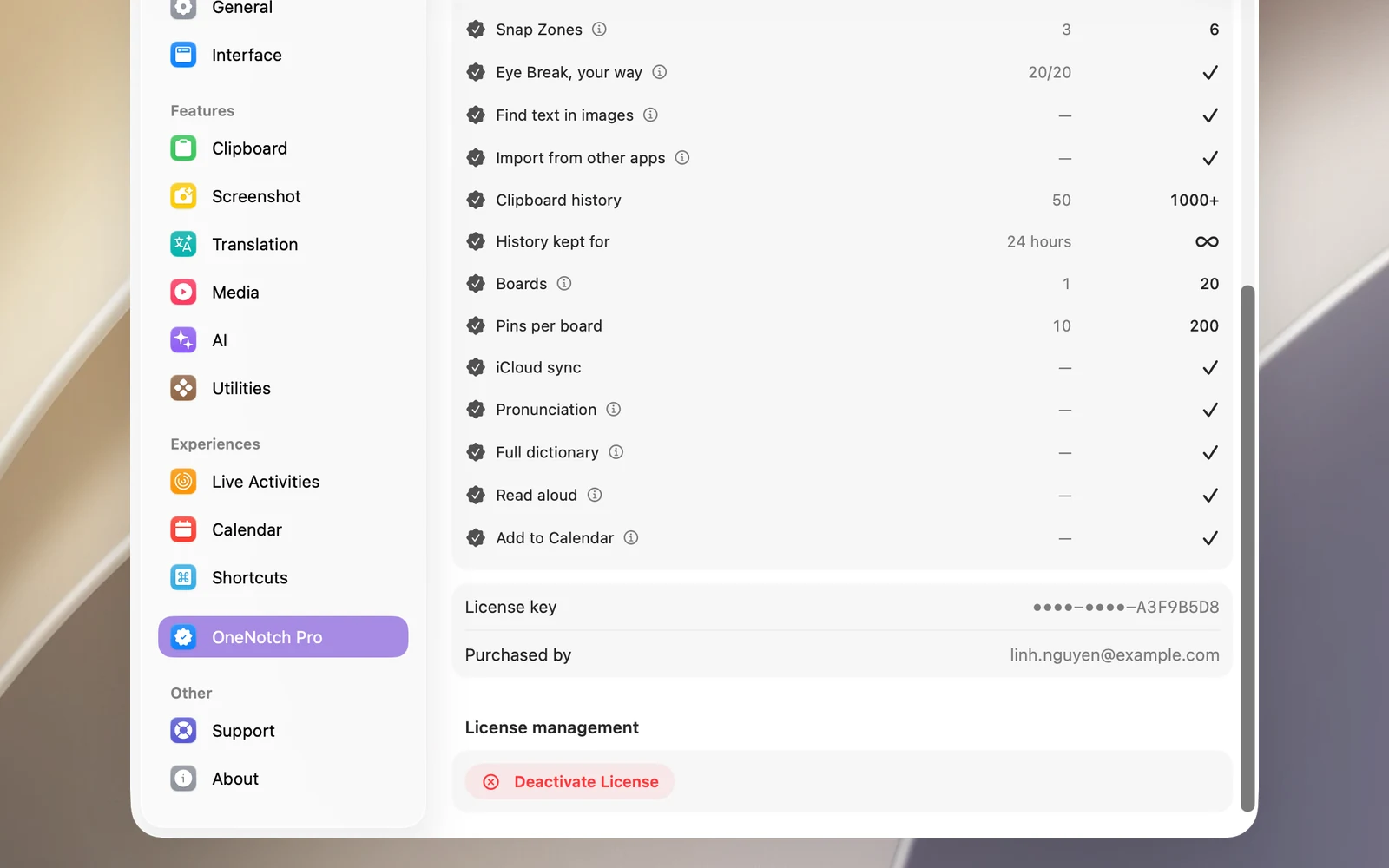
完成后,页面会显示Pro 已在此 Mac 上启用。密钥存储在 Mac 的钥匙串中。
激活时显示错误
- 此许可证密钥已达到激活限制。:该密钥已在允许的最多数量的 Mac 上使用。请先在另一台 Mac 上取消激活(请参阅“将许可证转移到另一台 Mac”)。
- 找不到许可证密钥或设备激活。:请检查你是否完整、正确地粘贴了密钥。
- 此许可证密钥不适用于 OneNotch Pro。:该密钥属于其他产品。
需要联网吗?
日常使用不需要。联网时,OneNotch 会不时重新检查你的许可证。如果很长时间都无法检查,OneNotch 会显示OneNotch 已有一段时间无法验证你的许可证。请连接互联网,然后打开设置 › OneNotch Pro,让 OneNotch 再次检查。
密钥丢失了
在你购买时使用的邮箱中查找收据邮件。你也可以在 Lemon Squeezy 订单管理页面(onenotch.lemonsqueezy.com/billing)用该电子邮件地址登录,再次查看你的密钥。