
打开的刘海有四个放置按钮的位置:
- 左侧圆球 和 右侧圆球:刘海顶部两角的两段小弧。将指针悬停在圆球上,就会垂下一列按钮。每个圆球最多放 5 个按钮。空的圆球会被隐藏。
- 工具栏:刘海右肩上的一排按钮,最多 3 个。
- 左肩上的 页面圆点:每个圆点代表刘海的一个页面。
这三者都在 设置 › 界面 › 刘海布局 中排列。编辑器就是一个真实的刘海形状:两侧是圆球列,刘海顶部是页面圆点和工具栏,下方是 未使用 托盘。
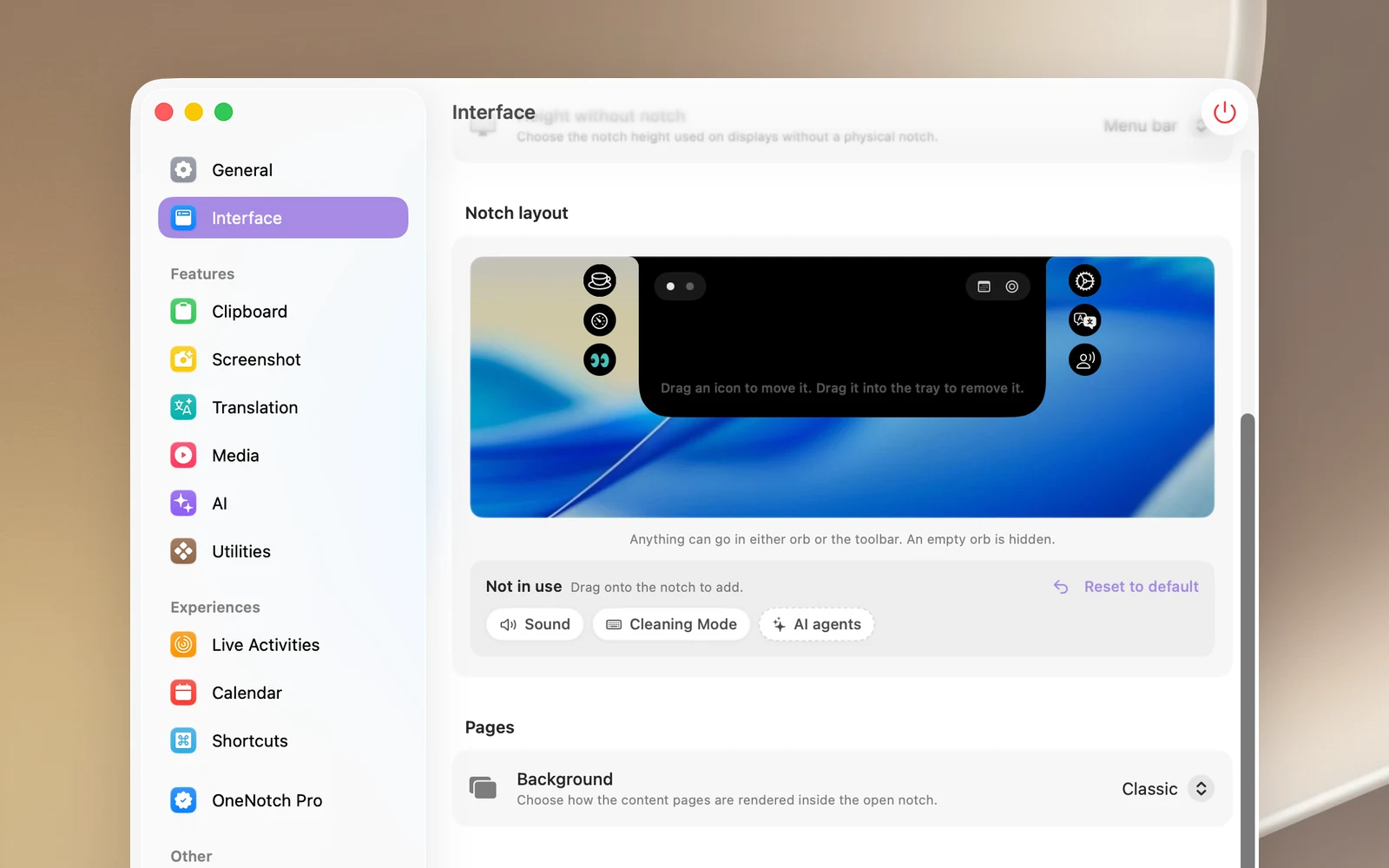
默认布局
全新安装时,或点击 恢复默认 后:
| 位置 | 按钮 |
|---|---|
| 左侧圆球 | 保持唤醒、系统监视器、护眼休息 |
| 工具栏 | 日历、专注模式、人工智能的使用 |
| 右侧圆球 | 设置、翻译、演示 |
| 未使用 托盘 | 声音、清洁模式 |
如果你是从早期版本升级的,工具栏会保持原样;新按钮会放进两个圆球,声音 和 清洁模式 会放进托盘。
通过拖动排列
- 将按钮拖到另一个圆球、工具栏,或在同一列中上下拖动以更改顺序。可以放下的位置会亮起轮廓。
- 将按钮向下拖到 未使用 托盘,即可将其从刘海中移除。
- 将托盘中的项目向上拖到刘海,即可添加它。
除了 电池 以外,每个项目都可以放在任一圆球或工具栏中:电池只能放在工具栏中。 如果目标位置已满,OneNotch 会显示“…已满,请先移走一个。”,按钮会回到原来的位置。
通过点击排列
- 点击刘海形状上的任意按钮。按钮开始晃动,角上出现 −。
- 点击 − 移除按钮。点击托盘中的项目,将其添加到空位。
- 点击 完成(或点击空白区域)结束编辑。
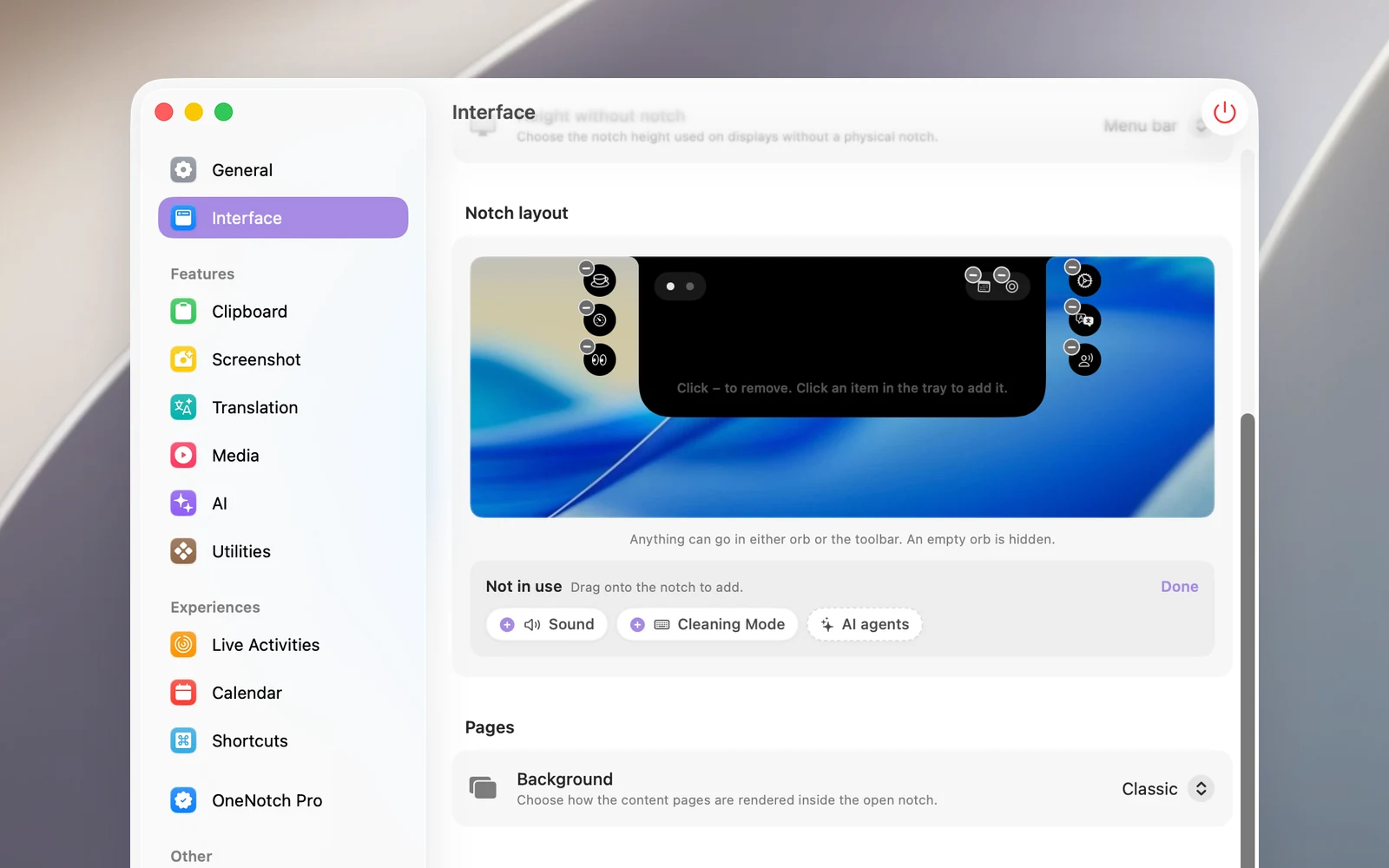
你也可以右键点击按钮,然后选择 从刘海移除。
重新打开某项功能
有些按钮只在对应功能打开时才存在,例如 翻译 或 保持唤醒。关闭该功能后,它的按钮会变暗显示在托盘末尾,并标有 关闭。将它向上拖到刘海,即可重新打开该功能。
可以放置的按钮
- 日历、专注模式(番茄钟计时器)、人工智能的使用、翻译:在刘海中打开对应的页面。再次点击即可关闭。
- 设置:打开设置窗口。
- 电池:仅限带电池的 Mac;点击即可查看电池状态。当电池按钮位于工具栏时,编辑器下方还会出现 电池电量百分比 和 电源状态图标。
- 保持唤醒、声音、系统监视器、清洁模式、演示、护眼休息:各自打开工具页面的一侧。请参阅“刘海工具”部分的文章和“护眼休息(20-20-20)”。
当正在播放音乐、而你位于音乐页面以外的页面时,迷你播放器会占据工具栏的位置。这时工具栏中的按钮会移到右侧圆球列中(仍然最多 5 个按钮),所以你依然可以点击它们。
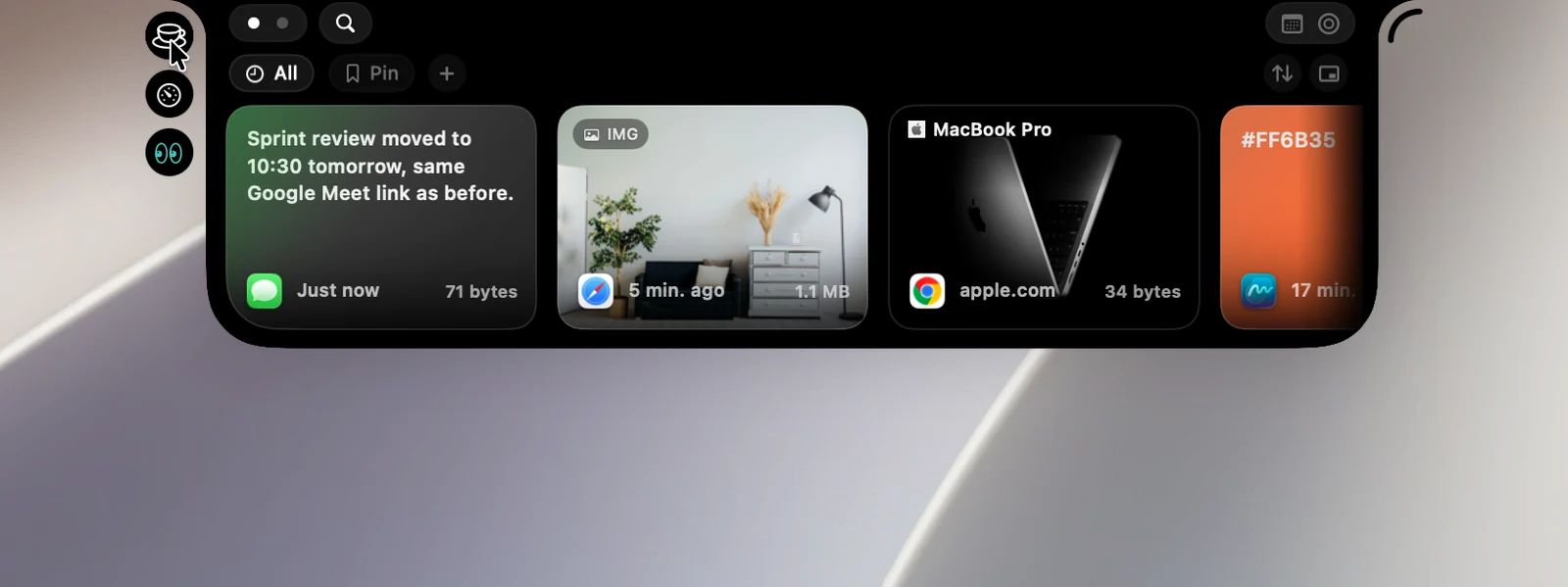
刘海页面
拖动左肩上的页面圆点可更改它们的顺序;将圆点向下拖到托盘可隐藏该页面,再拖回上方即可重新显示。将指针悬停在圆点上可查看页面名称。至少要保留一个页面(请至少保留一个页面。)。
如果隐藏剪贴板页面,你的历史记录仍会被记录,你也仍然可以用 ⇧⌘C 打开 Clipboard Panel。