
如果板块里有不想让别人在看你屏幕时看到的内容,就把它锁定。所有锁定的板块共用一个密码。锁定板块中的固定项目会被加密,并在刘海、Clipboard Panel、备份文件和 AI 助手中隐藏。
设置密码
- 打开 设置 › 剪贴板 › 板块锁定,然后点击 设置密码…。
- 选择一种类型:4 位数字密码、6 位数字密码 或 密码。
- 在 新密码 中输入,在 确认 中再输入一次,然后点击 设置密码。
密码无法找回。如果忘记了密码,唯一的办法是删除已锁定的板块(见下文)。
锁定板块
- 在 设置 › 剪贴板 › 板块 中,点击该板块所在行末尾的锁形图标。
- 或者在刘海或 Clipboard Panel 中右键点击板块名称 › 锁定板块…。
如果你还没有设置密码,OneNotch 会请你先设置一个,然后立即锁定该板块。
打开已锁定的板块
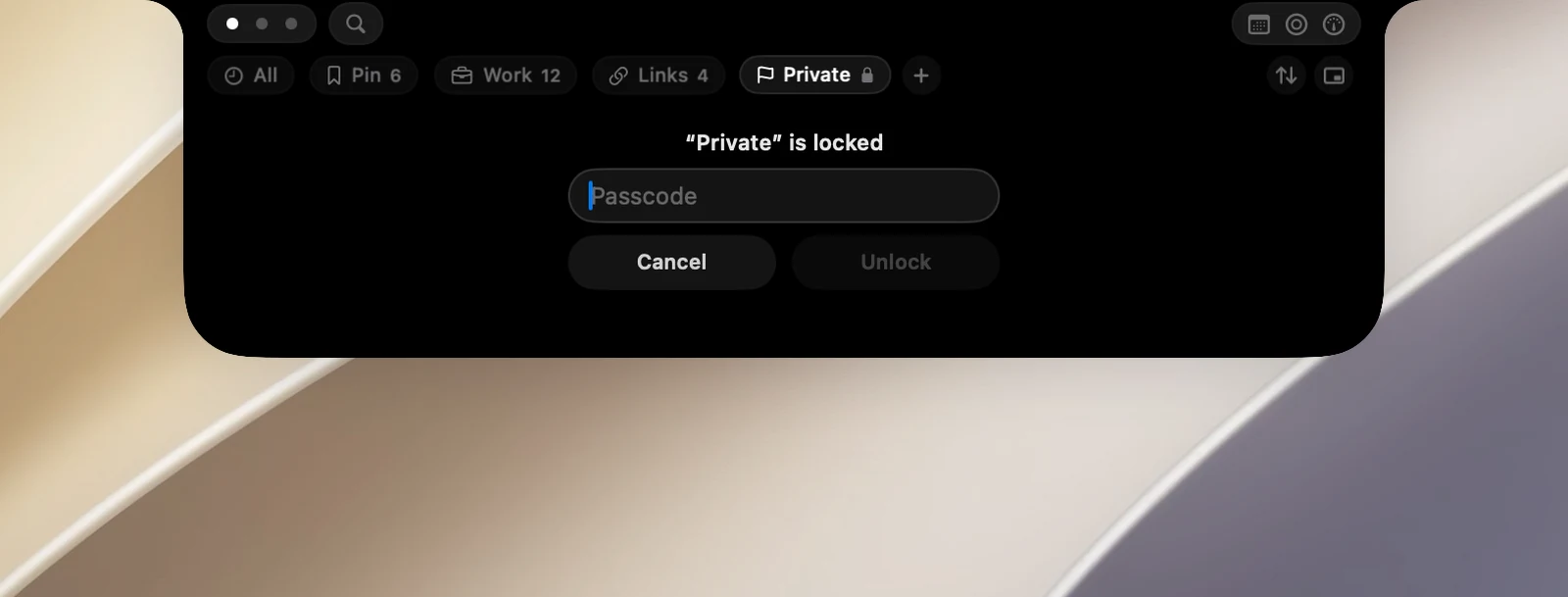
- 点击板块名称。内容区域会提示该板块已锁定,并显示一个 密码 输入框和两个按钮:取消 和 解锁。
- 输入密码并点击 解锁。如果是数字密码,输入完所有数字后板块就会打开。取消 会带你回到所有项目。
解锁一次即可在本次会话中打开所有锁定的板块。
使用 Touch ID 或 Apple Watch 解锁
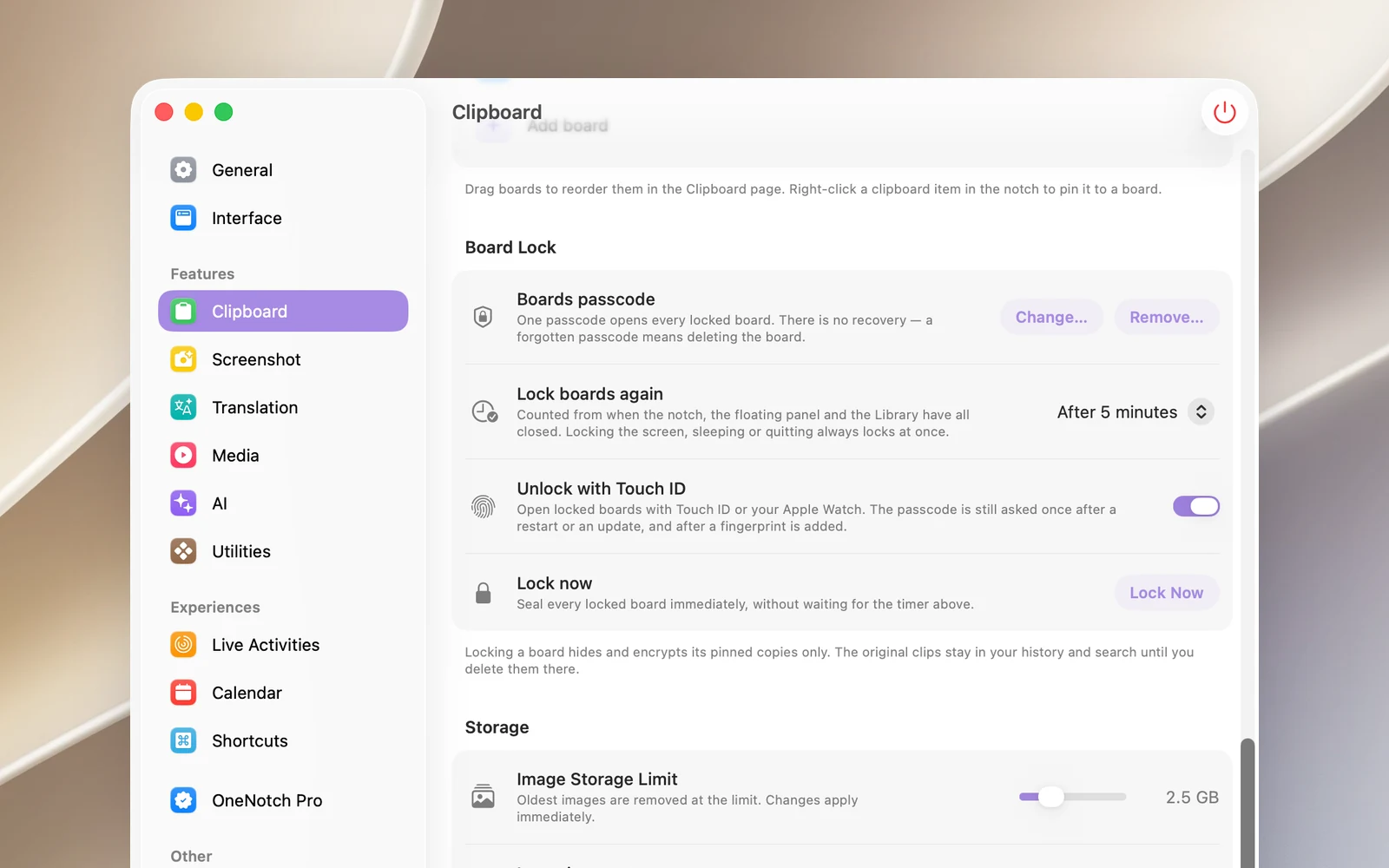
在 设置 › 剪贴板 › 板块锁定 中打开 使用触控 ID 解锁。输入一次密码后,每当板块再次自动锁定时,你都可以用指纹或已配对的 Apple Watch 解锁。
只有可以使用 Touch ID 的 Mac(MacBook 或带有 Touch ID 的妙控键盘),或已配对 Apple Watch 用于解锁的 Mac,才提供此选项。在这种情况下,密码输入框为空时,解锁 按钮会变为 Touch ID(如果只有手表,则变为 Apple Watch)。在两者都没有的 Mac 上,提示中只有密码输入框、取消 和 解锁,如上图所示。
重新启动 Mac 或应用后、更新后以及添加新指纹后,OneNotch 仍会要求你输入一次密码。不能用 Mac 的登录密码代替。
自动重新锁定
重新锁定板块 决定板块多快会再次锁定:立即、1 分钟后、5 分钟后(默认)、15 分钟后、1 小时后 或 永不(直到退出)。计时从你关闭刘海和所有剪贴板窗口时开始。锁定屏幕、让 Mac 进入睡眠或退出 OneNotch 时,板块总会立即锁定。
要立即锁定,请点击设置中或板块右键菜单中的 立即锁定。
移除锁定、更改或移除密码
- 移除板块的锁定:点击设置中板块所在行里高亮的锁形图标,或在右键菜单中选择 移除锁定...。
- 更改密码:点击 更改…,输入当前密码,然后输入新密码。你也可以更改密码类型。
- 移除密码:点击 移除…。所有板块都会解锁,内容保持不变。
如果忘记了密码
- 在设置中,打开一个要求输入当前密码的对话框(例如 更改…),然后点击 忘记密码?。
- 阅读警告,然后点击 删除并重置。OneNotch 会倒计时 5 秒后再删除;点击 取消 或按 Esc 可停止。
这会删除所有已锁定的板块以及固定在其中的项目,然后移除密码。如果 Pin 板块已锁定,它只会被清空。你的剪贴板历史不受影响。
注意
- 锁定板块只会隐藏固定的副本。原始剪贴项仍保留在历史记录中,在你从那里删除之前仍然可以被找到。
- 输错密码的次数没有限制。