
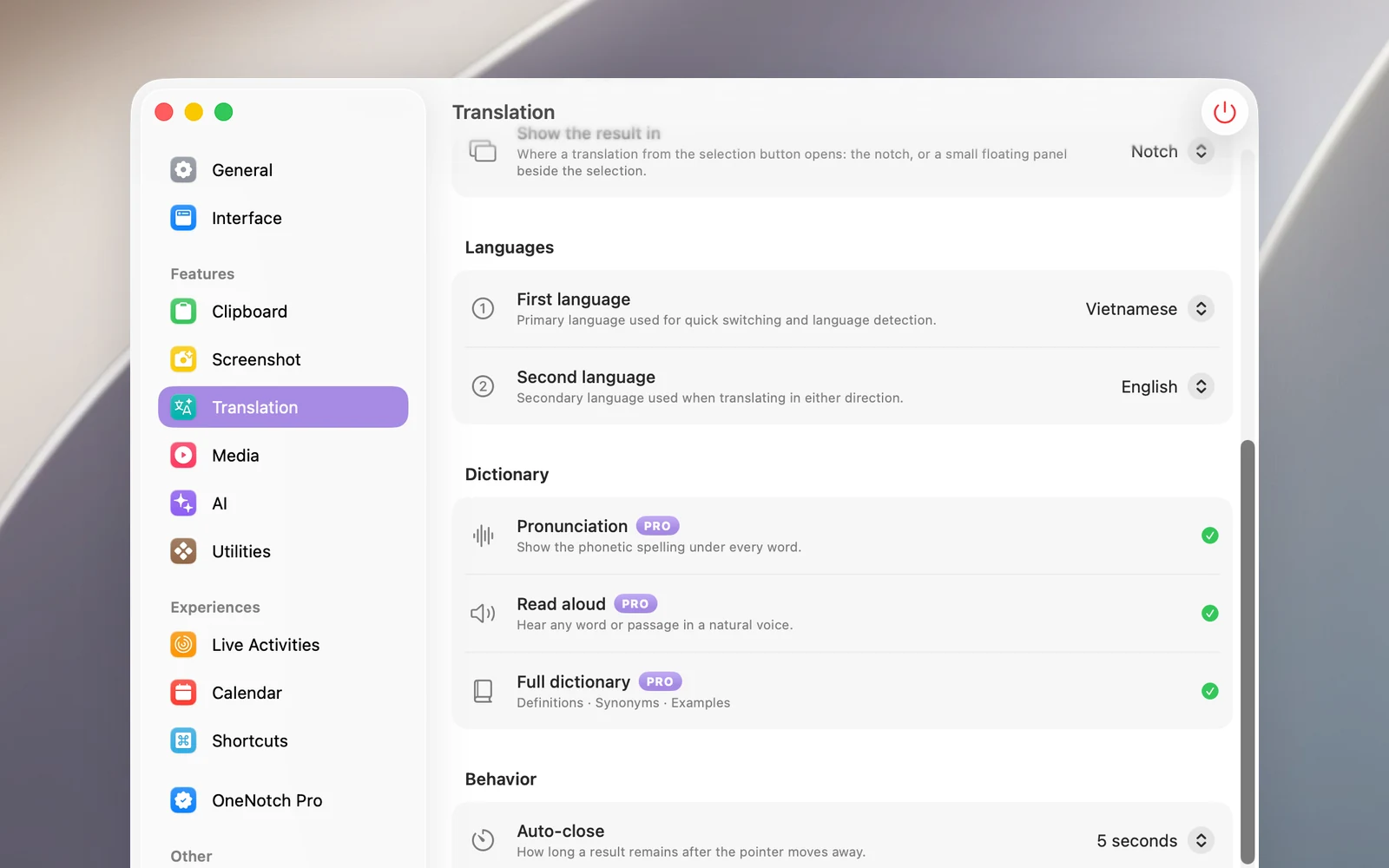
OneNotch 在你选择的两种语言之间进行翻译:使用 第一语言 的文本会被翻译成 第二语言,其他所有语言都会被翻译成 第一语言。你可以直接在结果上更改翻译方向。
设置两种语言
前往 设置 › 翻译 › 语言,然后选择 第一语言 和 第二语言。共有 20 种语言可选,包括越南语、英语、简体中文和繁体中文、日语、韩语、泰语、印度尼西亚语、法语、德语和西班牙语。
纠正识别错误的语言
翻译结果顶部有一个类似“源语言 → 目标语言”的标签。如果 OneNotch 识别错了原文的语言,点击源语言名称并选择正确的语言。文本会立即重新翻译。
翻译成其他语言
点击目标语言名称,然后选择另一种语言。OneNotch 会针对每种源语言记住这一选择:例如,如果你选择将日语翻译成英语,此后所有日语文本都会被翻译成英语,而其他语言保持不变。要恢复原样,请再次选择标有 默认 的语言。
用 ⇄ 译回
将指针悬停在两个语言名称之间的箭头上,它会变为 ⇄。点击它即可将译文作为原文,翻译回原来的语言,方便检查你刚写的句子能否被正确理解。再次点击 ⇄ 即可回到原文。
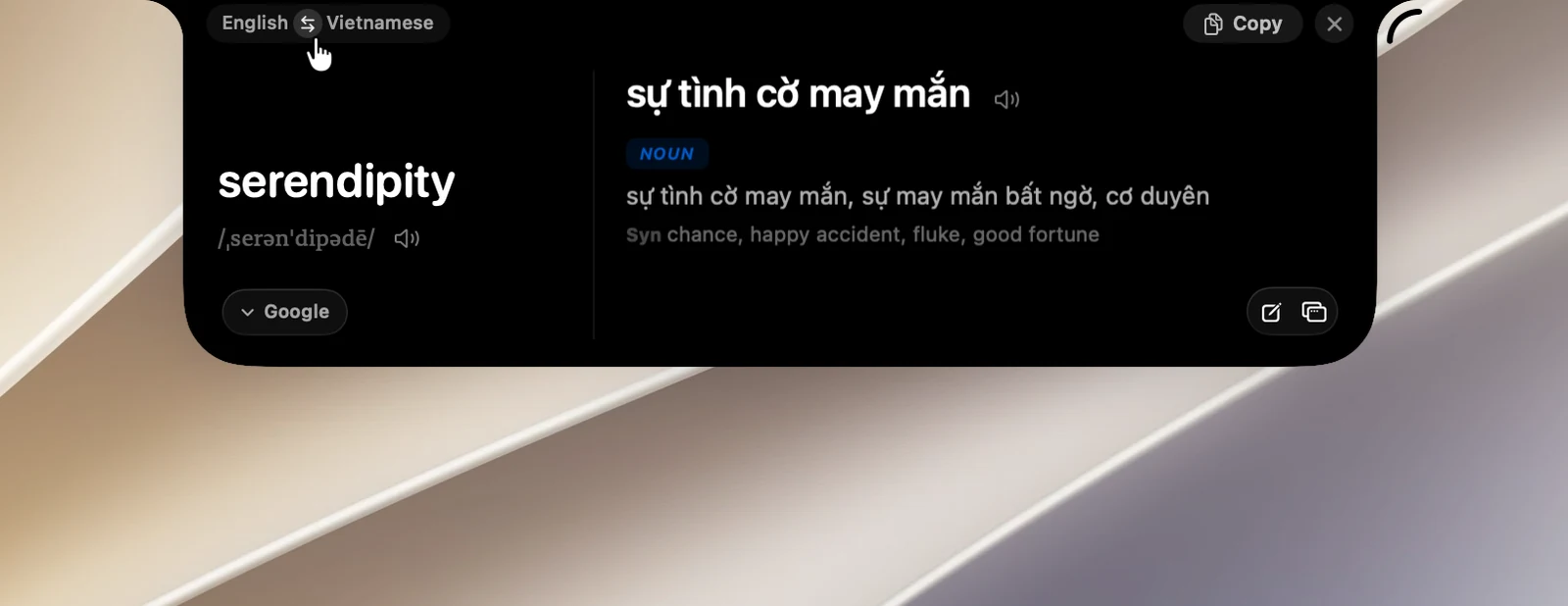
⇄ 按钮也位于输入翻译页面两栏之间的分隔线上,以及浮动翻译面板的底部(显示为“VI ⇄ EN”)。
须知
- 译回只适用于你正在查看的结果,不会更改下次的翻译方向。
- 在刘海中,语言名称会完整显示;在浮动翻译面板中,只显示 EN、VI 等简短代码。