
长时间看屏幕会让眼睛疲劳。护眼休息遵循 20-20-20 法则:每看屏幕 20 分钟,就看向远处的物体 20 秒。提醒卡片只出现在刘海上,并会自动消失;它不会调暗你的屏幕。
打开并开启
护眼休息在刘海上有自己的按钮(带两只眼睛的图标)。默认情况下,这个按钮位于左侧圆球中:打开刘海,将指针悬停在刘海左上角的小弧形上,按钮栏就会向下展开,然后点击护眼休息。如需将按钮移到右侧圆球或工具栏,请参阅“自定义刘海布局”。
选择以下任一方法开启:
- 在“护眼休息”页面上,点击 ▶ 开启护眼休息。
- 右键点击“护眼休息”按钮,然后选择开启护眼休息。
- 前往设置 › 实用工具 › 护眼休息,打开护眼休息。点击同一行中的 ▶ 在刘海中预览,即可试看提醒卡片。
开启后,刘海上的图标会改变颜色,让你知道它正在运行。
休息的过程
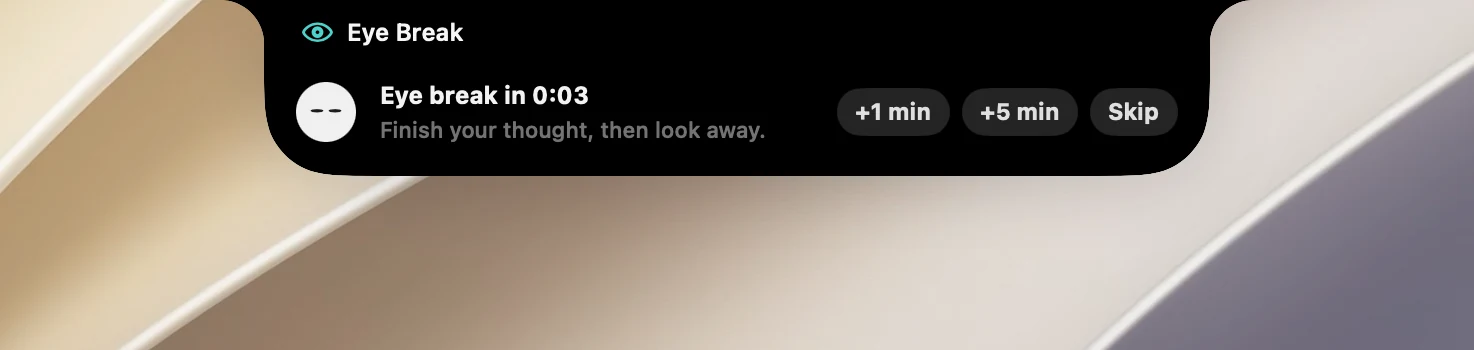
- 休息前一分钟,刘海下方会出现“… 后护眼休息”卡片,带有 +1 分钟、+5 分钟和跳过按钮。
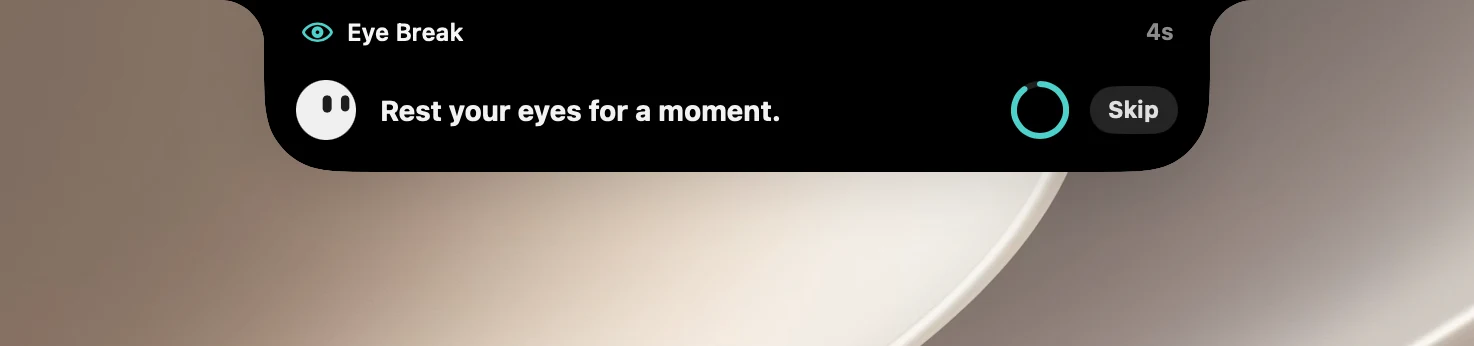
- 时间到时,休息卡片会显示类似“看看远处吧。”的提醒和一个倒计时圆环。
- 接近休息结束时(最后四分之一),跳过按钮会变为完成。此时点击完成仍算作一次休息。
- 时间到后,卡片会显示“很好,继续吧。”并播放声音。
如果刘海处于打开状态,休息会等到刘海收起后再开始。
只在你使用 Mac 时计时
只有在你实际使用 Mac 时才会计时。离开 5 分钟算作一次休息,并会重新开始计时。在你观看视频或 AI 助手正在运行时,需要 15 分钟不碰 Mac 才算离开。番茄钟的休息也算作一次护眼休息。
忙碌时不打扰
你在输入、拖动或演示(“演示中”模式)时,休息总会等待。打开不打断通话、视频和游戏(默认打开)后,在摄像头或麦克风正在使用、日历日程正在进行、前台应用正在播放视频或游戏处于打开状态时,休息也会等待。
“护眼休息”页面会显示它正在等待什么。如果某个应用一直占用麦克风(例如整天开着的通话应用),点击不等了,即可在下一次休息前忽略这个原因。
“护眼休息”页面
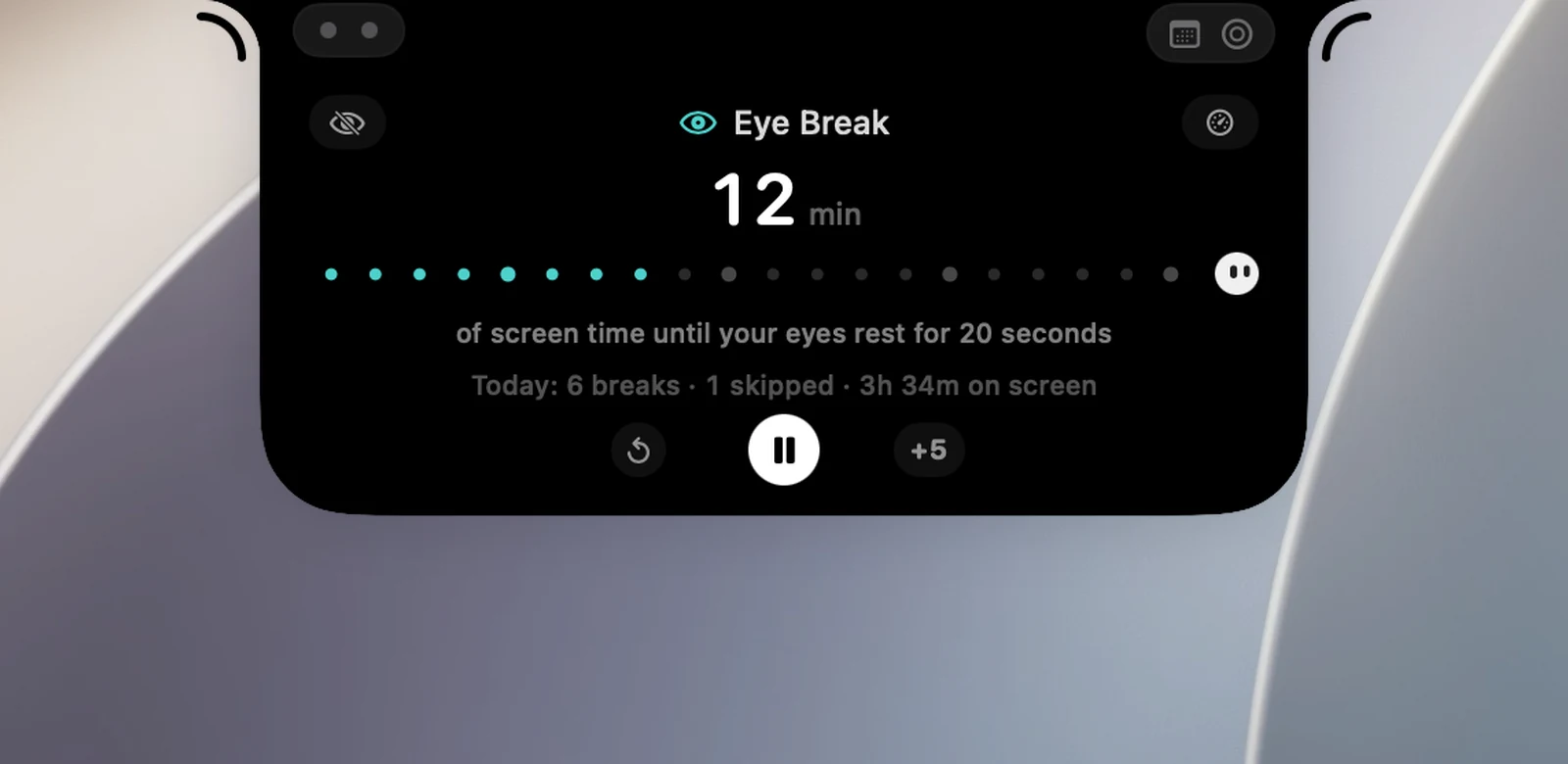
页面会显示距离下次休息的剩余分钟数、每分钟一个圆点的一排圆点,以及今日统计(已休息次数、已跳过次数、屏幕使用时间)。
开启时:
- 标题左侧带斜线的眼睛按钮:现在休息。刘海会收起,以便显示休息卡片。
- ⟲ 我刚休息过,重新计时。
- ⏸ 会打开一个菜单,包含暂停 1 小时、暂停到明天和关闭护眼休息。
- +5:将下次休息推迟 5 分钟。
关闭时,按钮为 −、▶ 和 +:点击 − / + 可更改休息间隔,点击 ▶ 即可开启。
点击标题右侧的仪表按钮可显示今日护眼分数:根据休息次数、最长连续看屏幕的时间以及起身的频率,给出 0 到 10 的分数,并附有 7 天趋势。点击统计行可查看今天、7 天或 30 天的数据。
暂停
暂停 1 小时和暂停到明天可以让护眼休息暂时停下,而不必完全关闭。“明天”指第二天早上 6 点(距离点击时至少一小时)。暂停期间,小提示也会暂停;重新打开 OneNotch 后,暂停状态会保留。
“护眼休息”页面和设置 › 实用工具 › 护眼休息中都会显示已暂停至 …。点击页面上的 ▶ 或设置中的恢复,即可立即重新开始。
右键菜单
右键点击“护眼休息”按钮(在圆球中或工具栏上),无需打开页面即可快速操作:
- 开启时:现在休息、我刚休息过,重新计时、下次护眼休息推迟 5 分钟、暂停 1 小时、暂停到明天、关闭护眼休息。
- 暂停时:显示“已暂停至 …”的一行、恢复护眼休息、关闭护眼休息。
- 关闭时:开启护眼休息。
在“设置 › 实用工具 › 护眼休息”中自定义
| 设置 | 默认 | 作用 |
|---|---|---|
| 不打断通话、视频和游戏 | 打开 | 在你忙碌时等待(见上文)。 |
| 休息前提醒 | 打开 | 提前一分钟显示预告卡片。关闭后,休息会在没有预告的情况下开始。 |
| 声音 | Bottle | 休息结束时播放一次。 |
| 休息开始时也播放 | 关闭 | 休息开始时将同一声音播放几秒,以防你没有看刘海。 |
| 休息间隔 | 20 分钟 | 屏幕使用 20、30、45 或 60 分钟。 |
| 休息时长 | 20 秒 | 20、40 或 60 秒。 |
| 长休息 | 关闭 | 每 3、4 或 5 次休息中,有一次会提醒你起身活动几分钟。 |
| 长休息时长 | 5 分钟 | 3、5 或 10 分钟。 |
| 小提示 | 关闭 | 刘海下方会显示几个字,持续 3 秒,轮流提醒你眨眨眼和坐直。 |
| 提示间隔 | 两次小提示之间的屏幕使用时间:15、20、30 或 45 分钟。 |
不需要任何权限。如果你已授予日历访问权限,正在进行的日程也会被视为忙碌。