
助手运行时,你无需切换到终端就能查看它的情况。
打开预览
- 将指针悬停在收起的刘海上显示助手的那一侧(必须已打开悬停打开),或者
- 点击收起的刘海上的助手。
刘海会以预览的形式打开 AI 页面,显示:
- 助手的小动物、名称和状态:正在思考、运行中、正在压缩上下文、等待你处理、完成等。
- 模型、当前这一轮的时间、工作文件夹和 git 分支。
- 当前任务和步骤、最新回复,以及它用过的工具的小标签(例如运行了几次 Read 或 Bash,以及有几个子代理)。
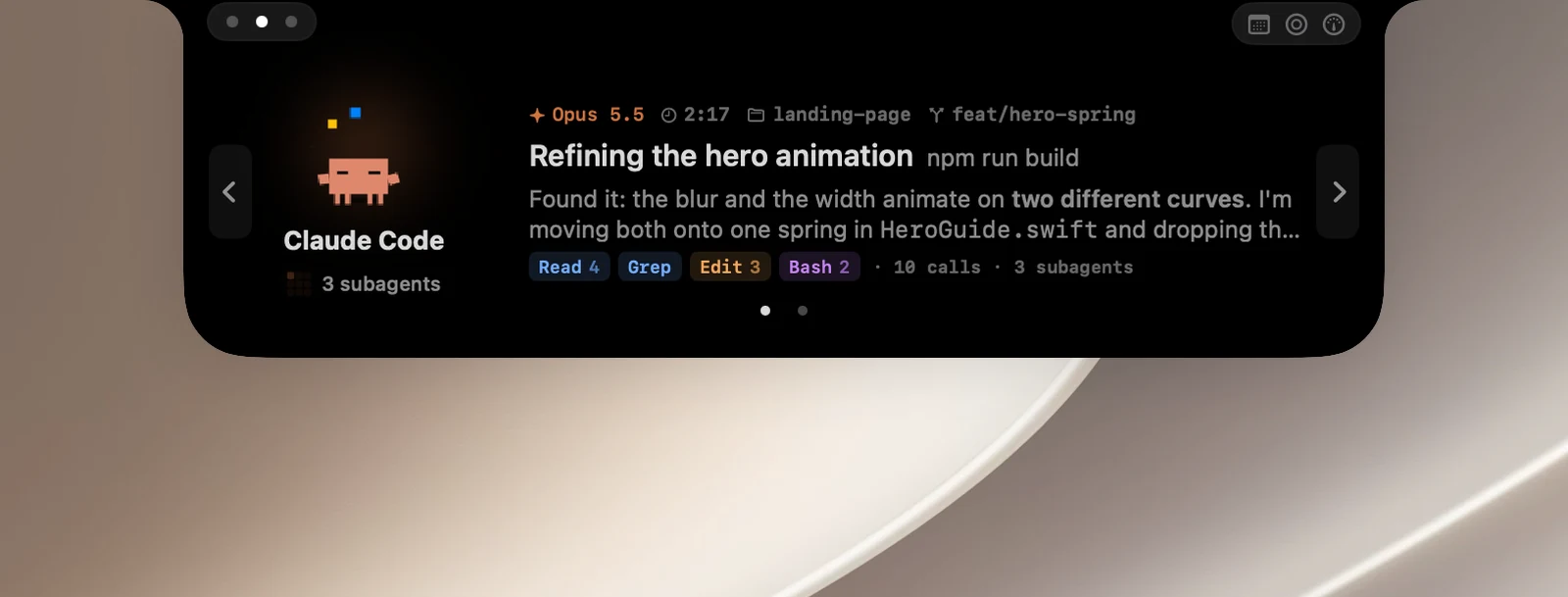
在预览中可以做什么
- 点击任意位置,即可切换到该助手正在运行的终端或应用。
- 如果有多个助手正在运行,可使用 ‹ › 按钮或页面圆点在它们之间切换。
- 如果助手正在等待你处理,刘海会打开权限卡片,而不是预览。
前往正确的终端
在 tmux、iTerm、终端和 WezTerm 中,OneNotch 会带你前往准确的终端标签页或窗格。在 VS Code 和 Windsurf 中,OneNotch 会重新打开工作文件夹。对于 Warp、Ghostty 或 Cursor 等其他应用,OneNotch 会将该应用带到最前面。
第一次 OneNotch 跳转到 iTerm 或终端中的某个具体标签页时,macOS 会询问是否允许 OneNotch 控制该应用。如果你拒绝了,OneNotch 仍会将应用带到最前面,但无法选中正确的标签页。