
清洁模式会锁定键盘,让你擦拭键盘时不会在打开的应用中输入乱码。鼠标和触控板照常可用。媒体键、音量键、亮度键和键盘背光键也会被锁定。
打开
清洁模式按钮(键盘图标)默认不在刘海中。前往设置 › 界面 › 刘海布局,将清洁模式从未使用托盘拖到圆球或工具栏上(请参阅“自定义刘海布局”)。然后打开刘海并点击该按钮。
锁定并清洁
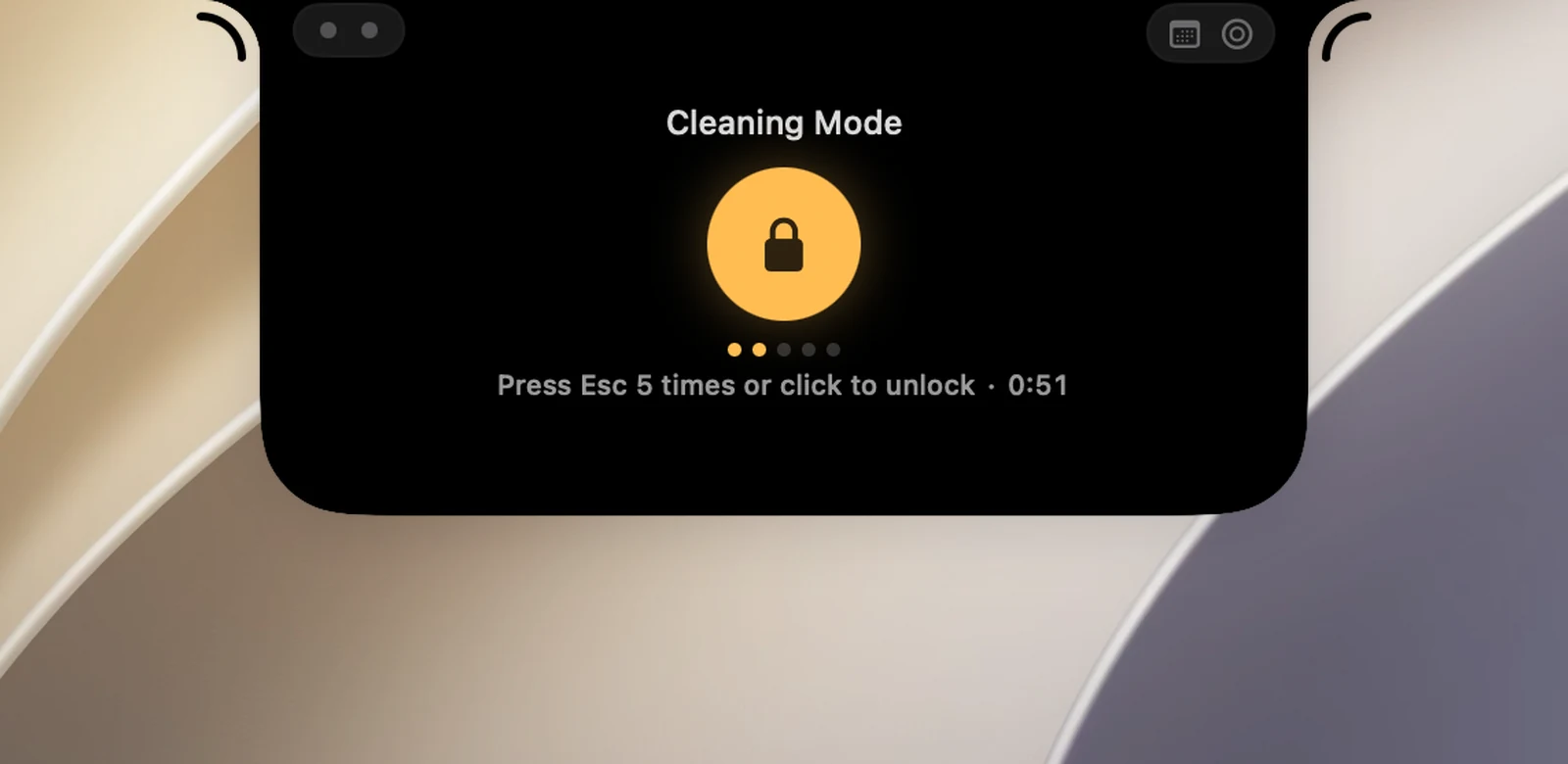
- 点击页面上的圆形大按钮锁定键盘以便清洁。刘海会显示键盘已锁定 · 按 Esc 5 次解锁。
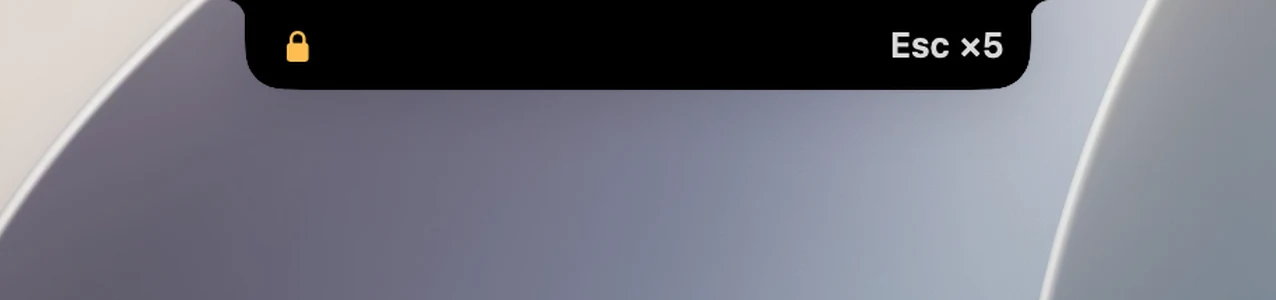
- 尽情擦拭键盘。收起的刘海会显示一把锁和 Esc ×5,提醒你如何解锁。
- 用下面任一方法解锁。
解锁
- 连续按 5 次 Esc,每次间隔不超过 6 秒。按其他任意键都会重新计数。页面上的五个圆点会显示你已按了几次。
- 再次点击页面上的圆形按钮(解锁键盘)。键盘锁定期间,打开刘海会直接进入这个页面。
- 等待:键盘至少锁定 1 分钟后会自动解锁。如果你还在清洁(仍有按键被按下),它会等到最后一次按键后 30 秒,但锁定后最多不超过 5 分钟。之后刘海会显示键盘已解锁 · 时间到。
键盘锁定期间,触控 ID 和电源按钮仍可使用。
模式何时会自动停止
为了让你不会被卡住,OneNotch 会在以下情况下自动解锁键盘并告诉你原因:
- 有密码输入框处于活跃状态。此时 macOS 不允许锁定键盘;页面会显示有密码输入框处于活跃状态,可能在 … 中。请点击其他位置,然后重试。
- OneNotch 在使用过程中失去了辅助功能权限。
- 由于其他原因无法锁定键盘(无法锁定键盘。请重试。)。
如果清洁期间大写锁定状态发生了变化,页面会显示清洁时大写锁定状态改变了,方便你在输入前检查。
所需权限
清洁模式需要辅助功能权限。没有该权限时,页面会显示OneNotch 需要辅助功能权限才能锁定键盘和打开设置按钮。请参阅“为 OneNotch 授予权限”。
清洁模式没有键盘快捷键,在设置中也没有单独的部分。