
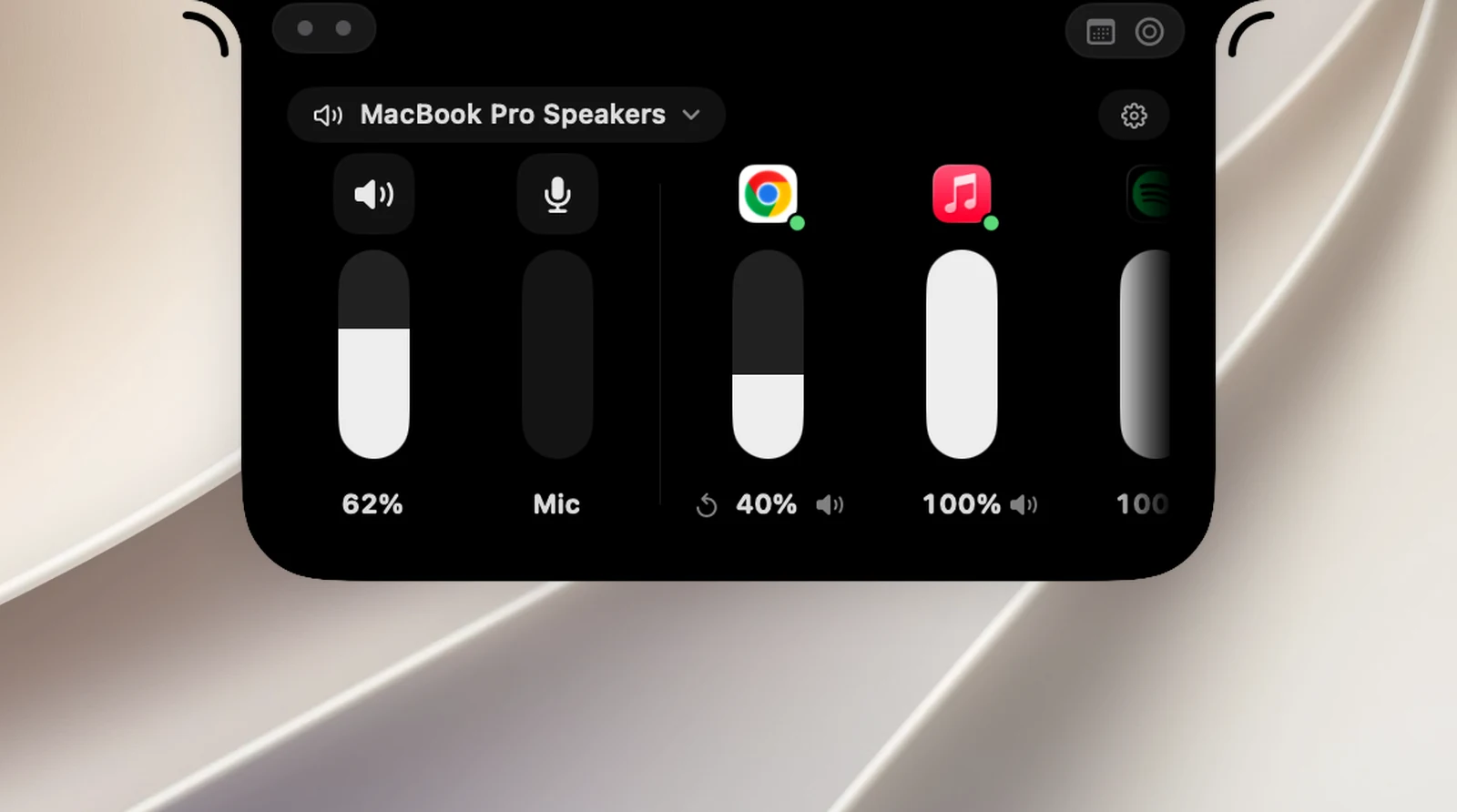
“声音”页面是刘海中的一个小型混音器。从左到右依次为:
- 输出列:系统音量和静音按钮。
- 麦克风列:在系统层面将 Mac 上的所有麦克风静音。
- 每个正在发声的应用各占一列,方便你单独调低该应用的音量。
打开
声音按钮(扬声器图标)默认不在刘海中。前往设置 › 界面 › 刘海布局,将声音从未使用托盘拖到圆球或工具栏上(请参阅“自定义刘海布局”)。然后打开刘海并点击该按钮。
选择扬声器或耳机
点击页面左上角的设备名称即可选择输出设备。虚拟设备(如录音软件)会单独列在底部。菜单底部的项目声音设置…,以及右侧角落的打开声音设置齿轮按钮,都会打开 macOS 系统设置中的“声音”部分。
调节音量
- 向上或向下拖动滑块。
- 或者将指针放在滑块上,在触控板上用两指向上或向下轻扫(或用鼠标滚动)。每调节 5% 会有一次轻微的触感反馈。应用较多时,横向轻扫可以滚动整个混音器。
有 3 个或更多应用时,下一列会从右边缘露出一部分,提示还可以继续滚动。
每个应用的音量
每个正在发声的应用都有自己的一列,播放时其图标上会有一个绿色圆点。
- 拖动滑块,可将该应用的音量在 0 到 100% 之间调低。滑块只能调低应用的音量,无法将其提高到应用自身音量以上。
- 列下方的扬声器按钮:仅将该应用静音 / 取消静音。
- 音量不是 100% 时,左侧会出现 ↺ 重置音量按钮。
- 右键点击某一列:重置音量,或不处理此 App,让 OneNotch 不再管理该应用(点击控制此 App 的音量即可重新控制)。
当滑块无法发挥作用时,它会变灰并显示原因:
- 此设备自行控制音量:通过 HDMI 或 DisplayPort 连接的扬声器。这种情况下,音量键会显示 macOS 的 HUD。
- 正在其他设备上播放:AirPods 正在为另一台设备播放。
- 由 App 管理:通话应用自行控制其音频。
静音麦克风
点击麦克风列,即可一次性将 Mac 上的所有麦克风静音。刘海会显示麦克风已静音,刘海中的“声音”按钮会变成带斜线的红色麦克风,收起的刘海上也会显示这个图标,提醒你不要忘记。再次点击即可取消静音(麦克风已开启)。
通话应用可能仍显示你的麦克风处于打开状态,因为它是在系统层面被静音,而不是在应用中。如果某个应用自行重新打开麦克风,或麦克风无法静音,“麦克风”列上会出现一个橙色圆点;将指针悬停在上面即可查看原因,例如:… 不断自动重新开启。如果你的 Mac 没有麦克风,该列会显示无麦克风。
所需权限
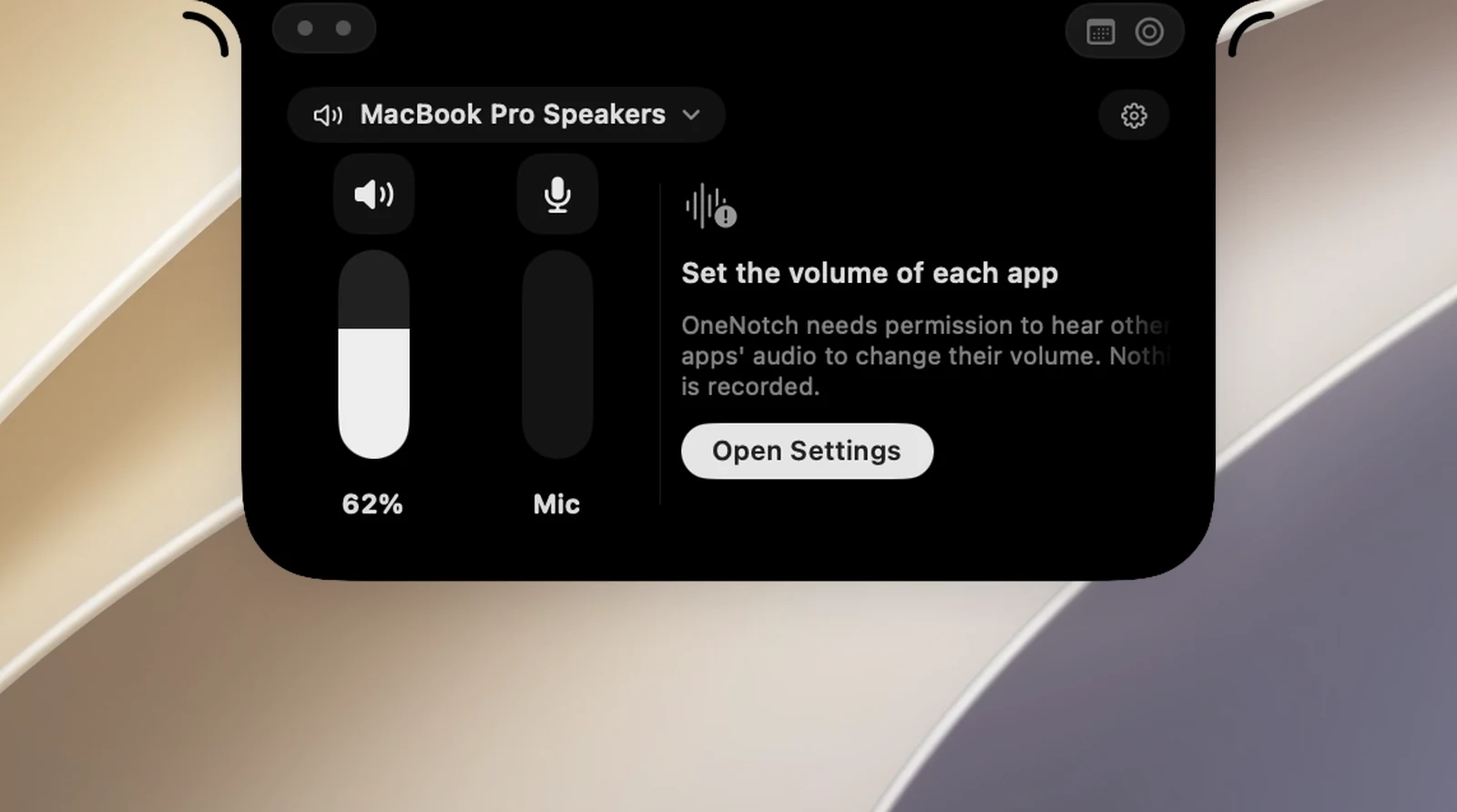
为每个应用设置音量需要系统录音权限(系统设置 › 隐私与安全性 › 录屏与系统录音)。OneNotch 仅使用此权限来获取和更改其他应用的音量,不会录制任何内容。
没有该权限时,各应用列会被一个为每个 App 设置音量框和一个允许按钮取代。第一次点击允许或调节某个应用时,macOS 会请求权限。如果你拒绝了,按钮会变为打开设置,方便你在系统设置中重新打开。
系统音量、输出设备选择和麦克风静音不需要任何权限。“声音”页面在 OneNotch 设置中没有单独的部分。