
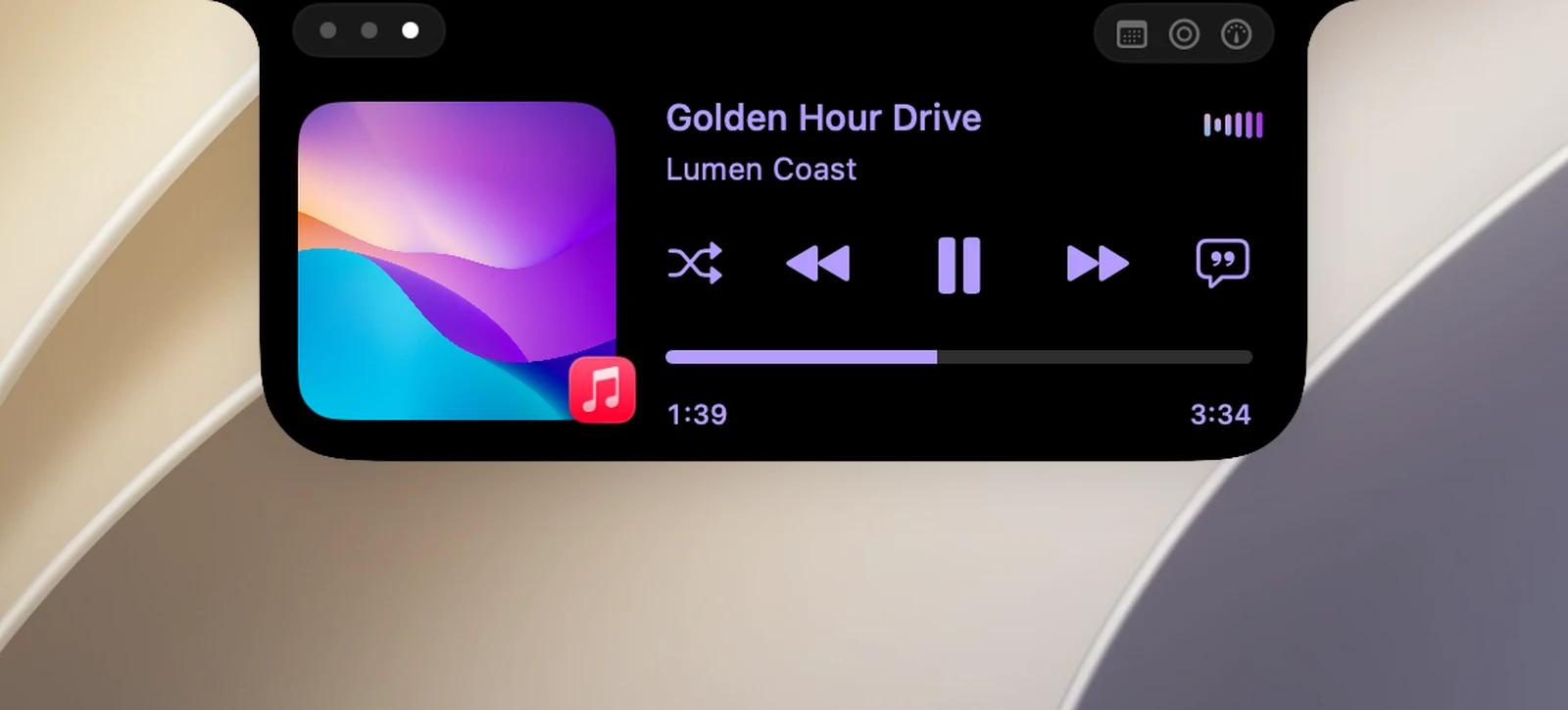
播放音乐或视频时,打开刘海并前往媒体控制页面,即可看到完整的播放器。
控制
- 播放/暂停始终位于按钮行的中间。默认情况下,两侧的按钮是随机播放、上一个、下一个和歌词。你可以更改这些按钮,请参阅“排列播放器按钮”。
- 拖动进度:在进度条上点击或拖动。
- 时间:点击右侧的时间,可在剩余时间和总时长之间切换。
- 打开来源应用:点击专辑封面。对于 Safari、Chrome、Edge、Brave 和 Vivaldi,OneNotch 会打开正在播放的那个标签页。
随机播放或重复播放按钮下方有圆点,表示该模式已打开。重复播放按钮会在关闭、全部重复和单曲重复之间循环切换。
在其他页面中控制
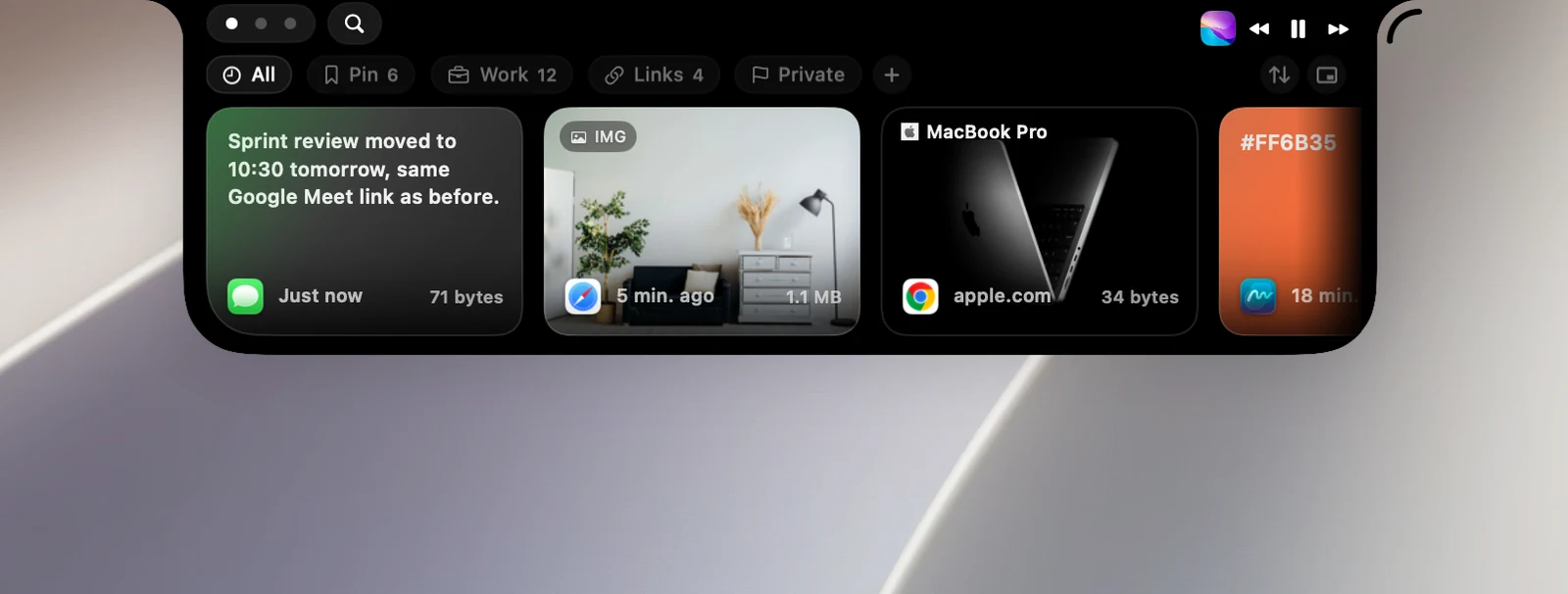
当你位于剪贴板或 AI 页面而音乐仍在播放时,刘海右上角会显示迷你播放器:专辑封面(点击可返回音乐页面)、上一个、播放/暂停和下一个。
媒体键
OneNotch 获得辅助功能权限后,键盘上的 F7、F8 和 F9 键会控制刘海中显示的播放器。有线耳机上的按钮仍照常由 macOS 处理。
须知
- 收藏按钮仅适用于 Apple Music 和 YouTube Music 桌面应用。
- 随机播放和重复播放不适用于 Chrome。
- 第一次控制“音乐”或 Spotify 时,macOS 可能会询问是否允许 OneNotch 控制该应用。请选择允许。
- 如需完全关闭音乐功能,请在设置 › 媒体中关闭启用媒体检测。