
浮动翻译面板是一个在指针旁打开、浮在所有应用之上的小窗口,即使在全屏模式下也是如此。当你需要仔细阅读较长的译文,或查询一个词的全部释义和例句时,它非常有用。
打开浮动翻译面板
- 在刘海中的翻译结果上,点击 打开详细翻译。
- 将 设置 › 翻译 › 结果显示在 设为 浮动面板,这样所选内容旁的翻译按钮就会始终打开此面板。
- 翻译剪贴板历史中的剪贴项时,结果也会在这里打开。
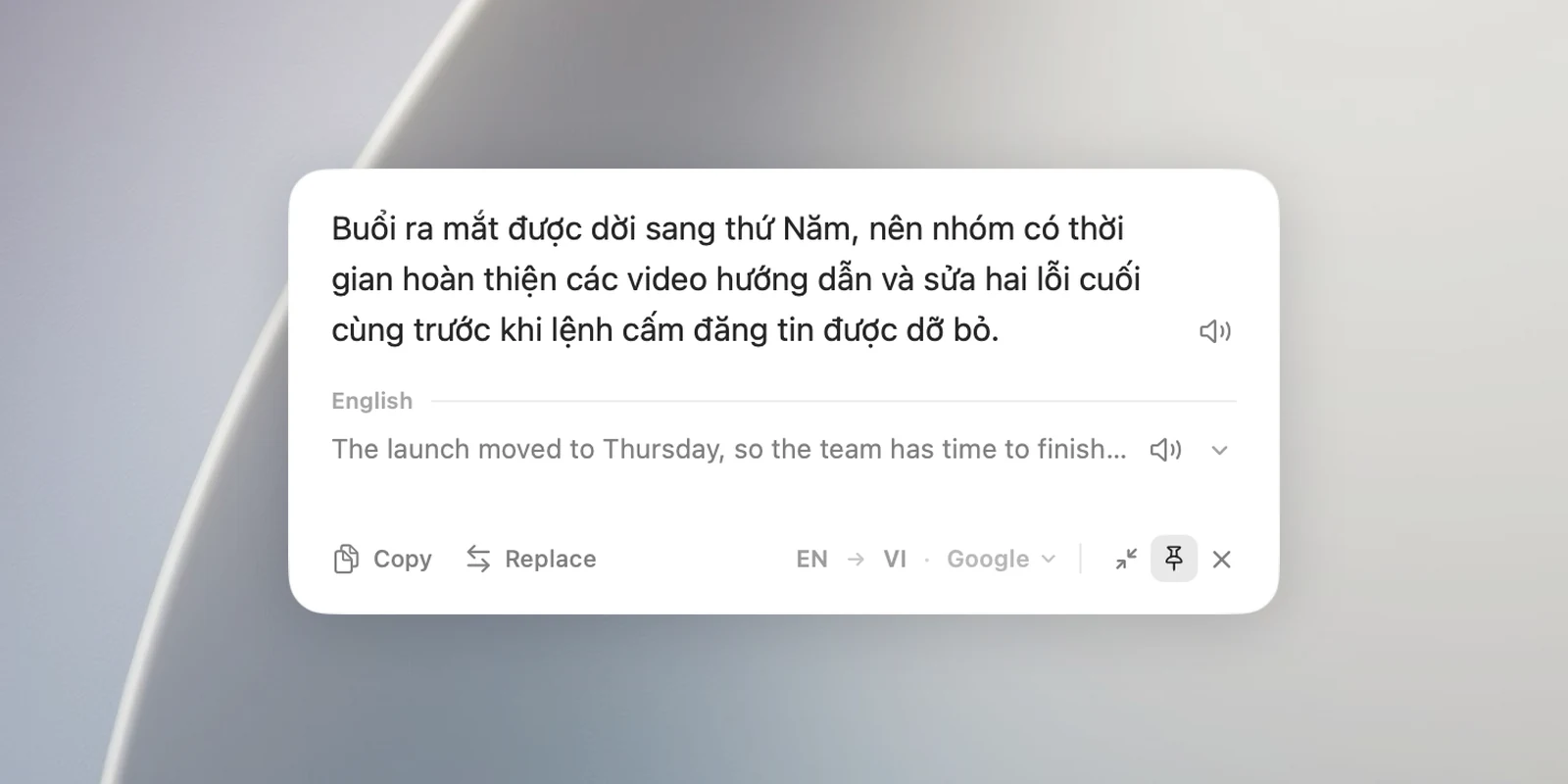
面板中的按钮
面板底部从左到右依次为:
- 复制 译文;原文位于可编辑的文本框中时还有 替换。
- 语言行,例如“VI ⇄ EN · Google”。点击 ⇄ 可译回,点击服务名称可换用其他服务再翻译一次。
- 在刘海中继续 会将结果移回刘海。
- 固定按钮(固定面板)。
- ✕ 关闭翻译面板。
译文下方是原文区块:语言名称、原文的一行预览(点击箭头可查看全部内容)和朗读按钮。
固定面板
- 未固定:点击进入其他应用时,面板会关闭。
- 已固定:在其他应用中工作时,面板会保持显示。
OneNotch 会记住你上次是否固定了面板,供下次使用。
大小和外观
- 拖动面板边缘可调整大小;拖动面板中的空白处可移动面板。
- 在 设置 › 翻译 › 行为 › 面板主题 中更改面板的颜色:浅色、深色(默认)或 玻璃。
快捷键
按 Esc 或 ⌘W 即可关闭面板。