
通过刘海中的日历页面,你可以一眼查看今天或其他任意一天的安排,勾选完成提醒事项,并直接打开会议链接。
打开日历页面
打开刘海,点击右侧角落工具栏中的日历图标。再次点击即可关闭该页面。每次打开时,页面都会从今天开始显示。
第一次使用时,请在设置 › 日历中授予访问权限:点击授予日历访问权限和授予提醒访问权限。
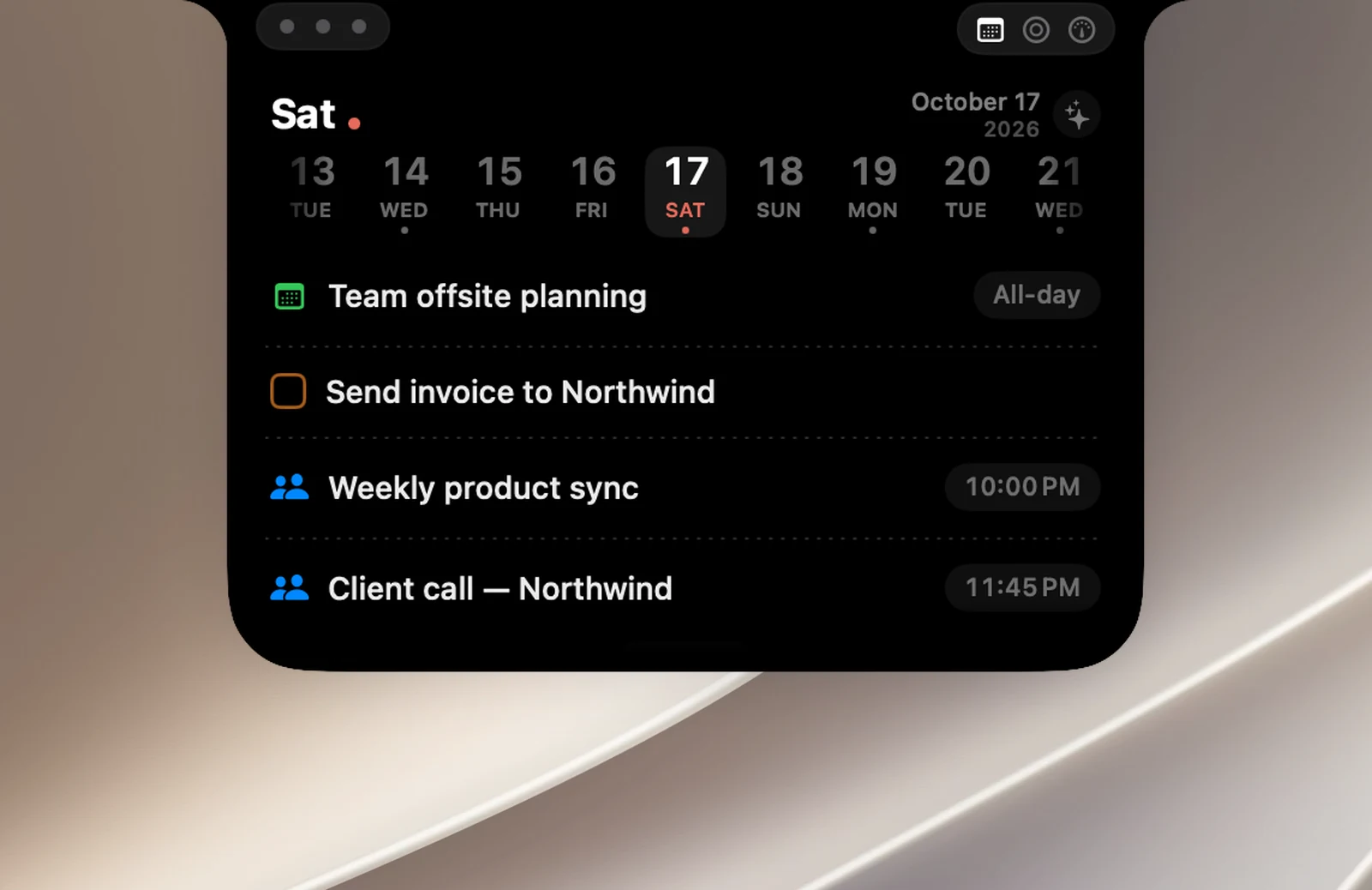
查看某一天
- 点击日期条中的某一天,或横向轻扫切换到其他日期。有日程的日期下方有一个小圆点。
- 点击左侧角落的星期名称,即可跳到今天。
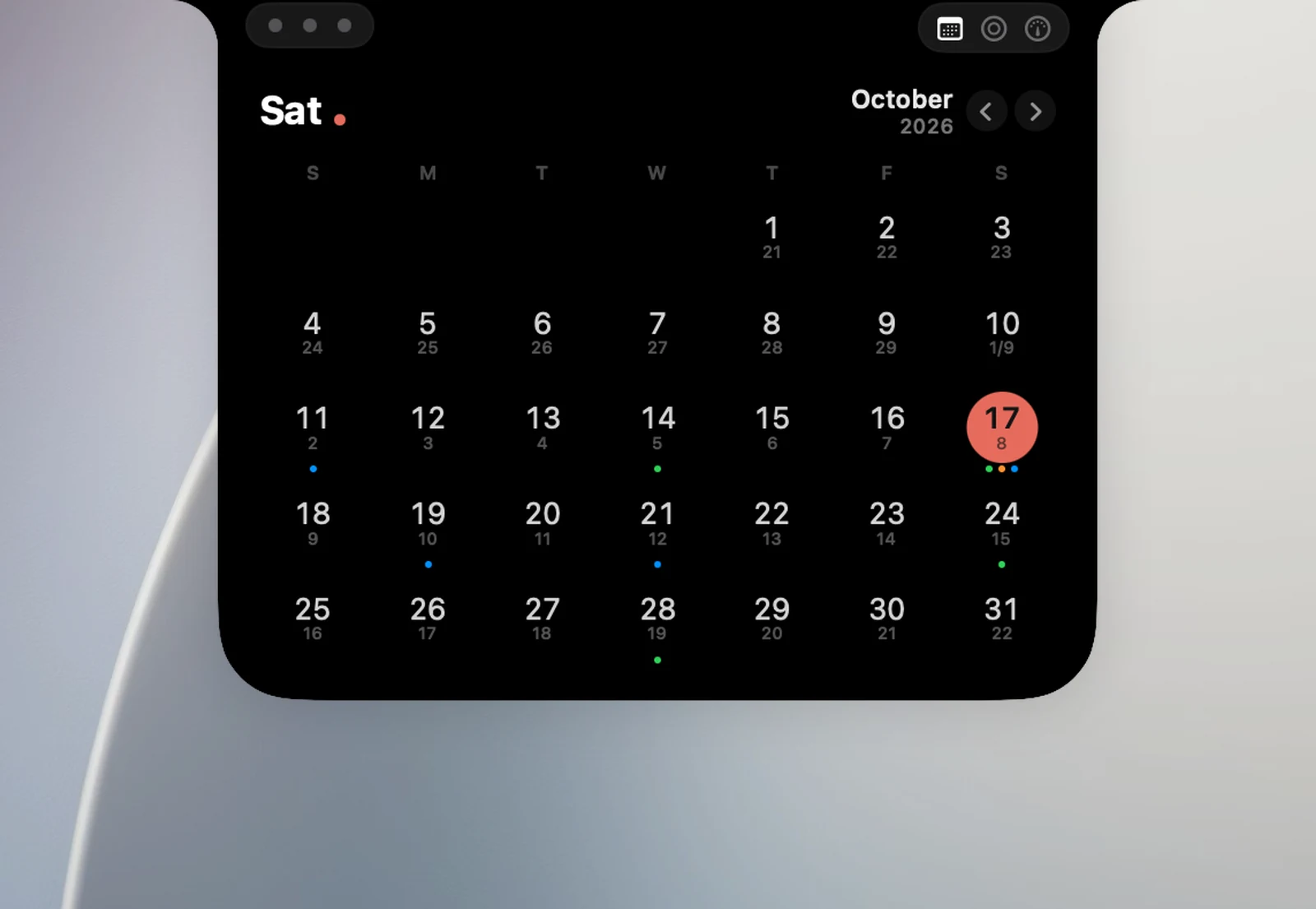
- 点击右侧角落的日期,即可打开月视图。使用箭头或轻扫来切换月份,点击今天返回本月,点击某一天即可查看当天。
日程和提醒事项
- 勾选提醒事项旁边的复选框,即可在“提醒事项”App 中将其标记为已完成。
- 点击某个日程即可查看详情:状态(正在进行,或距离开始还有多久)、时间、重复、你的回复、地点、备注;如果有 Google Meet、Zoom、Teams 等链接,还会显示加入会议按钮。
- 在详情中,点击日程名称可在“日历”中打开它,点击编辑可在“日历”或“提醒事项”中编辑,点击删除(点击两次确认)可删除它。删除重复日程时,只会删除这一次。
当天概览
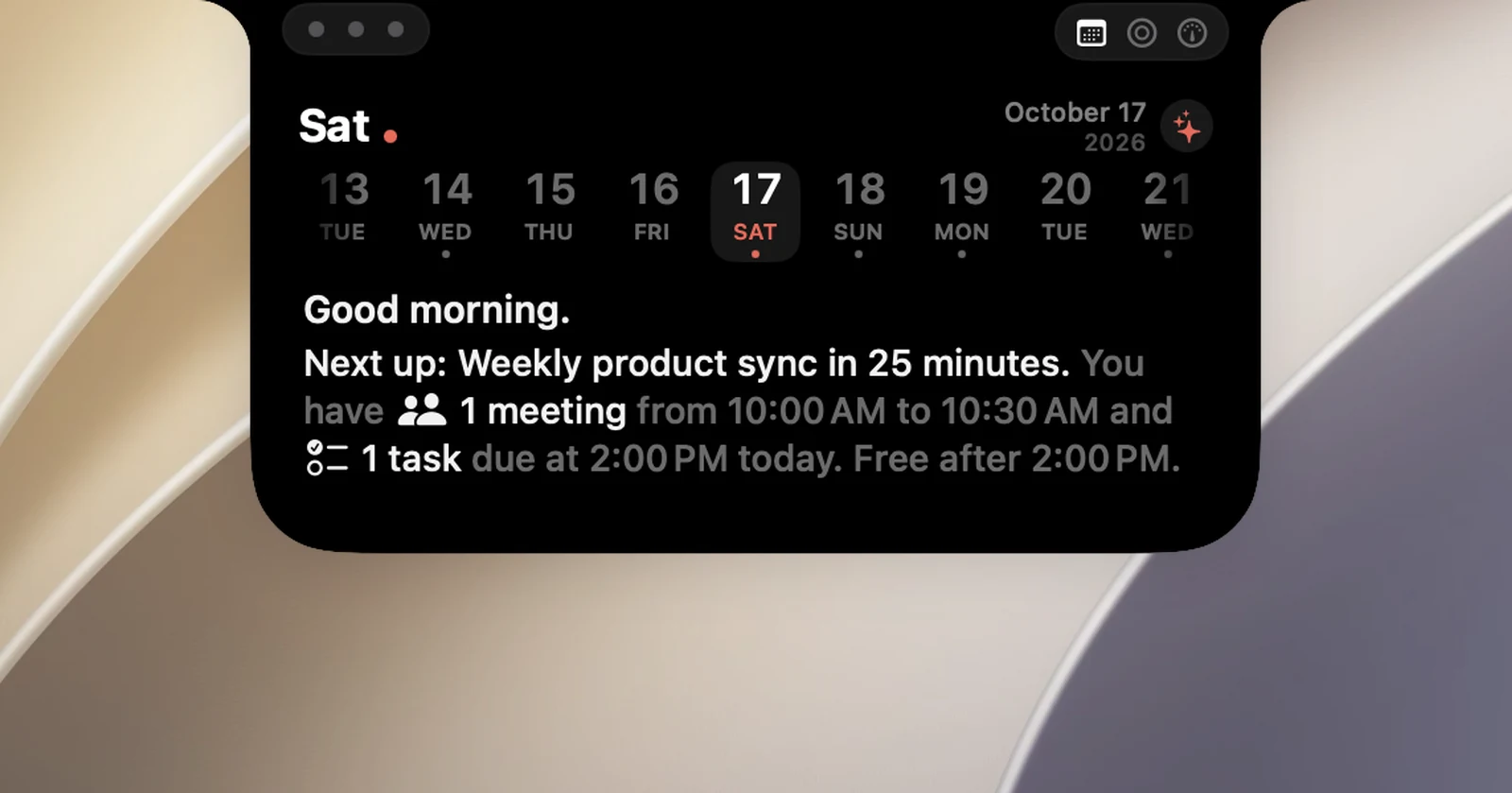
点击页面顶部的 ✨ 按钮,即可切换到概览:问候语,当天的会议、日程和任务数量,下一个日程,以及你何时有空。点击“接下来”一行中的日程名称即可打开其详情。再次点击 ✨ 即可返回列表。
在“设置 › 日历”中自定义
- 隐藏已完成提醒(默认打开)和隐藏全天活动。
- 第二日历:在所选日期下方显示另一种历法的日期,例如农历。月视图中每一天下方也会显示小字农历日期。
- 日历和提醒事项部分:选择要显示哪些日历和列表。