
OneNotch 会跟踪你在终端中运行的 Claude Code 和 Codex 会话:助手正在做什么、何时需要你回复、何时完成,以及还剩多少配额。为此,OneNotch 会在每个助手的配置中安装几个小“挂钩”。
开始之前
你需要已安装并登录的终端版 Claude Code 或 Codex。Claude 和 Codex 的桌面应用和网页版不会写入 OneNotch 读取的数据,因此无法被跟踪。
打开跟踪
- 前往设置 › AI,打开跟踪 AI 助手。
- 在代理部分,根据你使用的助手,保持 Claude Code 和/或 Codex 处于打开状态。
- 在连接部分,打开 Claude Code 或 Codex,然后点击设置。
- 对于 Codex:第一次 Codex 询问新挂钩时,选择 Trust all。如果你跳过了,请打开 Codex 并运行
/hooks来信任 OneNotch 的挂钩。
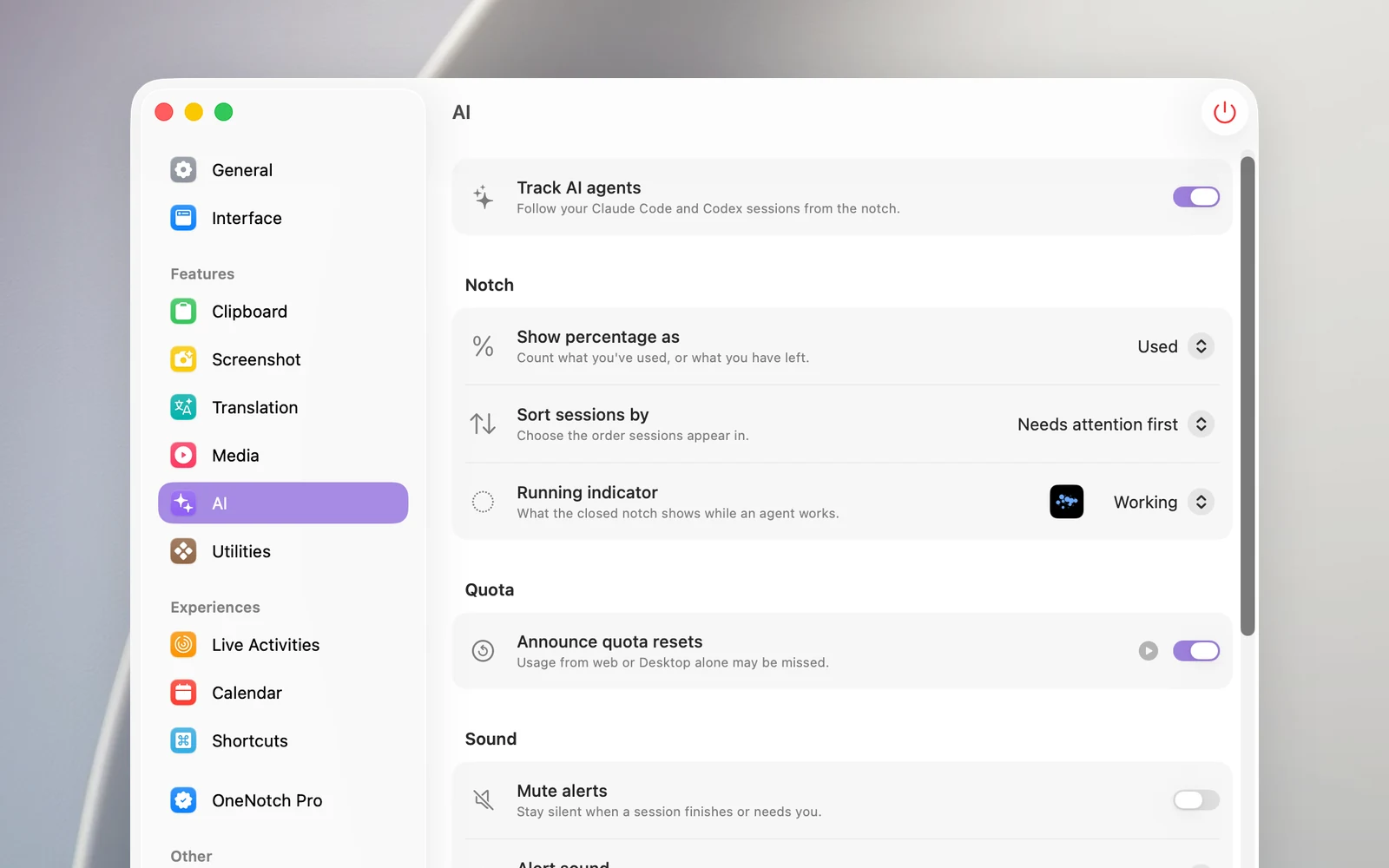
你也可以在第一次打开 OneNotch 时出现的设置向导中打开跟踪并连接助手。
“设置”会如何更改你的配置
- Claude Code:OneNotch 会在
~/.claude/settings.json中添加挂钩,并添加一个状态行来读取你的配额。如果你已有自己的状态行,它会照常运行和显示。 - Codex:OneNotch 会在
~/.codex/hooks.json中添加挂钩,并在config.toml中打开挂钩功能。
你现有的所有挂钩和设置都会保留。OneNotch 在更改每个文件之前都会先备份。
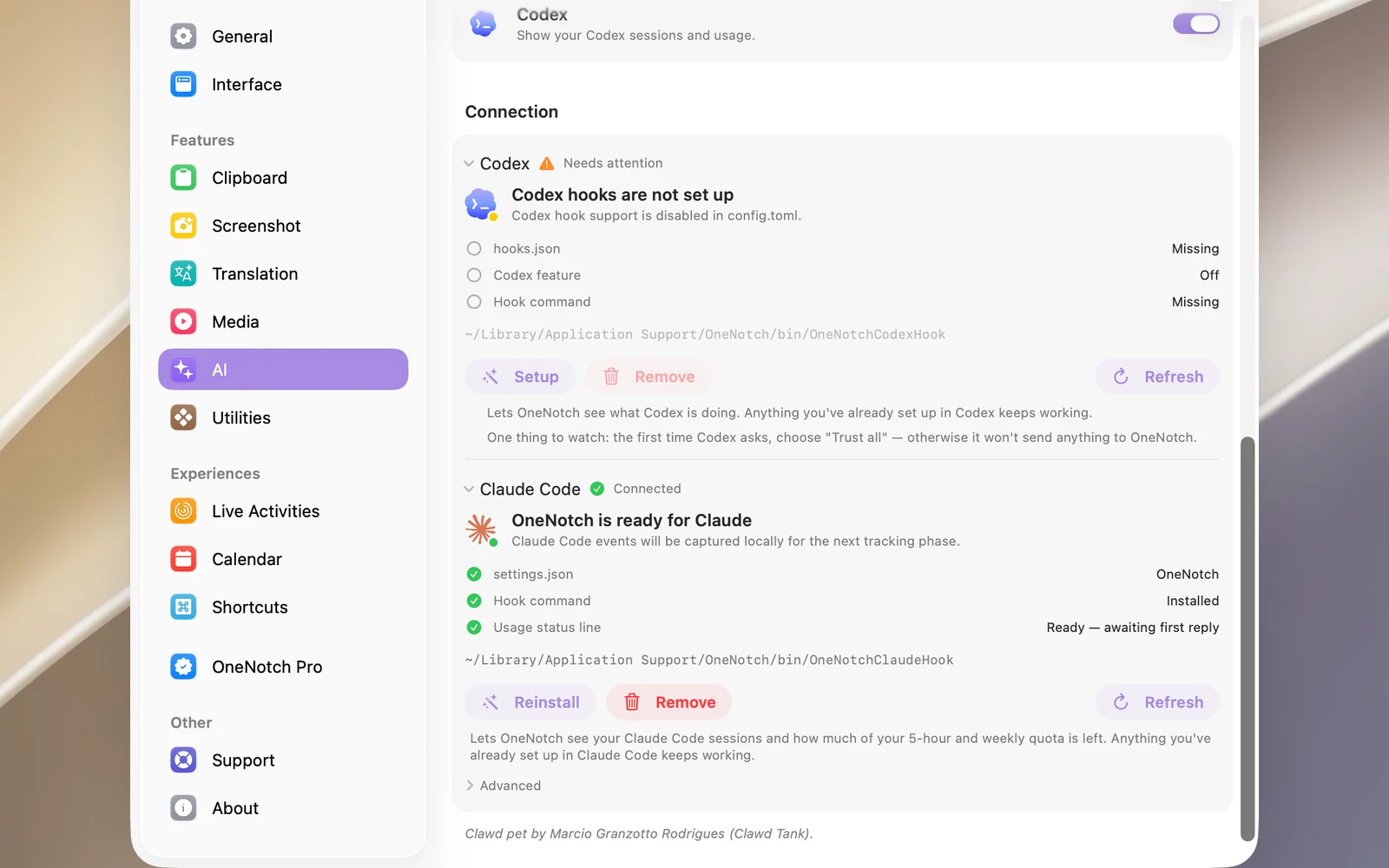
连接面板中的按钮会随每个助手的状态而变化:
- 尚未安装挂钩:设置,以及刷新。移除为灰色,因为还没有可移除的内容。
- 已连接(绿色勾号,已连接):重新安装、移除和刷新。重新安装会再次安装挂钩;如果挂钩被意外更改或删除,请使用它。
自定义
在设置 › AI中:
- 百分比显示为:已用(默认)或剩余。
- 会话排序依据:首先需要注意(默认)或最后更新。
- 运行指示器:助手工作时刘海上的动画,例如像素网格、形状或扫描球体。
- 静音提醒和提醒声音:会话完成或需要你处理时播放的声音。
如果 Claude Code 使用的配置文件夹不是 ~/.claude,请打开连接 › Claude Code › 高级,在配置目录中输入路径,然后按 Return。
关闭跟踪
关闭跟踪 AI 助手会隐藏 AI 页面,并从 Claude Code 和 Codex 中移除 OneNotch 的挂钩。重新打开时,请再次点击设置。如需移除某一个助手的挂钩而继续跟踪另一个,请在该助手的连接面板中点击移除。