
刘海检测不到助手的情况,大多属于以下三类:未安装终端版的助手、助手已退出登录,或挂钩没有正确安装。
助手显示“未连接”
OneNotch 只能读取终端版的 Claude Code 和 Codex。仅有桌面应用或网页版是不够的。
- 打开设置 › AI。助手那一行下方会显示操作说明。
- 点击 Open install page,前往该助手的官方安装页面。如果你装有 Homebrew,可以点击 Copy command,然后将命令粘贴到“终端”中。
- 安装完成后,点击 Check again。
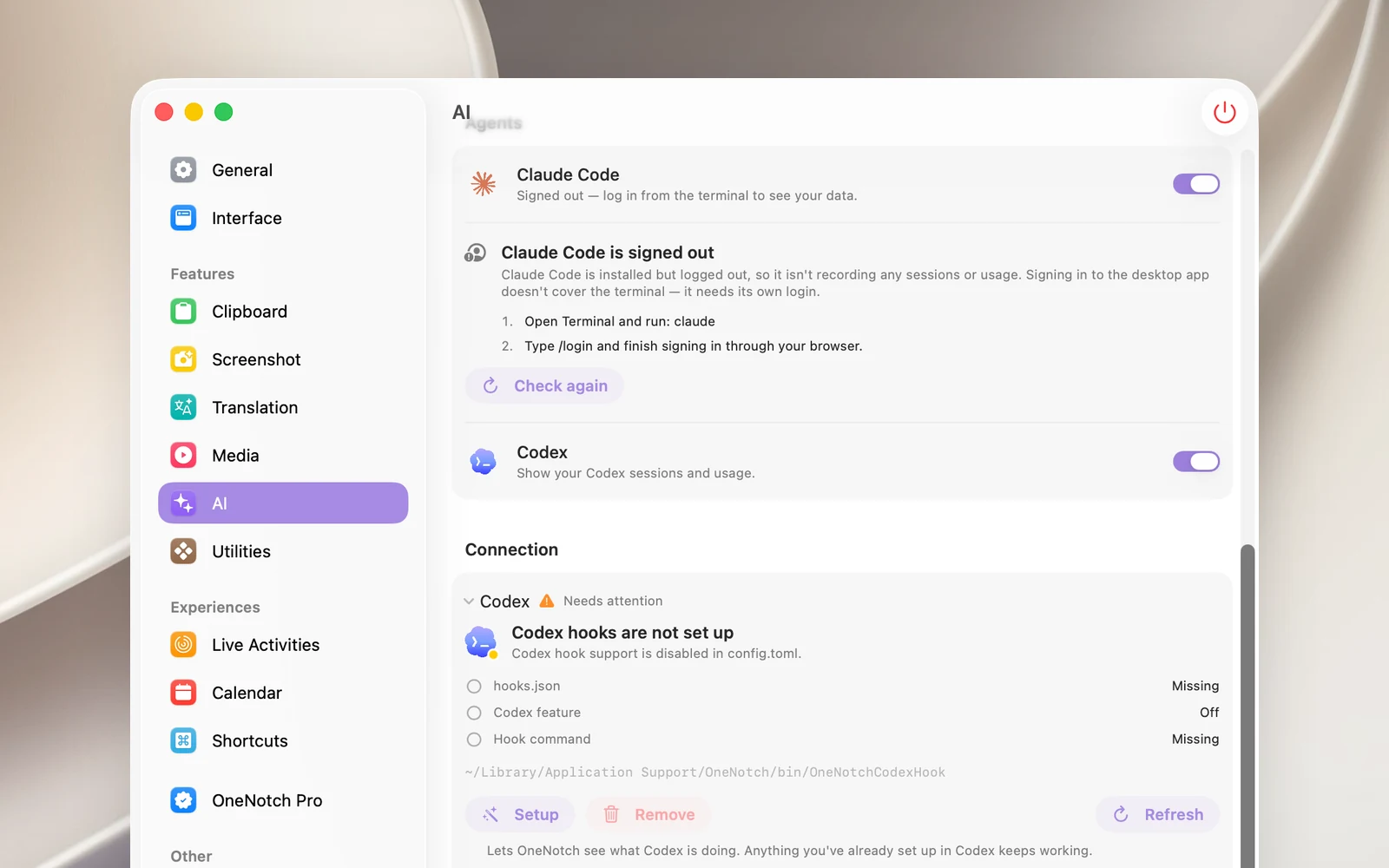
助手显示“已退出登录”
- Claude Code:打开“终端”,运行
claude,输入/login,然后在浏览器中完成登录。 - Codex:打开“终端”,运行
codex login。
然后点击 Check again。
挂钩需要修复
在设置 › AI › 连接中,打开状态为需要注意的助手:
- OneNotch hooks need repair,或某一行显示缺失:点击重新安装。
- Codex hooks are not set up:点击设置。
- Codex 尚未信任挂钩:打开 Codex,运行
/hooks并信任 OneNotch 的挂钩。Codex 只会运行你信任的挂钩。 - 点击刷新即可再次检查状态。
OneNotch 打开时,如果发现挂钩缺失或已过时,会自动修复;但在你点击移除之后,它绝不会重新安装挂钩。
会话正在运行却没有显示
- 检查跟踪 AI 助手是否已打开,以及代理部分中该助手的开关是否已打开。
- 如果你刚刚关闭又重新打开了跟踪 AI 助手,请再次点击设置,因为关闭跟踪会移除挂钩。
- 收起的刘海上只显示正在运行或等待你处理的会话。已完成的会话仍在 AI 页面中。
- Claude 会话在收到第一个提示词之前不会列出。
全部移除
在每个助手的连接面板中点击移除。OneNotch 会移除它的挂钩;如果你之前有自己的 Claude Code 状态行,也会将其恢复;你的其他所有设置都保持不变。