
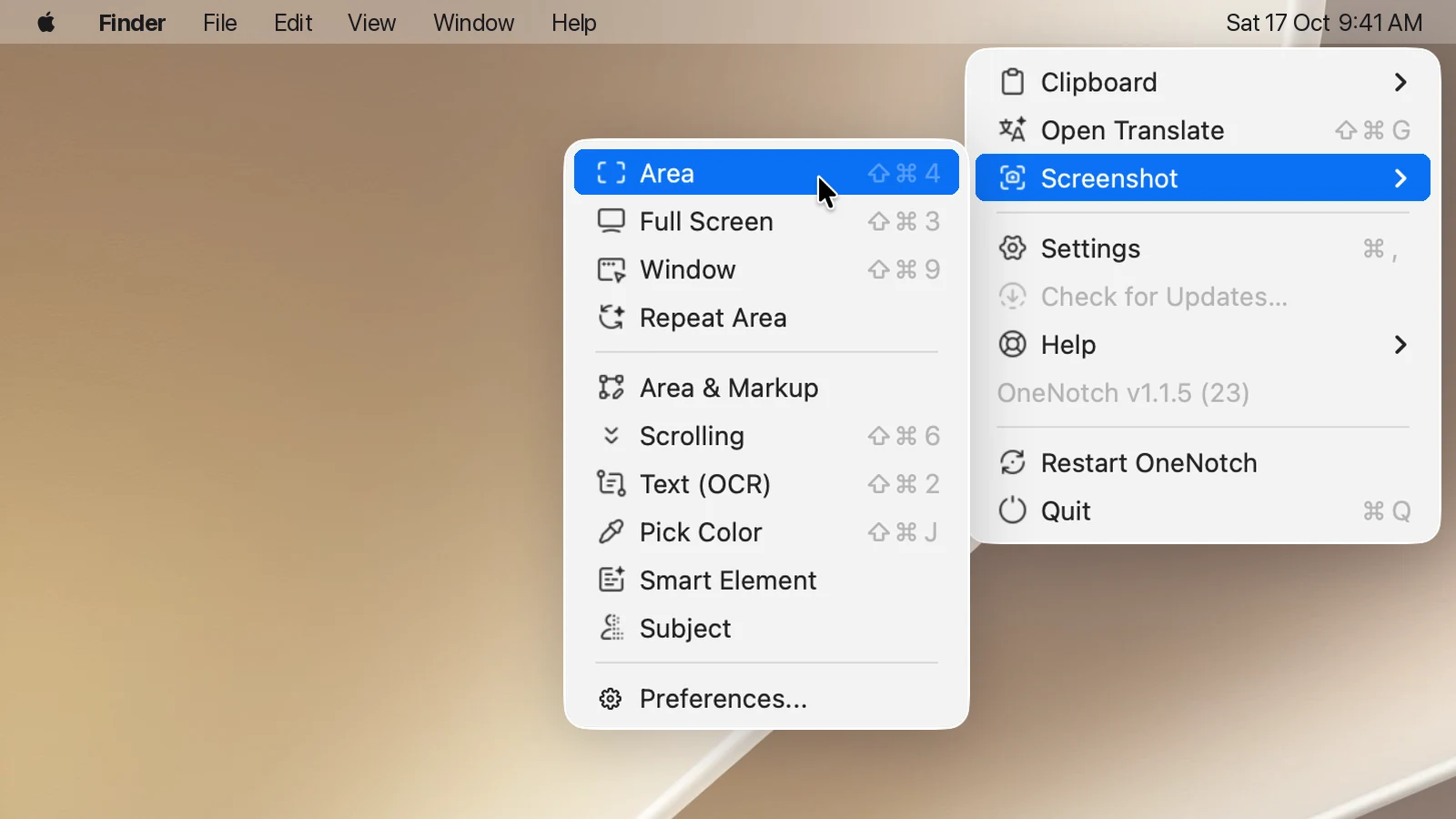
所有截图方式都在菜单栏 › 截图 中。最常用的几种有自己的键盘快捷键。
| 截图方式 | 默认快捷键 |
|---|---|
| 区域 | ⇧⌘4 |
| 整个屏幕 | ⇧⌘3 |
| 窗口 | ⇧⌘9 |
| 滚动截图 | ⇧⌘6 |
| 文字(OCR) | ⇧⌘2 |
| 取色 | ⇧⌘1 |
| 重复区域、区域并标注 | 未指定;需要时可自行指定 |
智能元素 和 主体 只在菜单中提供。
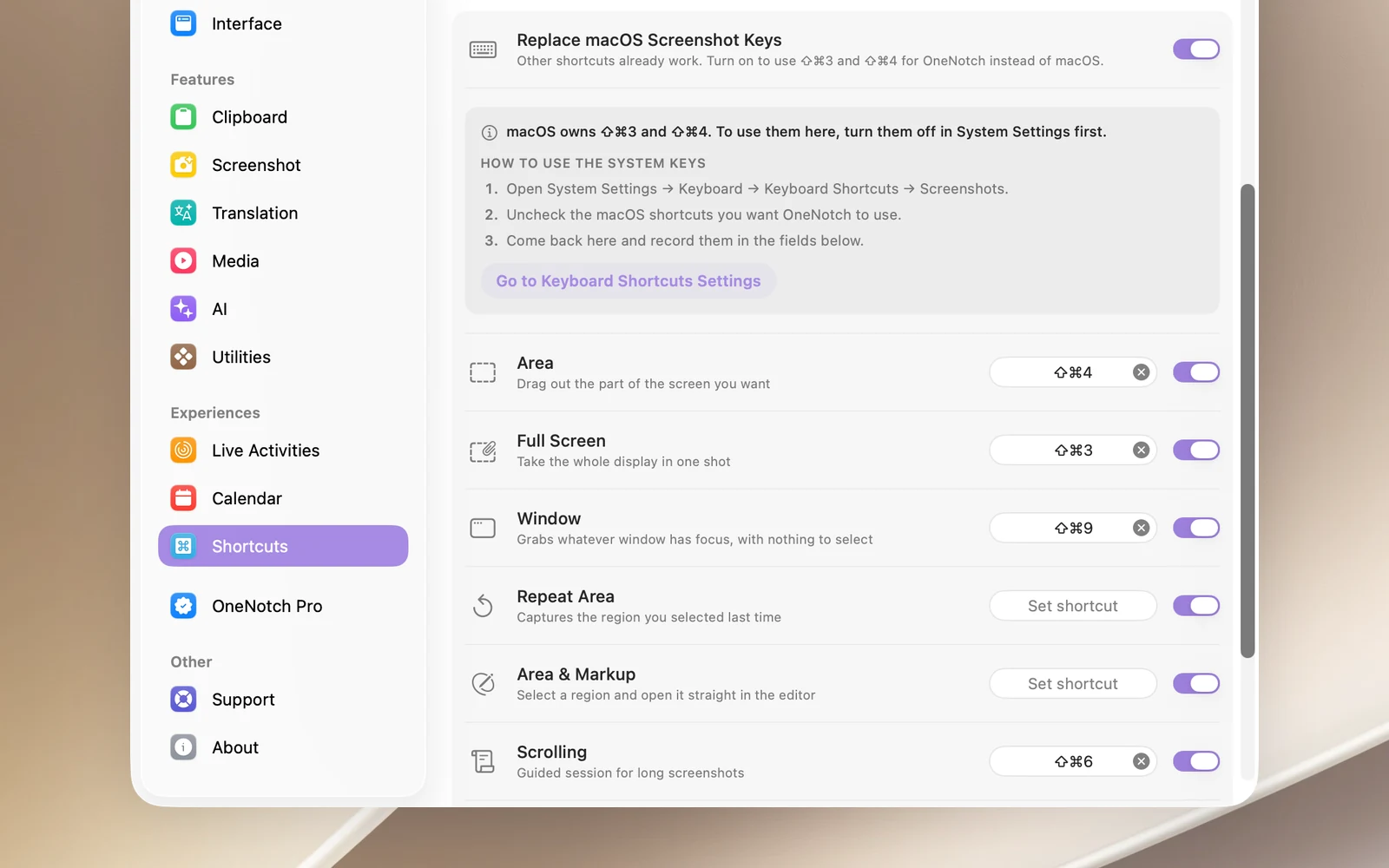
让 ⇧⌘3 和 ⇧⌘4 由 OneNotch 使用
⇧⌘3 和 ⇧⌘4 是 macOS 的截屏快捷键。要让 OneNotch 使用它们:
- 前往 设置 › 快捷方式 › 截图快捷键,然后打开 替换 macOS 截屏快捷键。
- 点击 前往键盘快捷键设置。在 macOS 的“截屏”部分,取消勾选你想交给 OneNotch 的快捷键。
- 回到 OneNotch。如有需要,在下方的输入框中重新指定快捷键。
其他截图快捷键无需打开此开关即可直接使用。你也可以在首次设置的快捷键页面中点击 使用 OneNotch。
更改或关闭快捷键
每一行都有自己的快捷键输入框和开关。点击输入框并按下新的组合键;关闭开关可停用该快捷键,同时保留组合键。将快捷键恢复为默认值 会将所有快捷键恢复为原来的设置。
如果你输入的组合键已被另一种截图方式或标注中的某个操作使用,OneNotch 会拒绝并告诉你它用在了哪里。
与其他应用冲突的快捷键
如果其他应用使用了相同的组合键(例如 Shottr 或 Xcode 使用 ⇧⌘2 和 ⇧⌘1),两个应用都会执行。一个常见的迹象是截图后指针消失。请在其中一个应用中更改快捷键。在已安装 Shottr 或 TextSniper 的 Mac 上安装 OneNotch 时,OneNotch 会关闭自己的 OCR 快捷键。